
通过 智能 Microsoft 365 Copilot 副驾驶® 对话助手 和 智能 Microsoft 365 Copilot 副驾驶® Pages 实现你的想法。 从Copilot 对话助手开始,集思广益并优化你的思维,然后使用 Copilot Pages 开发概念、收集内容并与团队协作,所有这些都在一个共享空间中实现。
注意
- 本文适用于 Microsoft 365 Copilot 应用中的 Copilot Pages。 要了解 Microsoft Copilot 应用中的 Copilot Pages,请参阅将 Copilot Pages 与 Microsoft Copilot 配合使用。
- 如果拥有工作或学校 (Entra ID) 帐户,拥有 SharePoint 或 OneDrive 存储的用户(包括没有智能 智能 Microsoft 365 Copilot 副驾驶® 副驾驶® 许可证的用户)可以使用 Copilot Pages。
- 在拥有个人 Microsoft 帐户的情况下,如果你是 Microsoft 365 个人版、家庭版或高级版订阅者,可使用 Copilot Pages。 详细了解智能 智能 Microsoft 365 Copilot 副驾驶® 副驾驶®许可和智能 智能 Microsoft 365 Copilot 副驾驶® 副驾驶®计划。
与 Copilot 聊天并起草页面
在“邮件 Copilot 撰写”框中,输入提示,然后选择“发送”按钮
 。
。提示
通过显式要求 Copilot“创建页面...”或“生成页面...”,当它检测到你正在起草持久 (例如项目摘要) 并不断完善它时,它可以自动创建一个页面。
在 Copilot 的响应下方
 ,以创建一个页面,并使用Copilot 对话助手并排打开它。 如果要重命名标题,请直接在页面上选择标题。
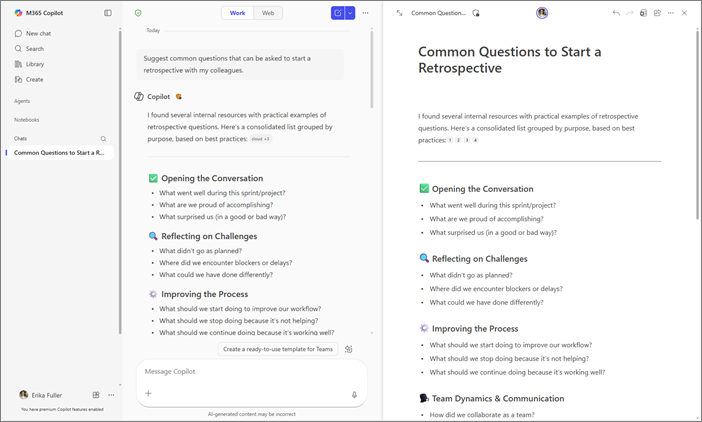
与Copilot 对话助手并排工作,实时优化内容。 使用提示,Copilot 可以更新现有内容或向页面添加新内容。 还可以询问有关页面的问题,Copilot 将根据页面的当前内容提供答案。 可以随时直接编辑页面。
注意
如果要求Copilot 对话助手更新页面,可能会删除早期对话中的某些内容。 编辑后检查页面,避免丢失重要详细信息。
提示
回想上一次要添加到页面的聊天吗? 在左侧导航窗格中选择“ 聊天 ”,查看聊天历史记录的列表,然后选择所需的聊天历史记录。 在该聊天响应的底部,选择“ 页面” 图标,然后选择 “添加到最近的页面”。 在搜索框中输入页面的标题,或在“ 最近使用的页面”下选择它。
要求 Copilot 编辑页面
页面上的所有内容都是可编辑的。 还可以使用 Copilot 直接调整和优化页面上的内容。
- 突出显示要更新的文本。
- 选择“ 询问 Copilot”。
- 输入提示,然后选择“发送”按钮 。
Copilot 将为你修改内容。
使用 Copilot Pages 的更多方法
智能 Microsoft 365 Copilot 副驾驶®页面入门