

注意
- 如果拥有工作或学校 (Entra ID) 帐户,拥有 SharePoint 或 OneDrive 存储的用户(包括没有智能 智能 Microsoft 365 Copilot 副驾驶® 副驾驶® 许可证的用户)可以使用 Copilot Pages。
- 在拥有个人 Microsoft 帐户的情况下,如果你是 Microsoft 365 个人版、家庭版、高级版或专业版订阅者,可使用 Copilot Pages。 详细了解 Microsoft Copilot 许可和 Microsoft Copilot 计划。
为什么要使用 Copilot Pages
Microsoft Copilot 页面可帮助你将想法转化为可编辑、使用 Copilot 优化以及与他人协作的内容。 Microsoft Copilot Pages 是将想法转化为可编辑、使用 Copilot 优化以及与他人共享的内容的位置。 Copilot 对话助手和页面并排打开后,可以要求 Copilot 添加或更新内容,或询问有关页面的问题,以根据现有内容获取答案。 页面非常适合随时间变化且需要与团队共享的内容,例如项目简报、供应商比较、会议记录或草稿通信。
永久: 在 AI 协助下创建和编辑 Pages 内容,或将 Copilot 回复变成可基于其构建和共享的持久工件。
协作: 与同事和 Copilot 实时共同创作。 与同事共享 Pages,并协作处理实时内容以保持一致。 或者,与 Copilot 和代理聊天,直接在页面上进行更新。
交互式: 直接编辑页面内容,或提示 Copilot 不断优化内容。 更改会随时反映在页面上。
视觉对象: 使用 Pages,你可以创建的不仅仅是基于文本的内容。 使用 Pages 创建、编辑和共享交互式图表、视觉对象和仪表板。
在哪里可以找到 Copilot 页面
登录到 copilot.cloud.microsoft。 应该会在屏幕左下角看到姓名和图片。 如果您是第一次创建页面,请继续阅读。 如果以前已创建页面,请在 Microsoft Copilot 库中查找它们。
如何使用 Copilot 页面
从新聊天创建页面
在 Copilot 对话助手的主屏幕上,选择聊天提示框左侧的加号按钮,将鼠标悬停在“更多”上,然后从弹出菜单中选择“起草页面或代码”。
描述你想要在页面中显示的内容,并发送提示。
根据聊天回复创建页面
在 Copilot 对话助手响应中,选择 Copilot 响应下方的省略号以查看更多选项,然后选择“在页面中编辑”按钮。 您可以选择将回复添加到现有页面或新页面。
在页面中,你将看到与 Copilot 对话助手并排打开的聊天响应。 若要重命名标题,请直接在页面上选择标题。
直接在页面上编辑内容并设置其格式,或与 Copilot 聊天进行更新。
提示
- 通过显式要求 Copilot“创建页面...”或“生成页面...”,当它检测到您正在起草耐用品 (例如项目简介) 时,它可以自动创建一个页面,并与您一起不断完善它。
- 将 AI 工具添加到 Copilot 对话助手提示,以便从 Copilot 获取更特定于任务的深入结果。
- 选择 Copilot 响应下方的
 ,创建一个页面并与 Copilot 对话助手并排打开它。 若要重命名标题,请直接在页面上选择标题。
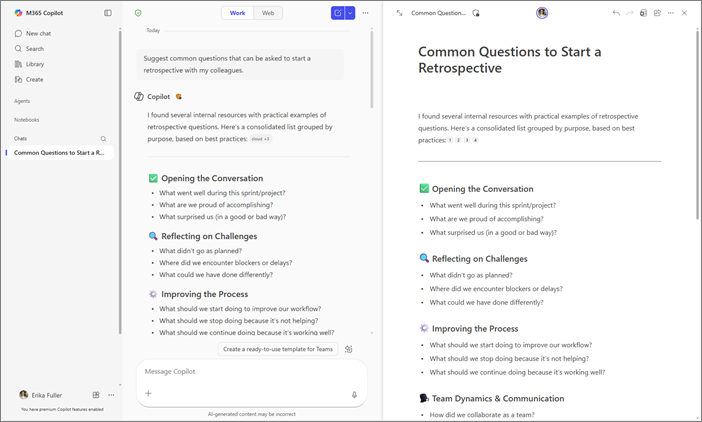
与 Copilot 对话助手并肩工作,实时优化内容。 使用提示,Copilot 可以更新现有内容或将新内容添加到页面。 你还可以提出有关页面的问题,Copilot 将根据其当前内容进行回答。 您可以随时自行对页面进行直接编辑。 在选择删除页面之前,页面将保持可用状态。 有关页面保留的详细信息,请参阅 Loop 工作区存储和权限概述。 如果你的组织通过 IT 管理 Copilot,则你的管理员可以控制在 Pages 中哪些 AI 工具和数据源可供你使用。
开始使用 Copilot 页面
下面是一些启发示例。 复制、粘贴并调整这些内容以适应你自己的任务。
起草一页项目简介:您需要快速概述项目的内容。 提问:
 创建一个名为 [Title] 的单页项目简介。 使用这些文件作为源:/[filename]、/[filename]。 包括:目的、范围、成功指标、带有所有者的时间线表以及带有缓解措施的风险。 使用清晰、通俗的语言写作。
 |
|---|
比较供应商选项:您需要对两个供应商进行并排比较。 提问:
|
使用 /[filename] 创建 [Vendor A] 与 [Vendor B] 的比较表。 列:功能、实施时间、安全状况、第 1 年的 TCO、参考资料。 添加包含假设和风险的简短建议。 |
|---|
起草客户电子邮件:你希望团队成员帮助优化参考支持票证的草稿。 提问:
|
起草一封客户就绪的电子邮件,回复案例 [number]。 保持语气友好和专业。 总结问题、我们做了什么以及下一步以及预期的时间线。 在下面添加一个简短的常见问题解答部分以供内部审查。 |
|---|
使用 Copilot 页面的更多方法
使用 Microsoft Copilot 对话助手 和 Copilot 页面起草内容