

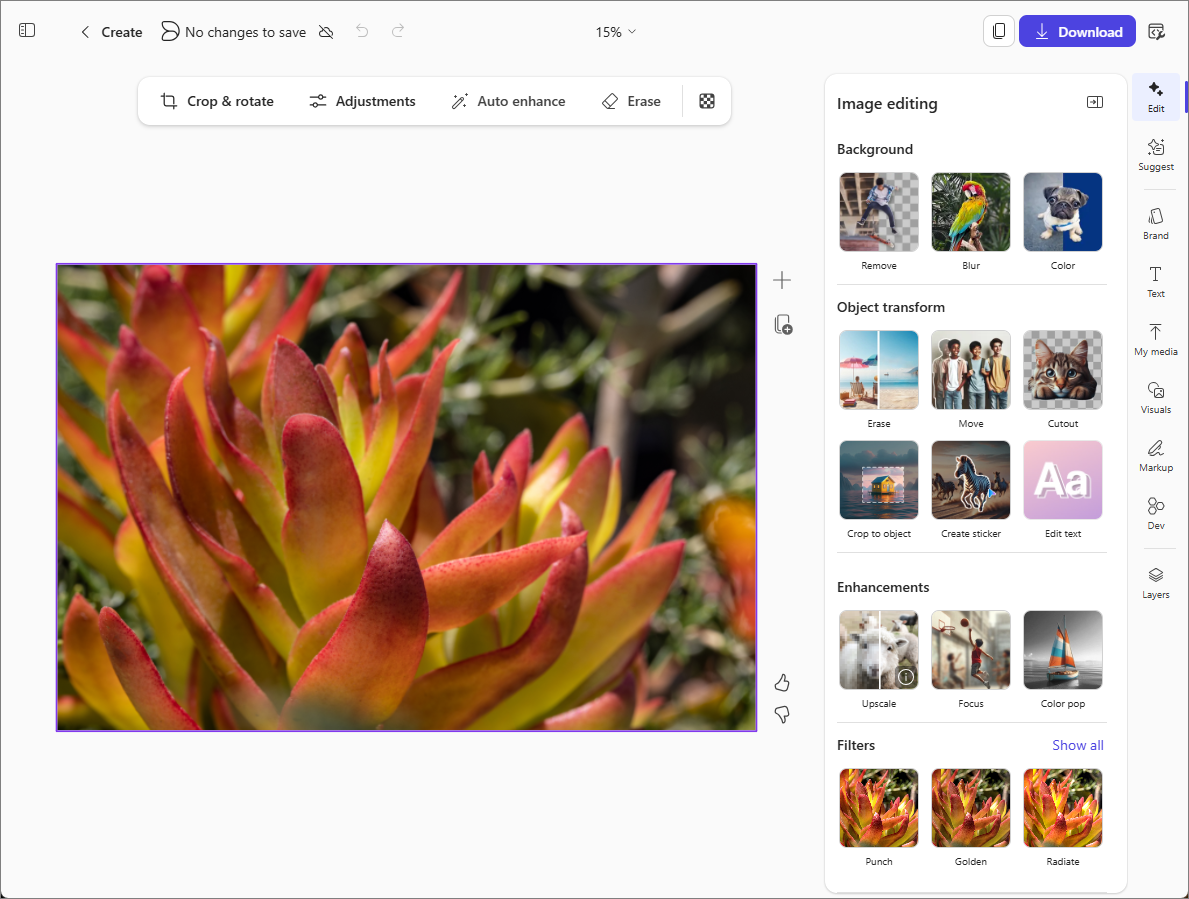
通过使用 Microsoft Copilot 应用,可以使用 AI 支持的工具编辑图像。 裁剪、调整、增强、擦除对象、添加文本和应用效果,以获得精美、专业的结果。
注意
要使用此功能,需要符合条件的 Microsoft 365 订阅。 如果你订阅了 Microsoft 365 个人版、家庭版、高级版或专业版,则某些 Copilot 功能可能存在使用限制,并且可能会随时间变化。 详细了解 Microsoft 365 个人版、家庭版、高级版和专业版订阅中的 Copilot 功能和 AI 限制。
如何编辑图像
使用以下方法之一访问 Copilot 的 “创建 ”部分:
- 转到“要 创建什么? ”在 Web 浏览器中。
- 在 Web 浏览器中转到 Copilot ,选择窗口左上角的“ 应用和更多” 图标,然后选择“ 创建 ”图标。
- 打开 Copilot 应用,选择窗口左上角的“ 应用和更多” 图标,然后选择“ 创建 ”图标。
如果出现提示,请使用具有有效 Microsoft Copilot 订阅的帐户登录以访问“ 创建 ”部分。
在“ 要创建什么?” 窗口中,选择 “编辑图像”。 如果看不到此选项,请选择 “更多... ”,然后在出现的菜单中选择“ 编辑图像 ”。
选择 + 添加图像 ,然后将图像拖动到框中,或选择“ 从设备上传 ”以选择要编辑的图像。
选择要编辑的图像后,选择“ 编辑”➜。
在右侧选择要使用的图像编辑工具。
编辑 - 从各种工具中进行选择,以裁剪图像、更改或删除背景、增强图像、添加滤镜等。
建议 - 基于当前图像获取 AI 建议的设计。
品牌 - 如果你的组织提供了供 Copilot 使用的品牌工具包,请选择调色板、徽标或字体。
文本 - 添加标准化或自定义文本。
我的媒体 - 选择要插入到此图像中的其他图像或媒体。
视觉对象 - 在此图像中插入图片、形状、插图等。 您甚至可以让 AI 根据您对所需内容的描述生成要插入的新图像。
标记 - 从一组数字笔中选择要在图像上绘制或注释图像。
图层 - 向图像添加背景图层。
提示
如果改变编辑主意,请使用页面顶部的 “撤消 ”按钮将其撤消。
图像上方的工具栏中也提供以下工具:
- 裁剪 & 旋转 - 自动裁剪图像或选择不同的纵横比。
- 调整 - 通过调整图像的亮度、对比度、饱和度等来编辑图像。
- 自动增强 - 选择此选项,使用 AI 增强图像。 要比较版本,请拖动图像中央的滑块。 向右滑动可查看原始图像,向左滑动可查看增强版本。 然后,选择 接受 或 放弃 编辑。
- 擦除 - 选择、画笔或在对象周围绘制框以对其进行编辑。
如果对编辑感到满意,请选择右上角的“ 保存并复制 ”按钮以保存或复制更新的图像。