
注意
- 如果拥有工作或学校 (Entra ID) 帐户,拥有 SharePoint 或 OneDrive 存储的用户(包括没有智能 智能 Microsoft 365 Copilot 副驾驶® 副驾驶® 许可证的用户)可以使用 Copilot Pages。
- 在拥有个人 Microsoft 帐户的情况下,如果你是 Microsoft 365 个人版、家庭版、高级版或专业版订阅者,可使用 Copilot Pages。 详细了解 Microsoft Copilot 许可和 Microsoft Copilot 计划。
Microsoft Copilot Pages 使协作变得轻松。 当涉及多个参与者(包括 Copilot)时,了解谁创作了什么会很有帮助。
确定谁在何时写了什么
打开要查看的 Copilot 页面。
提示
不确定在哪里找到它? 了解如何查找 Copilot 页面。 需要共享你的页面? 了解如何共享 Copilot 页面。
在页面上,选择文本区域中的任意位置。 如果作者信息可用,内容旁边会显示个人资料图片或姓名缩写。
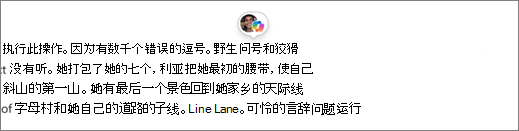
如果多人编辑了该段落,你将看到个人资料图片,后跟 +N,其中 N 表示其他参与者的数量。
将鼠标悬停在个人资料图片上以查看参与者的姓名,并查看他们创作了段落的哪些部分。 Copilot 生成的内容将清楚地标有 Copilot 的名称和图标,以及提示它的人员的姓名。
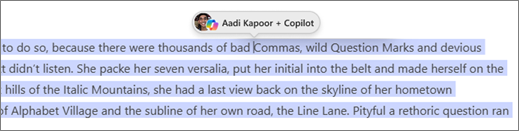
选择个人资料图片以查看编辑时间,包括日期和时间。
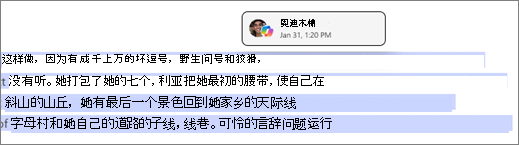
如果多人编辑了该段落,您还可以看到每个人创作了哪些部分。