
浏览笔记本的内容,并通过交互式思维导图了解关键主题、概念或主题如何直观地连接起来。 Copilot 从笔记本生成关键主题和关系的地图,帮助你一目了然地了解信息如何组合在一起。 查看连接,查看各个节点的快速摘要,并要求 Copilot 帮助进一步解释概念。 思维导图可帮助您理解复杂的工作。
注意
Copilot 笔记本可供 Microsoft Copilot、Copilot 对话助手、个人版、家庭版和高级版订阅者使用。 创建笔记本还需要有效的 SharePoint 或 OneDrive 许可证。 但是,思维导图专供 Microsoft Copilot 和 Copilot 对话助手许可用户使用。 详细了解 Microsoft Copilot 许可和 Microsoft Copilot 计划。
创建思维导图
注意
思维导图目前在 OneNote 的 Copilot 笔记本中可用。 即将推出对 Microsoft Copilot 应用中的轻型笔记本体验的支持。
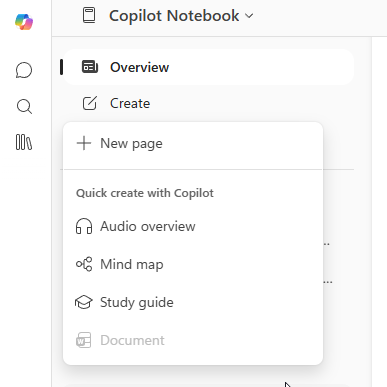
- 在 OneNote 中打开现有 Copilot 笔记本,然后转到 “创建”。
- 从“使用 Copilot 快速创建”选项中选择 “思维导图 ”。
- 思维导图将自动生成。
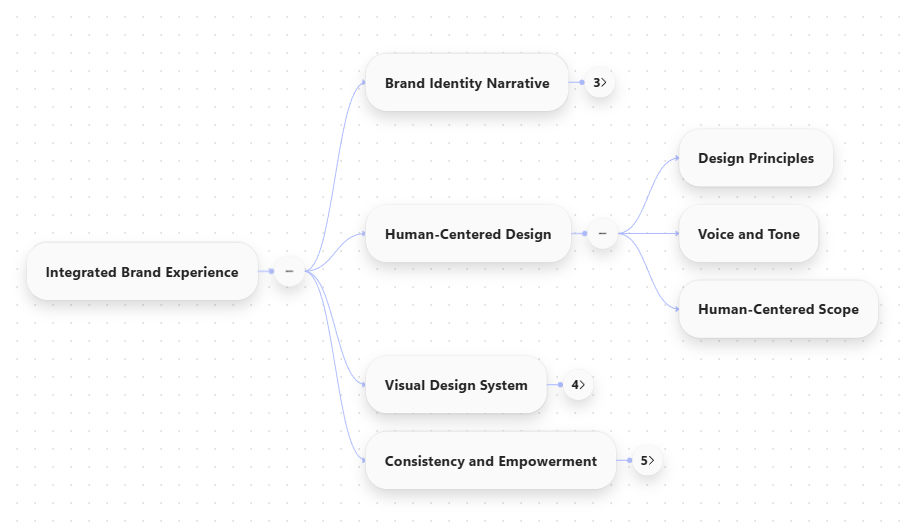
导航思维导图
展开和折叠
单击任意节点上的编号以展开其分支。
使用地图底部的 展开 和 折叠 按钮显示和隐藏所有分支。
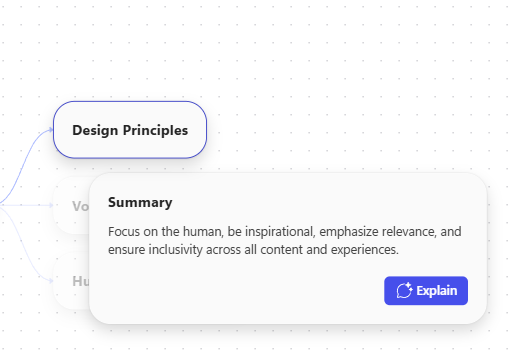
获取有关主题的更多详细信息
- 单击任意节点可查看摘要。
- 选择“解释”可在 Copilot 对话助手窗格中更深入地了解主题。
- 继续与 Copilot 聊天以了解详细信息,并提出有关该节点的后续问题。 Copilot 将引用笔记本中的内容来生成答复。
导出思维导图
- 使用 导出 选项将地图另存为 PNG。
- 导出采用屏幕截图,因此在导出之前请展开或折叠节点以获得所需的视图。
重要限制
- 即使在共享笔记本中,思维导图对您来说也是私有的。
- 思维导图自创建之日起存储 30 天;到期日期显示在映射顶部。
- 思维导图在桌面和 Web 上仅在 OneNote 中的 Copilot 笔记本中可用。 即将推出对 Microsoft Copilot 应用中的轻型笔记本体验的支持。
反馈
使用地图上的拇指向上/拇指向下按钮提交反馈。
了解详细信息
将引用文件添加到 Microsoft Copilot 笔记本