

Copilot 笔记本是 AI 支持的工作区,你可以在其中将内容和源汇集在一起,以便 Copilot 可以了解全貌,并为你提供更相关、更贴切上下文的答复。 详细了解如何开始使用 Microsoft Copilot 笔记本。
注意
Copilot 笔记本可供 Microsoft Copilot 和 Copilot 对话助手许可的用户使用。 帐户必须具有 SharePoint 或 OneDrive 许可证 (服务计划) 才能创建笔记本。 Copilot 笔记本还适用于 Microsoft 365 个人版、家庭版、高级版和专业版订阅者。 详细了解 Microsoft Copilot 许可和 Microsoft Copilot 计划。
Copilot 笔记本的工作原理是什么?
Copilot 笔记本作为一个智能、作用域明确的工作区运行。 创建笔记本时,可以添加 Word 文档、PowerPoint 幻灯片、Excel 工作表、Copilot 页面等引用。 然后,Copilot 仅使用此特选内容来帮助你:
- 接收根据笔记本内容量身定制的重点答案。
- 继续添加随着项目的发展而实时更新的参考。
- 通过设置传递提示的说明来个性化 Copilot 的答复。
- 收听音频概述,以更具吸引力的方式随时随地了解您的材料。
- 从小型任务到大型项目,无需离开 Copilot 应用即可完成任何操作。
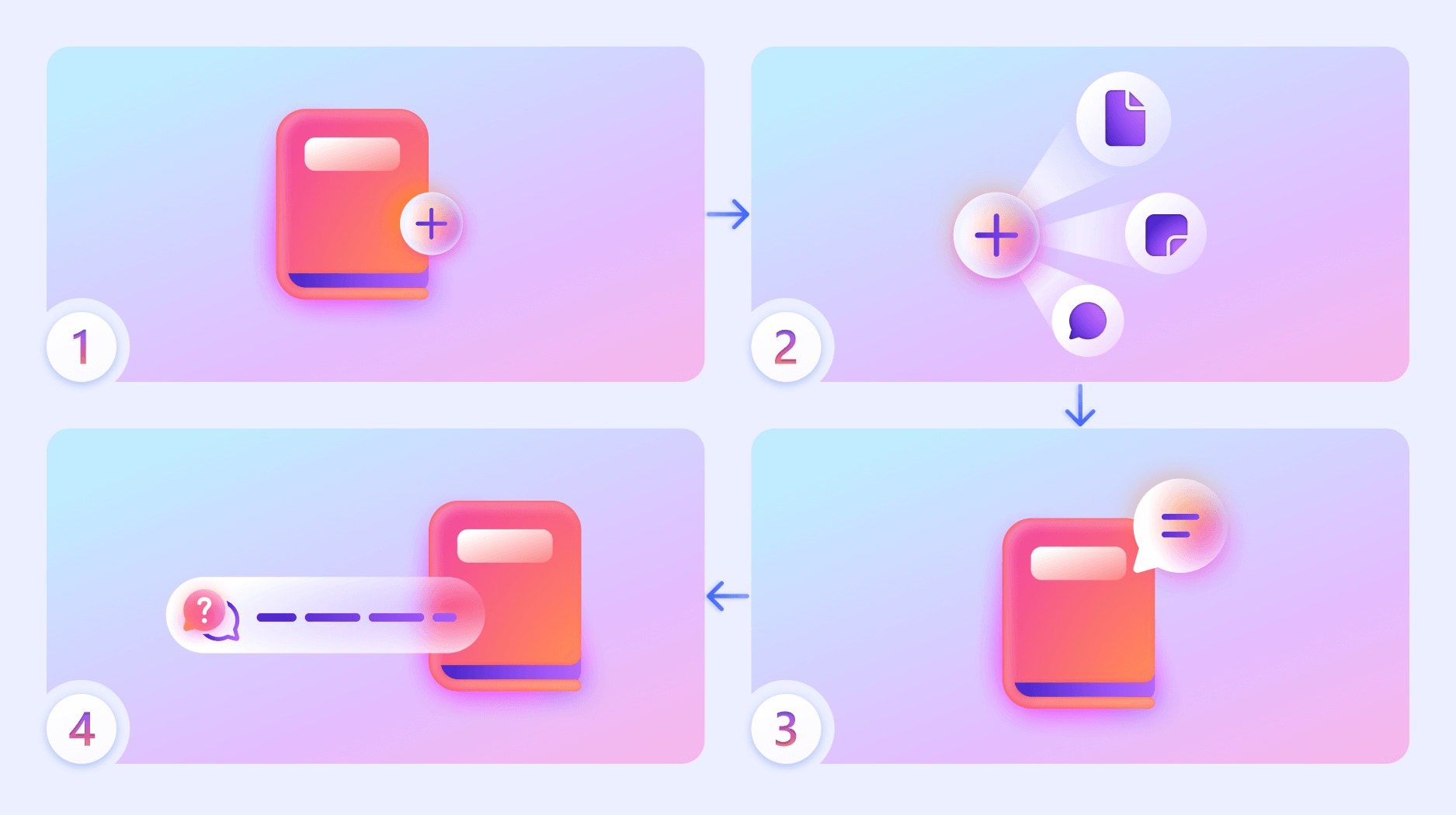
Copilot 笔记本的高级工作流:
- 创建新笔记本。
- 添加 Microsoft 365 文件、Copilot 页面和其他类型的引用。
- 询问 Copilot 有关笔记本中内容的问题。
- 从 Copilot 获取仅基于你添加到笔记本的引用的重点答案。
还可以通过设置语气或格式 (等 说明来个性化 Copilot 的行为) 并 使用音频概述随时随地跟进材料。
Copilot 笔记本可以做什么?
汇总和分析:要求 Copilot 提取要点、识别主题或汇总笔记本中的文档。 例如:
 总结第二季度战略幻灯片和会议记录中的关键要点。
起草内容:根据所选材料生成电子邮件、计划或报告。 例如:
使用上传的产品简介和客户反馈起草上市计划。回答问题:根据笔记本的内容获取有针对性的答案。 例如:
这些文档中提到了哪些许可选项?保持流畅:Copilot 笔记本与 Microsoft 365 集成,可从 Copilot 应用和 OneNote 访问,因此无需切换应用即可跨任务工作。
Copilot 笔记本当前有哪些限制?
- 无图像生成或数据可视化:无法直接在笔记本中创建图表、图形或图像。
- 有限的文件基础:Copilot 可以使用一个笔记本中最多 300 个文件来生成答案。 添加共享位置(如 SharePoint 文件夹或网站)时,Copilot 会考虑你有权访问该位置的文件,并最多选择 300 个与提示最相关的文件来进行基础设置。 若要确保包含特定文件,请将其直接添加到笔记本。
- 删除笔记本:删除 Copilot 页面或笔记本当前是永久性的,无法撤消。 笔记本恢复随正在开发中的回收站一起提供,Copilot Pages 回收站将更快地可用于还原已删除的页面。
Copilot 笔记本有权访问哪些内容?
Copilot 不会访问整个 OneDrive、电子邮件、Teams 聊天或 Web,仅使用你添加到笔记本的引用来生成响应。 这可确保所有输出都基于你定义的特定上下文 - 仅此而已。 你仍然可以完全控制 Copilot 查看和使用的内容。
有关数据、隐私和安全性的详细信息,请查看以下资源:
- Copilot Pages、Copilot 笔记本和 Loop 的治理、生命周期和合规性功能摘要
- Copilot Pages、Copilot 笔记本和 Loop 工作区存储和权限概述
- Microsoft Copilot 的数据、隐私和安全性
支持哪些文件格式?
Copilot 笔记本支持以下文件格式:
- .docx
- .pptx
- .xlsx
- .page
- .loop
- OneNote 页面和笔记本
此外,还可以在这些页面上引用特定的 Web URL 和 Copilot 基础。
支持哪些语言?
Copilot 笔记本的语言与 Microsoft Copilot 相同。 详细了解 Microsoft Copilot 支持的语言。
输入和输出的 音频概述 功能目前仅限于英语、西班牙语、日语、法语、德语、葡萄牙语、意大利语和中文。