
上次更新时间:2026 年 8 月
重要工作并不总是发生在文档或录制的会议中。 它发生在面对面的对话、白板会话、快速集思广益、第三方视频通话以及你只是在移动的时刻。 无论你是在 iPhone 上远离办公桌,还是坐在 Windows 电脑前进行 Zoom 或 Google Meet 通话,记录都能将这些时刻带到 Copilot 笔记本中,这样就不会丢失任何内容,并且一切都与你的工作保持联系。
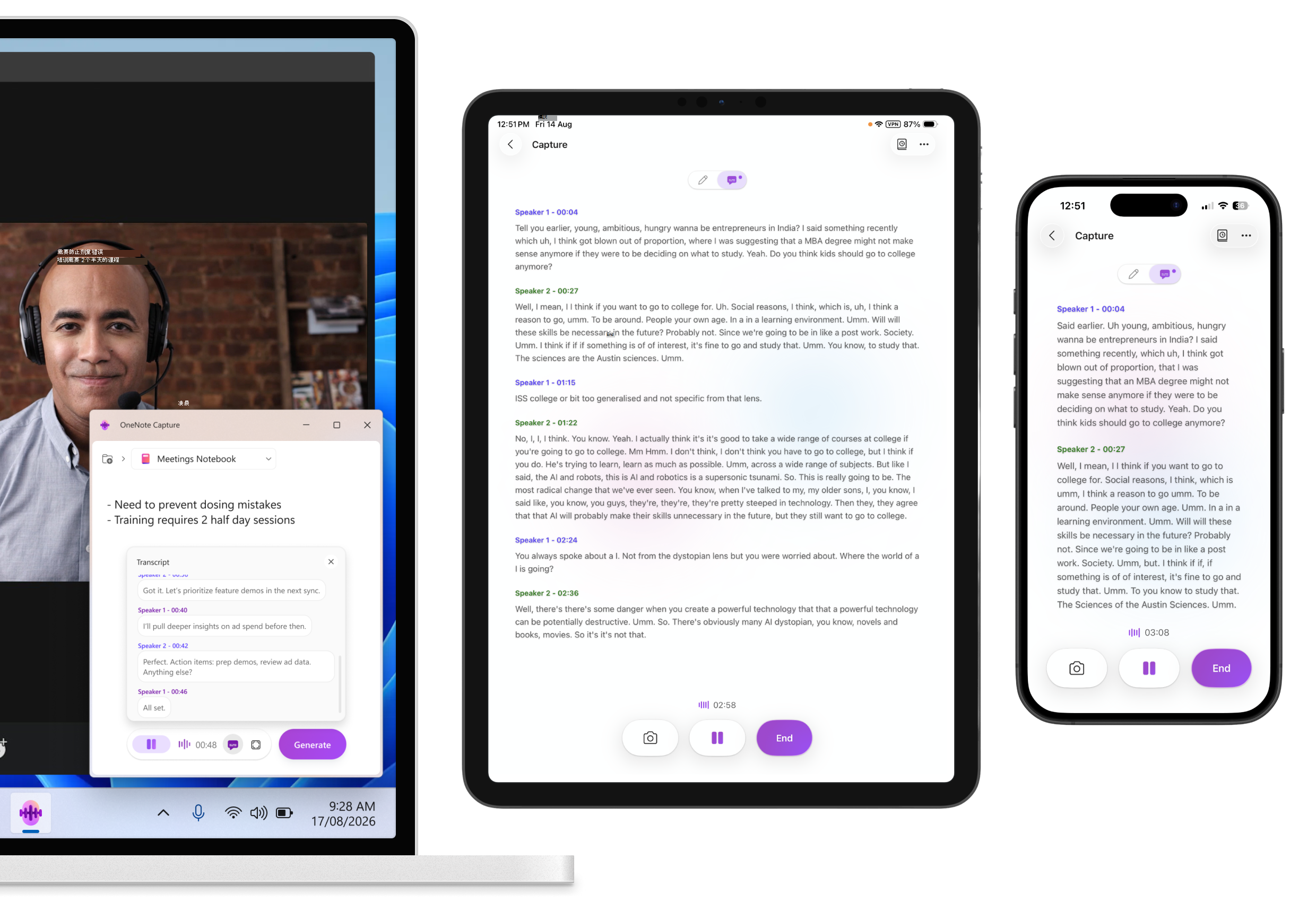
记录可让你将离线和非 Teams 时刻导入 Copilot 笔记本,以便它们与项目内容一起保存。 在 iOS 上,使用手机转录实时对话、拍摄白板照片和键入笔记 - 所有这些都在一个多模式会话中完成。 在 Windows 上,记录 会自动检测第三方会议 (Zoom、Webex、Google Meet 等) ,并实时转录它们。 在任一平台上捕获后,可以查看内容、询问 Copilot 问题,并将其用作同一笔记本中正在进行的工作的一部分 - 创建演示文稿、文档、思维导图、音频概述等。
注意
使用 Copilot 笔记本需要 Microsoft Copilot 许可证,创建笔记本需要有效的 SharePoint 或 OneDrive 许可证。 Copilot 笔记本 也适用于 Microsoft 365 个人版、家庭和高级版订阅者;但是,记录功能仅适用于具有工作或学校 (Entra ID) 帐户的商业 Microsoft 365 用户。
记录功能正在分阶段推出,并将首先在 OneNote for iPhone 和 iPad 中提供。 如果您没有看到记录,则您可能还无法使用它。 可用性将随着时间的推移而扩展。
详细了解 OneNote 中的 Microsoft Copilot 笔记本、Microsoft Copilot 许可和 Microsoft Copilot 计划。
如何在 iPhone 和 iPad 上使用记录
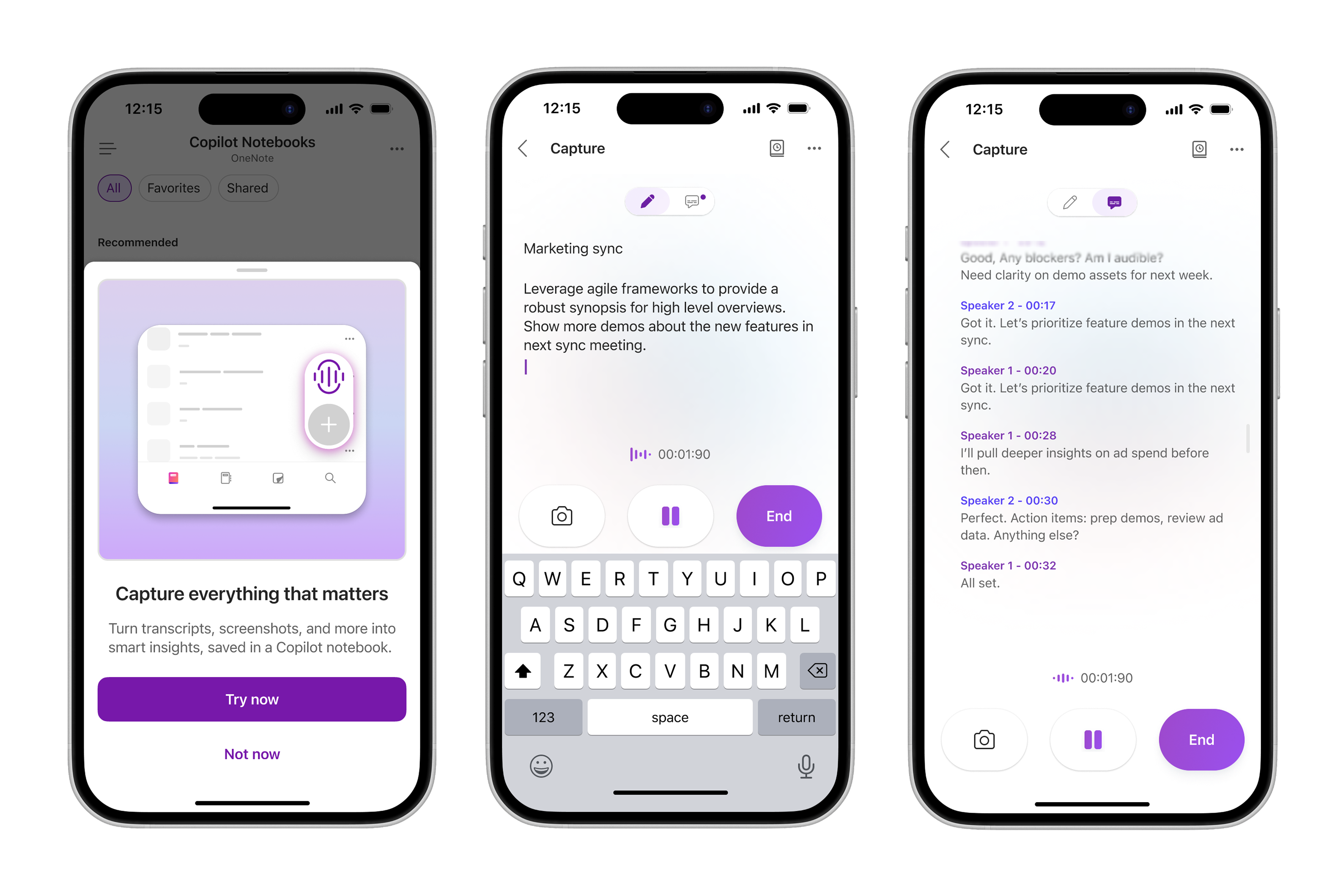
在 iPhone 或 iPad 上打开 OneNote 应用。
转到 Copilot 笔记本。
在笔记本列表页面上,点击记录。
在会话期间使用“记录”转录讨论、拍照和键入笔记。
完成后,轻点“ 结束”。
选择要在其中保存捕获的笔记本。
Copilot 使用脚本、照片、笔记和关键见解创建结构化 Copilot 页面,并将其保存在所选笔记本中,以便从任何 Copilot 笔记本终结点访问。
可在 iPhone 和 iPad 上尝试的方案
面对面对话 - 从走廊聊天或快速同步中捕获要点、决策和后续操作
白板会话 - 拍摄白板照片、添加备注,并转录讨论以供以后重新访问
语音笔记和创意 - 快速记录想法和创意,并将其与笔记本的其余内容一起保存
集体讨论环节 - 记录想法的交流,结合音频和键入的笔记以获得完整的图片
如何在 Windows 上使用记录
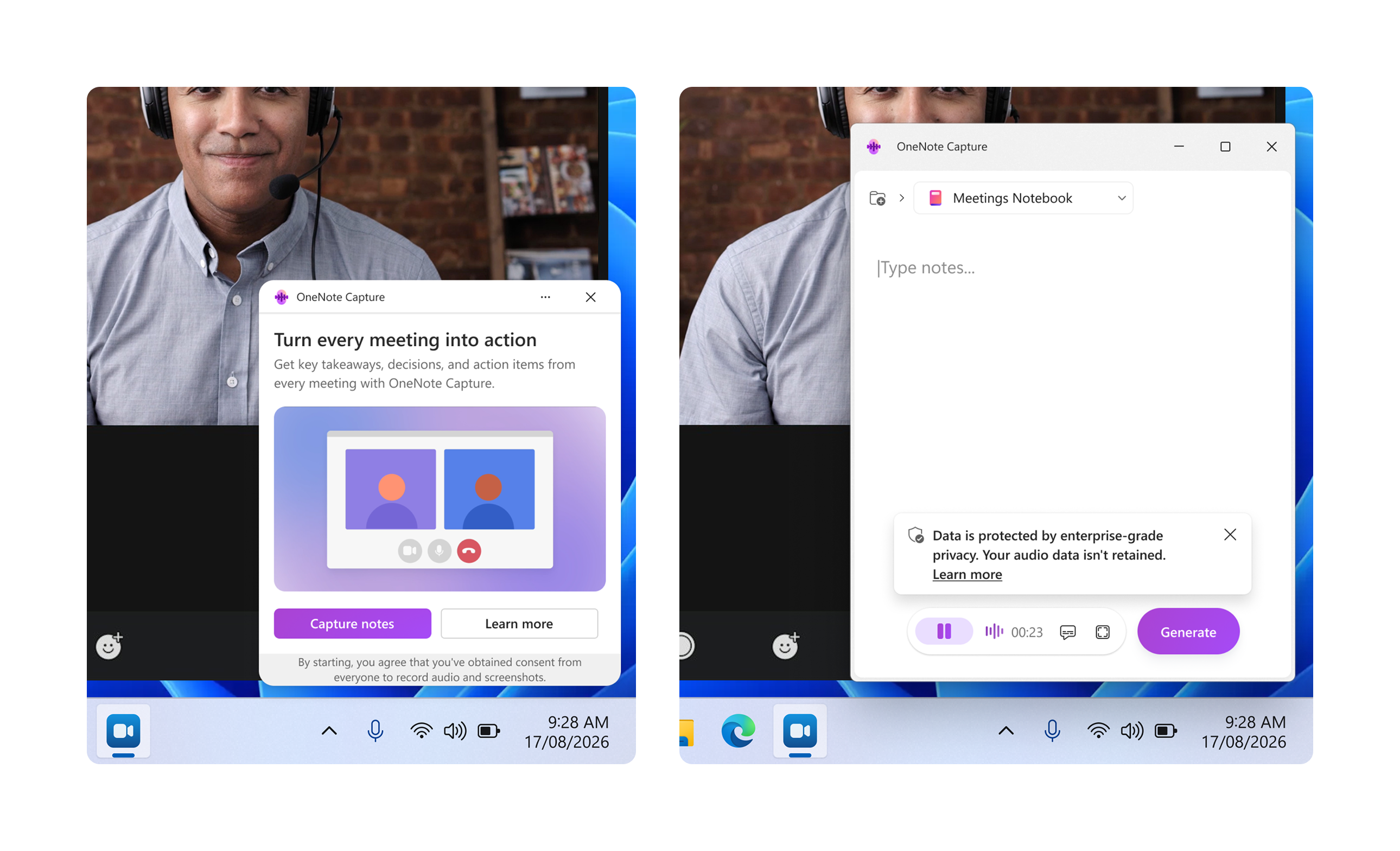
Windows 上的“记录”专为在 Microsoft Teams 之外举行的联机会议而设计,包括 Zoom 和 Webex 会议。 它会自动检测受支持的会议何时处于活动状态并提供实时转录,因此无论您的会议在哪个平台上,您都不会错过任何细节。
注意
在 Windows 上为脱机和第三方会议记录目前仅适用于 Office 预览体验成员 Beta 客户。
Windows 上的记录可以通过两种方式启动:当记录检测到活动的第三方会议时自动启动,或者使用 OneNote 系统托盘图标随时手动启动。
在 Windows 设备上加入 Zoom、Webex、Google Meet 或基于浏览器的会议。
当 记录 检测到会议时,请在屏幕右下角查找提示,然后选择 “做笔记”。
记录开始转录会议,以便您可以在讨论发生时捕获讨论。 还可以随时选择“ 暂停 ”以暂时暂停捕获。
捕获完对话后,选择“ 生成”。
Copilot 使用脚本和关键见解创建结构化 Copilot 页面,并将其保存在所选笔记本中 - 可在所有 Copilot 笔记本终结点中使用
选项 2:通过 OneNote 系统托盘图标手动启动
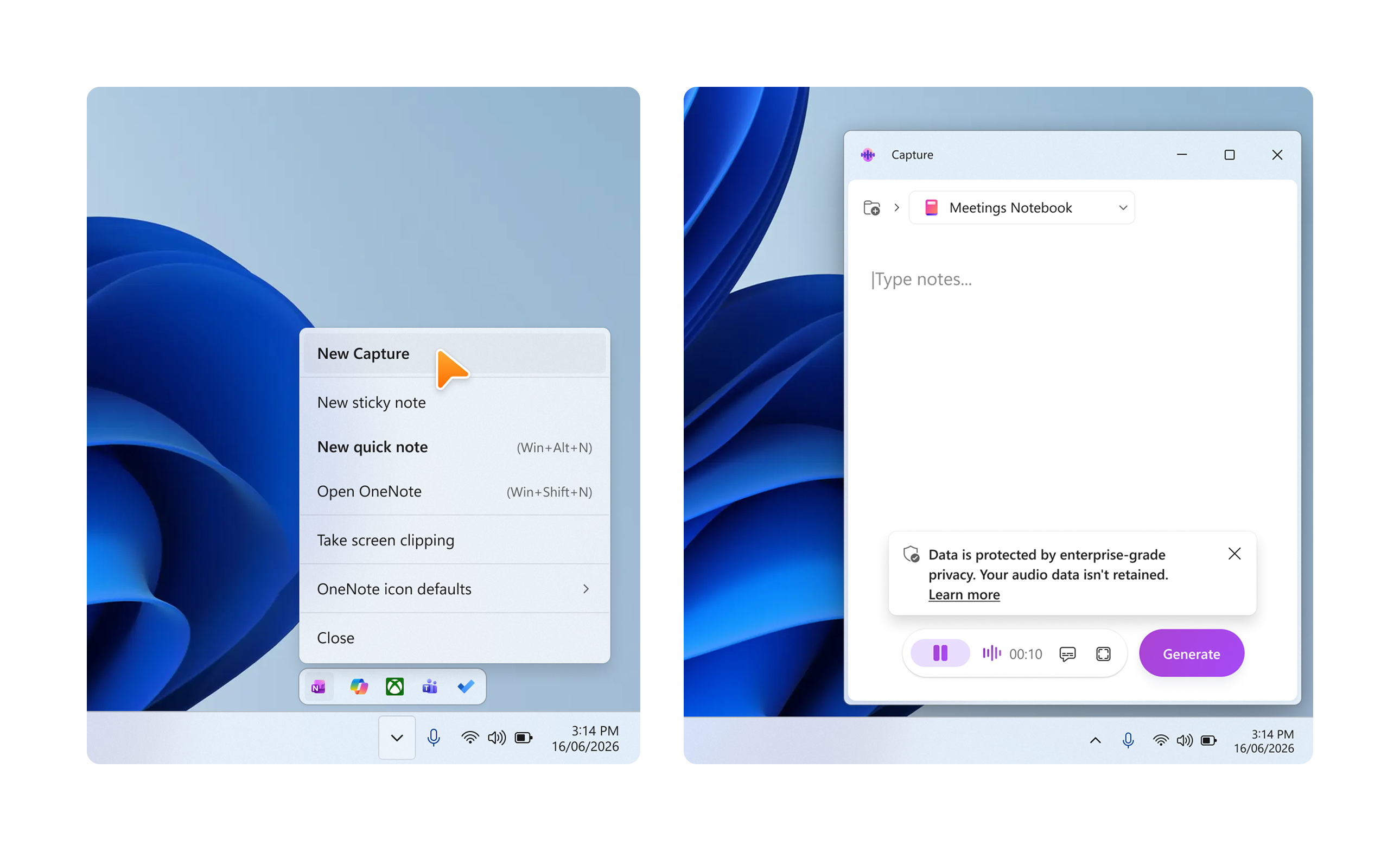
您可以随时直接从 Windows 系统托盘启动记录会话,甚至在检测到的会议之外。
在 Windows 任务栏中,找到并单击屏幕) 右下角系统托盘 (OneNote 图标 。
从出现的菜单中,选择新建记录。
记录打开并开始实时转录。 可以随时选择“ 暂停 ”以暂时停止捕获。
完成后,选择“生成”。
Copilot 使用脚本和关键见解创建结构化 Copilot 页面,并将其保存在所选笔记本中 - 可在所有 Copilot 笔记本终结点中使用。
提示
对 记录不会自动检测的任何音频对话使用手动启动,例如电话通话、办公桌上的面对面讨论或尚不支持自动检测的平台上的会议。
可在 Windows 上尝试的方案
第三方视频会议 - 让 Zoom、Webex 或 Google Meet 通话像 Teams 会议一样记录转录
基于浏览器的会议 - 无需切换应用即可捕获任何 Web 会议工具中发生的讨论
跨平台协作 - 无论客户或合作伙伴使用哪个会议平台,都能保留统一的对话记录
隐私和音频内容
Copilot 笔记本和 Microsoft 365 基于 Microsoft 全面的安全性、合规性和隐私的基础之上。 记录使用 Microsoft 365 企业数据、隐私和权限控制。
与所有 AI 生成的内容一样,请在共享或对其执行操作之前查看 Copilot 的输出。
音频处理
为了生成实时听录,使用内部缓冲和增量处理作为连续流处理音频。 音频会暂时性地处理以生成相应的听录,并且在听录完成后不会保留。
扬声器分离
在转录过程中,音频暂时用于说话人分离,这意味着使用有关哪些说话人发表每个陈述的信息(例如,说话人 1、说话人 2、说话人 3)来批注听录。 用于说话人分离的数据在听录后立即删除。 语音分离数据不能用于识别个人。
数据保留策略
在记录会话期间处理的音频数据在听录后立即删除,因此不能用于任何其他目的。
征求同意
在使用 记录转录会议之前,你负责获得所有参与者的同意。 通过开始记录会话,您同意您已获得每个人的充分同意,可以根据适用法律录制音频和照片。 无论客户或合作伙伴使用哪个会议平台,都保留统一的对话记录。
注意
如果你是组织的 IT 管理员,则可以使用“在移动设备的 Copilot 笔记本中记录”云策略“来管理此功能。 随着功能更广泛地提供,Windows 策略控制将可用。
反馈
在 iOS 上: 若要从 iPhone 上的 OneNote 发送反馈,请在左上角选择个人资料,然后点击“ 帮助”&“反馈”。
在 Windows 上:若要发送反馈,请选择“记录”体验中的反馈图标,或使用 OneNote 帮助菜单中的“反馈”选项