

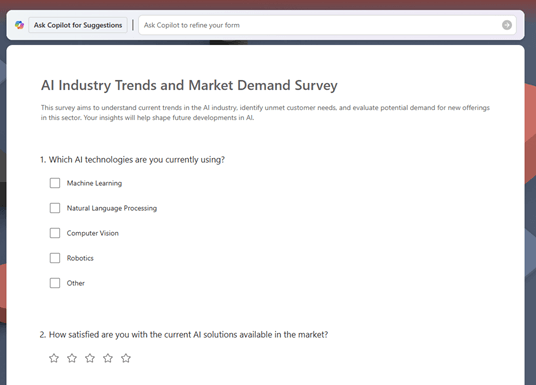
通过简单的在线表单,您可以快速收集所需的信息 - 将所有信息整理在一个位置。 Microsoft Copilot 应用可提供帮助。
注意
如果使用工作或学校帐户,则此功能需要 Microsoft Copilot 订阅。
注意
要使用此功能,需要符合条件的 Microsoft 365 订阅。 如果你订阅了 Microsoft 365 个人版、家庭版、高级版或专业版,则某些 Copilot 功能可能存在使用限制,并且可能会随时间变化。 详细了解 Microsoft 365 个人版、家庭版、高级版和专业版订阅中的 Copilot 功能和 AI 限制。
如何使用 Microsoft Copilot 应用创建表单
使用以下方法之一访问 Copilot 的 “创建 ”部分:
- 转到“要 创建什么? ”在 Web 浏览器中。
- 在 Web 浏览器中转到 Copilot ,选择窗口左上角的“ 应用和更多” 图标,然后选择“ 创建 ”图标。
- 打开 Copilot 应用,选择窗口左上角的“ 应用和更多” 图标,然后选择“ 创建 ”图标。
如果出现提示,请使用具有有效 Microsoft Copilot 订阅的帐户登录以访问“ 创建 ”部分。
在 要 创建什么? 窗口中,选择 创建窗体。 如果看不到此选项,请选择 “更多... ”,然后在出现的菜单中选择 “窗体 ”。
如果需要,请从“ 使用 Copilot 创建调查和表单” 或“开始 使用模板 ”部分选择模板:
- 如果从 使用 Copilot 创建调查和表单中选择模板,则会打开带有模板表单的浏览器窗口。 填空。 向 Copilot 提供的详细信息越多,结果就越好。
注意
如果从“使用 Copilot 创建调查和表单”中选择模板时收到错误消息“我们无法打开此模板”,请检查打开的浏览器窗口的右上角,以确保你已登录。 浏览器窗口可能会在 Copilot 应用中打开。 如果未登录,请选择 “登录” ,然后使用具有有效 Microsoft Copilot 订阅的帐户登录。
- 如果从“ 开始使用模板”中选择模板,则基于所选模板的提示将显示在 “描述表单 提示”框中。 可以按原样使用此提示,也可以根据需要进行更改。
如果不使用模板,请在 “描述表单 提示”框中输入表单说明,并告诉 Copilot 你希望表单包含什么和外观。
如果要创建表单基于现有内容,例如 Word、PowerPoint 或 Excel 文件中的信息,请选择提示框左下角的“ + 添加文件 ”。
选择提示框右侧的 “创建 ➜ ”以开始创建过程。 Copilot 会根据你提供的说明和设置生成表单。
创建表单后,如果您对表单感到满意,则可以 发送表单以收集回复。 否则,您可以添加其他问题、编辑任何现有问题或根据需要进行其他更改。