

Microsoft Copilot 应用商店是查找用于完成工作的所有应用的位置。 无论是 Microsoft 365 应用还是第三方工具,都可以在这里找到。
App Store 的好处
- 简单:浏览或搜索以仅查找所需应用。
- 广泛的选择:从许多 Microsoft 和第三方应用中进行选择。
- 不断更新:总有新内容等你去发现。
如何使用应用商店
在 Microsoft Copilot 应用中,选择  从窗口左下角,或转到 Microsoft Copilot 中的应用商店。
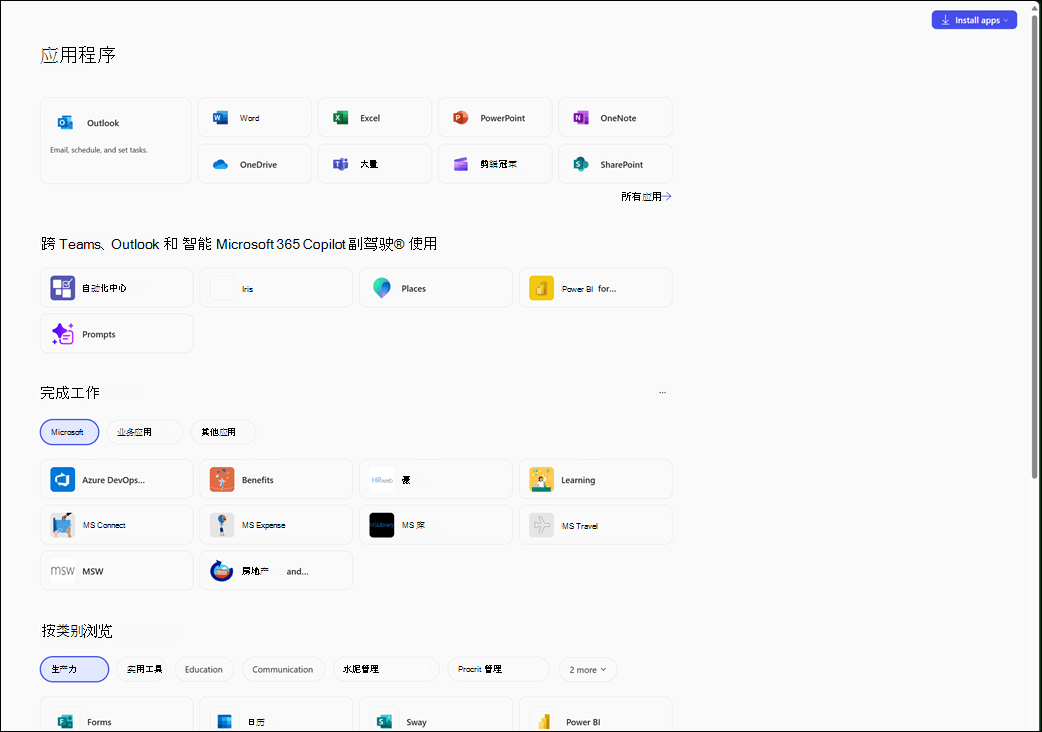
在这里,您将找到可用应用程序的目录以及一些过滤器,可帮助您更快地找到所需内容。
提示
- 找到要经常使用的应用? 右键单击它或选择...应用卡上的按钮,然后选择“固定”以将其固定到屏幕左侧的导航窗格。
- 看不到所需的应用? 选择 “所有应用” 以显示作为订阅一部分提供的更多应用。
想要添加新应用?
从屏幕右上角选择安装 App,然后从显示的菜单中获取更多 App,转到 App Store,您可以在其中找到更多 App 和代理来帮助您提高工作效率。
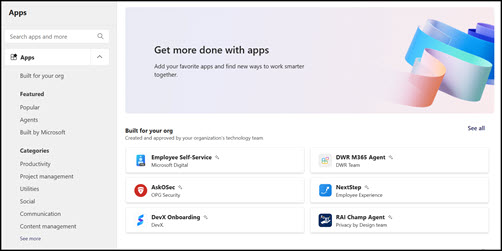
在窗口左侧,您可以使用搜索字段搜索特定应用程序,或从类别列表中选择以查找所需的应用程序。
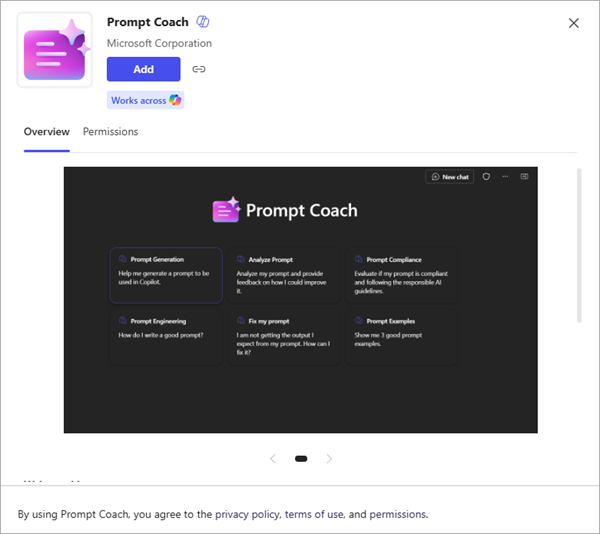
选择应用以显示详细信息。 如果是所需的应用,请选择“添加”以将应用添加到 Microsoft Copilot 应用。
提示
想要安装 Microsoft 365 桌面应用,如 Word 和 PowerPoint? 您也可以在此页面上执行此操作,只需从“安装应用程序”菜单中选择 Microsoft 365 应用程序。 应用将下载并安装到你的设备。