注意
- 如果拥有工作或学校 (Entra ID) 帐户,拥有 SharePoint 或 OneDrive 存储的用户(包括没有智能 智能 Microsoft 365 Copilot 副驾驶® 副驾驶® 许可证的用户)可以使用 Copilot Pages。
- 在拥有个人 Microsoft 帐户的情况下,如果你是 Microsoft 365 个人版、家庭版、高级版或专业版订阅者,可使用 Copilot Pages。 详细了解 Microsoft Copilot 许可和 Microsoft Copilot 计划。
准备好在 Microsoft Copilot 页面中进行协作时,可以轻松地与他人共享页面。 他们将有权访问该页面及其内容,这样就可以在不访问你的 Copilot 聊天会话的情况下参与协作。
如何共享页面
- 在页面右上角的
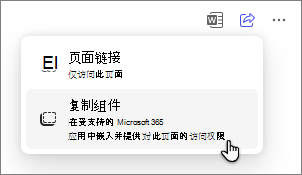
 选择“共享共享”图标。
 - 选择以下其中一项:
选择 “复制链接” 以将链接复制并粘贴到 Teams、Outlook 或其他 Microsoft 365 应用中。 同事只能访问这个单一页面,该页面将在 Loop 中打开。
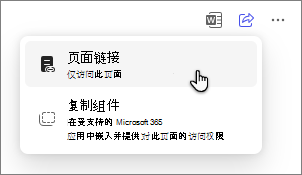
选择 “复制组件” 以将显示为组件的页面复制并粘贴到 Microsoft Teams、Outlook、OneNote 或其他 Microsoft 365 应用中。 对 Microsoft 365 应用中的组件所做的更改将实时更新页面。