在 Microsoft Copilot 应用中搜索是查找人员、聊天、会议和文件的位置。 您还可以查看建议、访问最近使用的文件以及查看与您共享的项目。
为什么要使用搜索?
- 使用筛选器缩小结果范围:搜索会提供来自组织内多个源的结果。 应用筛选器,将结果缩小到文件、人员、会议、聊天等。
- 获取建议:查看建议的文件和会议回顾,以及使用所有文件的建议提示。
- 最近:查看最近处理的文件列表,以便快速返回工作。
我可以搜索什么?
可以搜索人员、文件、图像、消息、SharePoint 网站等。 例如,可以搜索最近与你共享的 bug 清除文档。
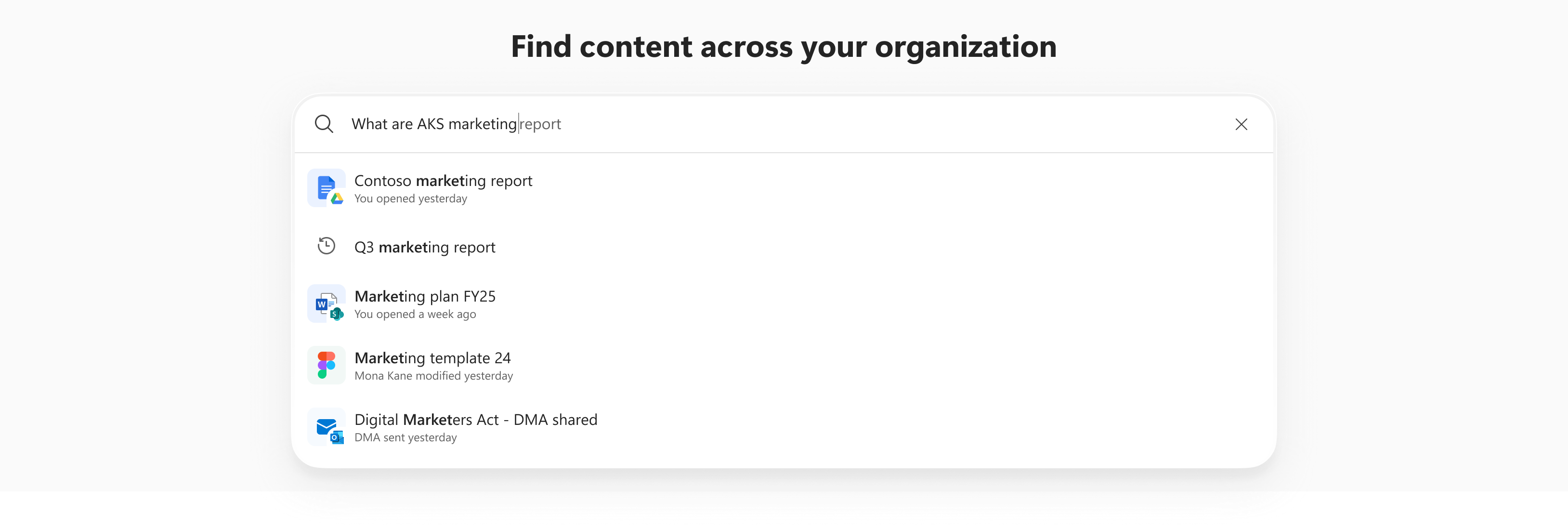
如何使用搜索
- 在 Microsoft Copilot 应用中,从 Copilot 导航窗格中选择“搜索”。
- 在搜索字段中输入查询,然后从结果中进行选择,或选择 —> (搜索) 查找其他结果。
提示
不确定在哪里可以找到 Microsoft Copilot 应用? 从任务栏上的 Copilot 图标、移动设备或 Web 上 Microsoft365.com 启动它。
回顾和建议
“建议”部分包含与你相关的会议回顾和文件,每个文件都带有建议的提示,可帮助你查找所需的信息。
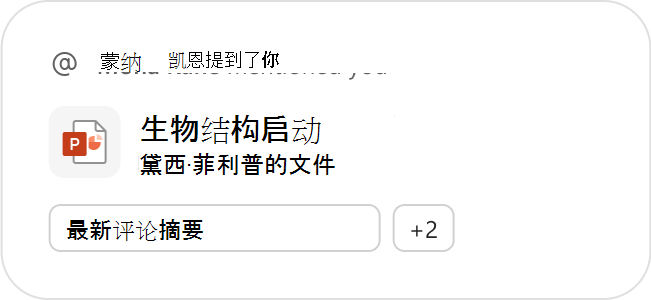
选择建议磁贴将其打开,或选择建议底部的提示以在 Microsoft Copilot 中打开。 可以在其中与 Copilot 聊天,以根据需要获取详细信息。
快速访问
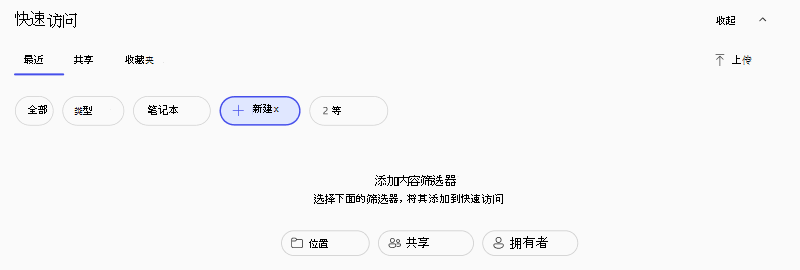
在 “快速访问 ”下,你将找到一个文件列表,该列表按三个部分组织:
- 最近:您最近处理或访问的 Files。
- 已共享:您组织中的其他用户与您共享的 Files。
- 收藏夹:在 Microsoft Copilot 应用、OneDrive 甚至 Microsoft 365 应用(如 Word 或 PowerPoint)中标记为收藏夹的 Files。
筛选器
使用筛选器缩小 “快速访问 ”部分中的搜索结果范围。
通过在筛选器菜单中选择“ + 新建” 并按 “位置”、“ 共享者”和 “所有者”进行筛选,深入了解其他内容筛选器。