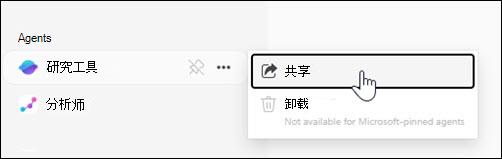
一旦您创建了喜欢的代理,就不要把它留给自己。 共享它可以提高整个团队或组织的效率,包括节省时间或使行动和输出保持一致。 共享代理无法由收件人编辑;代理所有者保留所有编辑权限。
共享代理
创建代理。
在创建过程结束时,你将看到指向代理的链接。 点击 复制
 将链接保存到剪贴板。
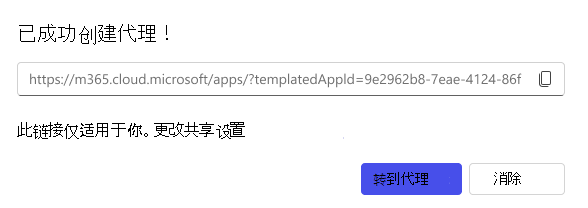
选择 “更改共享设置”。
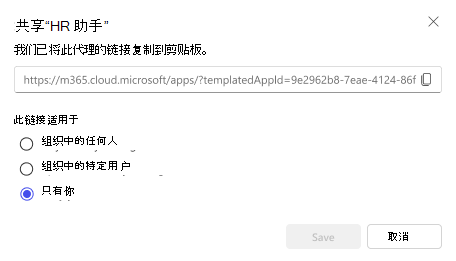
选择要共享代理的范围。 对于使用 SharePoint 文件和文件夹作为知识源的代理,建议选择 组织中的特定用户, 以便可以按名称或安全组准确指定谁可以访问从这些源提取的信息。
重要
代理尊重用户访问权限,不会在响应中包含来自他们无权访问的来源的信息。
单击“保存”。
将剪贴板中的链接粘贴到电子邮件、Teams 聊天或其他位置,以便与他人共享代理。
注意
共享选项可能会根据您的帐户类型和代理使用的知识来源而有所不同。 使用工作或学校帐户登录后,可以与组织中的人员共享代理。
尚未准备好共享您的代理? 您可以随时共享代理,方法是访问 Microsoft Copilot 应用程序,从左窗格中选择您的代理,然后选择 ... (更多) >共享。 按照上面的步骤 6 进行共享。