上次更新时间:2026 年 4 月
Copilot 对话助手在某些 Microsoft 365 应用(如 Word、Excel、PowerPoint 和 OneNote)中并行使用。 阅读本文,了解 Copilot 对话助手在各种 Microsoft 365 应用中的工作原理。
提示
- 所有拥有符合条件的 Microsoft 365 订阅的用户(包括所有工作或学校帐户用户)都可以在 Outlook 中使用 Copilot 对话助手。
- 你是否拥有 Copilot 加载项许可证将决定你在 Microsoft 365 应用中拥有哪些 Copilot 功能。 若要在应用中使用 Copilot 对话助手,需要使用工作或学校帐户登录。
Outlook
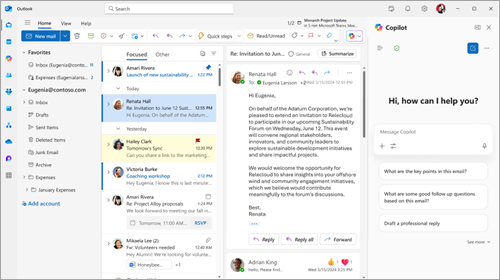
所有订阅者都有权访问 Outlook 中的 Copilot。 借助 Outlook 中的 Copilot 对话助手,你可以与收件箱和日历进行自然的交互,在更短的时间内完成更多工作。
使用 Outlook 中的 Copilot 对话助手可以执行的操作取决于管理员是否为你的工作或学校帐户分配了 Microsoft Copilot 加载项许可证。
没有加载项许可证的 Copilot 对话助手:如果工作或学校帐户没有 Microsoft Copilot 加载项许可证,则可以在 Outlook 中使用 Copilot 对话助手提出有关收件箱、日历、会议和其他有限数据的问题。 下面是可以使用的提示类型示例:
图标描 汇总上周与 [项目或客户名称] 相关的电子邮件。
图标描下一次与 /name 的一对一会议是什么时候?
起草一封电子邮件更新,总结本周以来的客户升级情况。
具有加载项许可证的 Copilot 对话助手:如果你的工作或学校帐户拥有 Microsoft Copilot 加载项许可证,则可以使用 Outlook 中的 Copilot 对话助手与收件箱、日历、会议、聊天和企业数据进行交互,使用以下提示:
图标描哪些未读电子邮件最重要?总结它们,综合我的聊天和文档中的任何相关上下文,并确定我应该回答的顺序的优先顺序。
告诉我下次与跳级经理的会议安排时间,帮助我根据当前项目起草议程,并创建预读的初稿。
创建一封欢迎新员工的电子邮件,包括他们在前四个星期内应做什么的详细信息、团队的组织结构图(包含每个人的角色及其当前项目的详细信息)以及他们应审阅的相关文档。
Word
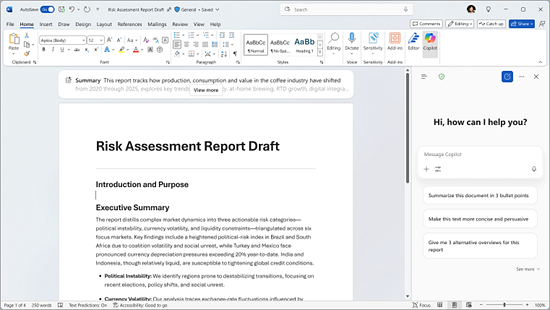
若要访问 Word 中的 Copilot,需要 M365 Copilot (Basic) 或 M365 Copilot (Premium) 标签。 Word 中的 Copilot 对话助手可帮助你轻松创建、编辑和浏览文档。 你可以提出有关文档的问题以快速查找详细信息或阐明信息,汇总或重写内容以匹配受众,以及生成新文本或扩展想法 - 所有这些都在一个位置完成。 这些功能协同工作,可帮助您高效工作、提高工作效率并制作清晰、准确且适合您目标的文档。
下面是可以在 Word 中使用 Copilot 对话助手的一些方法:
为此文档撰写一段引人注目的简介段落。
图标描绘了伴有读者在浏览此文档时可能有哪些疑问?
图标描撰写包含前 5 个要点的摘要,作为我可以发送给团队的电子邮件草稿。
PowerPoint
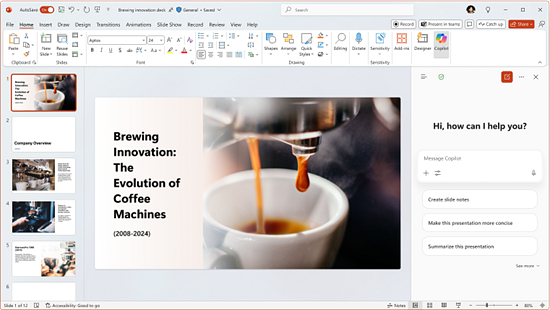
若要访问 PowerPoint 中的 Copilot,需要 M365 Copilot (Basic) 或 M365 Copilot (Premium) 标签。 借助 PowerPoint 中的 Copilot 对话助手,你可以获得一系列功能,这些功能可帮助更快地创建和优化演示文稿,带来更大的影响力,并更直观地理解演示文稿。 您可以轻松地提出有关演示文稿的问题,以快速呈现关键信息,总结幻灯片以捕捉要点,而无需单独查看每个幻灯片,并生成相关图像以增强您的视觉叙事效果。 此外,Copilot 对话助手还提供有关演示文稿内容的宝贵见解,并通过生成受众可能提出的潜在问题来帮助你做好准备,确保你提供组织良好且引人注目的演示文稿。 这些功能旨在帮助简化您的工作流程、节省您的时间,并使您能够创建更具吸引力和更有效的演示文稿。
下面是可以在 PowerPoint 中使用 Copilot 对话助手的一些方法:
我向其演示此内容的受众可能会问我哪些潜在问题?
图标描绘了伴有生成要在演示文稿中使用的图像。
图标描绘了伴有帮助我重写此幻灯片上的项目符号。
详细了解 PowerPoint 中的这些 AI 特性和功能。
Excel
若要访问 Excel 中的 Copilot,需要 M365 Copilot (Basic) 或 M365 Copilot (Premium) 标签。 Excel 中的 Copilot 对话助手允许以更智能、更直观的方式与数据交互。 无需手动搜索电子表格,而是可以提出问题来快速发现见解、分析趋势和识别模式。 Copilot 对话助手可帮助你创建清晰的可视化效果,并直接从侧窗格提供有价值的答案,使分析准确且易于访问。 这些功能简化了您的工作流程,使您能够自信有效地呈现数据。
以下是在 Excel 中使用 Copilot 对话助手的一些方法:
图标描绘了伴有从这些数据中找出最重要的见解和趋势。
图标描绘了带有创建业绩最佳客户群的可视化效果。
根据销售数据预测未来 8 个季度的收入。
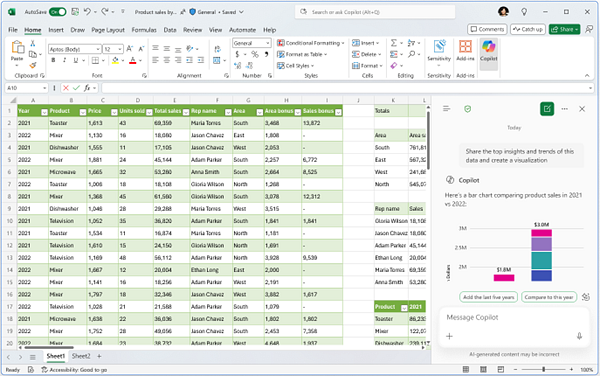
如果你有 Microsoft Copilot 许可证,还可以直接在电子表格中以及通过从“工具”菜单中选择智能体模式来访问 Excel 中的高级 AI 功能。 智能体模式非常适合复杂的多步骤任务,例如重塑数据、合并工作表或构建包含多个元素的报告。
OneNote
若要访问 OneNote 中的 Copilot,需要 M365 Copilot (Basic) 或 M365 Copilot (Premium) 标签。 OneNote 中的 Copilot 对话助手将 AI 支持的帮助直接带入数字笔记本。 无论是记录会议笔记、集思广益还是组织研究,Copilot 对话助手都可以帮助你理解正在处理的页面上的内容。 可以要求它根据内容总结笔记、创建待办事项列表或起草项目计划。 这是一种将笔记转换为清晰、可操作的步骤并轻松保持井井有条的明智方法。
以下是在 OneNote 中使用 Copilot 对话助手的一些方法:
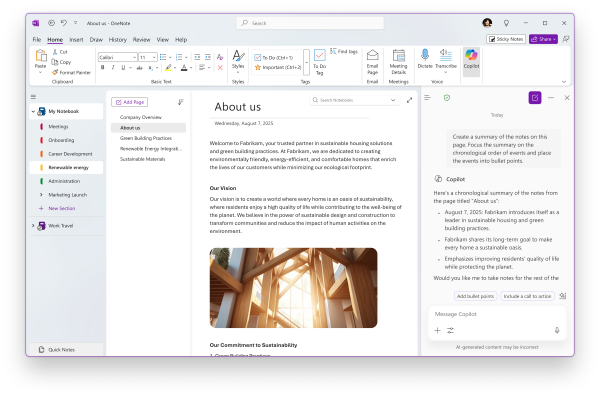
图标描绘了带有 在此页上创建取证笔记的摘要。将摘要重点放在事件的时间顺序上,并将事件放入项目符号要点上。
从我的笔记中起草待办事项列表,并根据任务的截止日期确定优先级。
为开发新货运跟踪应用的项目起草计划。参考此页上的技术规格和客户反馈来帮助创建项目计划。