
Microsoft Copilot 分析助手智能体是用于数据分析的 AI 支持的助手。 分析助手就像拥有一位熟练的数据分析师,帮助快速理解数据,无需高级专业知识。
为什么要使用 Analyst?
- 节省时间: 无需浏览数千行数据或多个文件(如 Excel 电子表格、CSV 文件、数据库等),然后尝试合并这些数据进行分析。 分析助手为你执行此操作!
- 你不必是数据分析师: 只需询问有关数据的简单问题,分析助手就会执行诸如计算统计数据、识别趋势和显示离群值等操作。
- 获取易于阅读的报告: 你将收到一份基于你的问题的报告,其语言和格式易于理解,可包含图表和表格等视觉对象。
在哪里找到分析助手
使用工作或学校帐户登录 microsoft365.com 。 应该会在屏幕左下角看到姓名和图片。
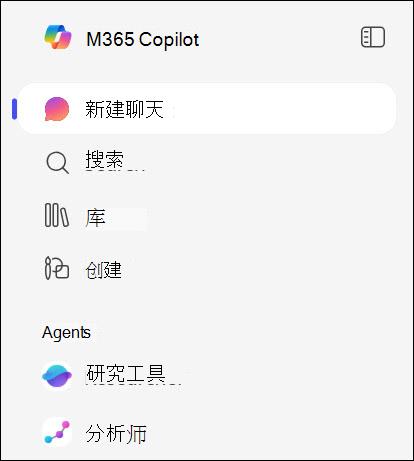
可以在“代理”下找到“分析助手”。
如何使用分析助手
打开 Microsoft Copilot。
在左侧导航窗格的“代理”下,选择“分析助手”。
输入有关要分析的数据的问题。

选择 + 图标,然后选择 “附加内容” ,以提供文件 (具有要分析的数据的) 。
将看到建议列表,但也可以搜索文件。 此外,可以选择搜索栏旁边的“上传”或“OneDrive”图标,以从设备上传一个或多个文件,或从云附加内容。

正在寻找入门方法?
下面是几个启发示例。
比较销售业绩: 假设您要比较不同地区和季度的销售业绩。 选择要分析的文件并询问:
 按地区和季度比较销售数据并突出显示关键趋势
 |
|---|
查找业绩最佳的产品: 你正在构建一份报告,以显示哪些产品销量最高。 选择要分析的文件并询问:
|
根据客户参与度指标确定业绩最佳的产品或服务 |
|---|
注意
如果分析助手代理不可用,可能是因为管理员尚未启用它。 管理员可以在 Microsoft 365 管理中心管理 Microsoft Copilot 的代理中了解有关管理代理的详细信息。