
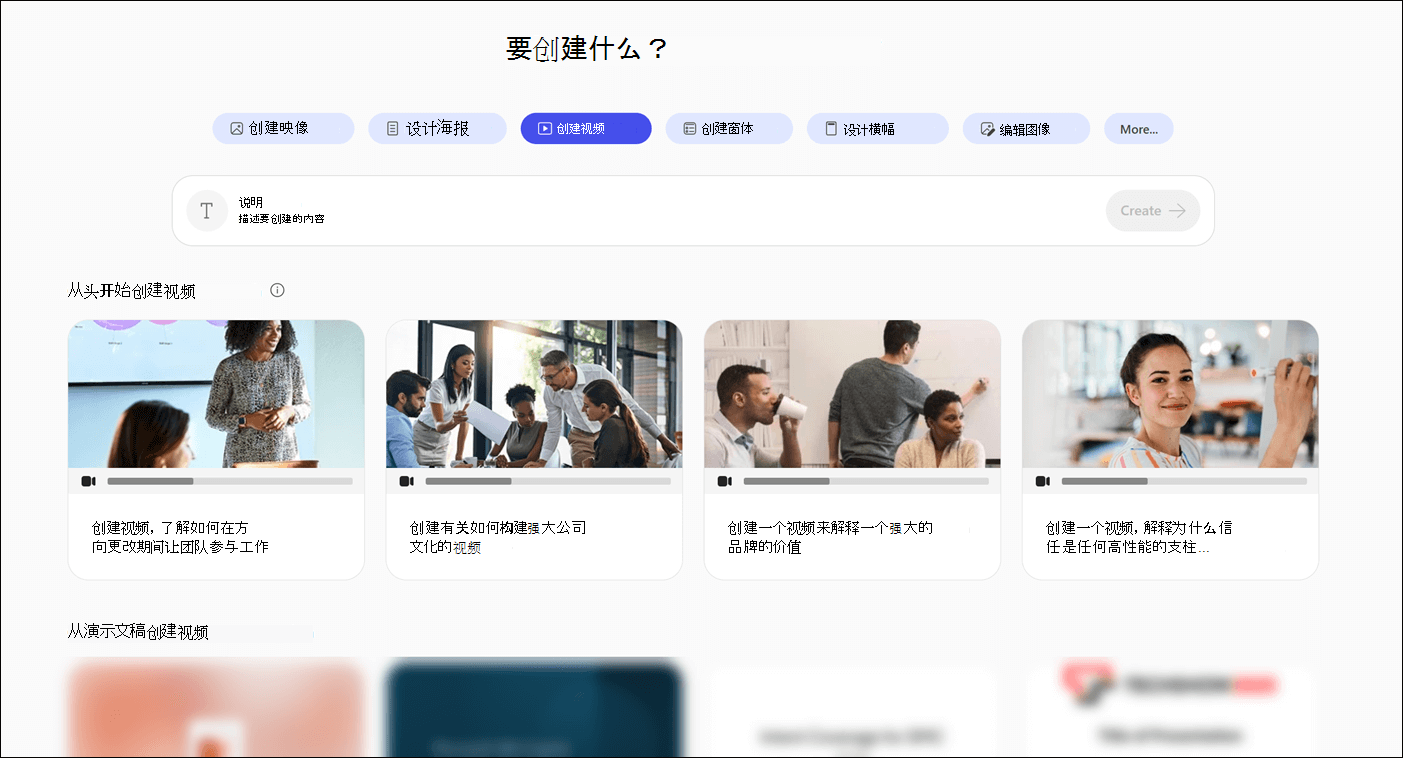
使用 Microsoft Copilot 应用创建几乎任何主题的视频,然后根据你的需求对其进行编辑和优化。
注意
对于没有 Microsoft Copilot 许可证的用户,质量和性能可能会因服务可用性而异,并且可能在一整天内出现波动。 如果该服务不可用,Copilot 会通知你。 它不会中断任何正在进行的任务。 有关更多详细信息,请参阅 Copilot 对话助手如何在有和没有 Microsoft Copilot 许可证的情况下工作。
注意
必须为组织启用 Clipchamp 才能查看和使用 Copilot Create 中的视频创建。
如何使用 Microsoft Copilot 应用创建视频
先决条件
确保已为组织启用 Clipchamp。 只有管理员启用了 Clipchamp 的组织中的用户才能看到 Copilot Create 中的 “创建视频 ”选项。
创建视频
使用以下方法之一访问 Copilot 的 “创建 ”部分:
- 导航到 要 创建什么? 通过 Web 浏览器。
- 通过 Web 浏览器导航到 Copilot ,选择窗口左上角的“ 应用和更多” 图标,然后选择“ 创建 ”图标。
- 打开 Copilot 应用,选择窗口左上角的“ 应用和更多” 图标,然后选择“ 创建 ”图标。
如果出现提示,请使用具有有效 Microsoft Copilot 订阅的帐户登录以访问“ 创建 ”部分。
在“ 要创建什么?” 窗口中,选择 “创建视频”。 如果看不到此选项,请选择 更多... ,然后在显示的菜单中选择 视频 。
如果需要,请从“使用 Copilot 创建视频”、“从头开始创建视频”或“从演示文稿创建视频”部分中选择模板。 如果选择模板,则基于所选模板的提示将显示在 描述要创建的内容 提示框中。 可以按原样使用此提示,也可以根据需要进行更改。
如果没有使用模板,请在 “描述要创建的内容 ”提示框中输入所需视频的描述。 为了获得最佳结果,请尽可能具体。
如果需要,请选择提示框左下角的“ + 添加文件 ”以添加文件,以帮助 Copilot 了解视频应包含的内容。 例如,选择 PowerPoint 文件以从现有 PowerPoint 演示文稿创建视频。
如果需要,请选择 “品牌和颜色 ”,将贵组织的品牌套件和调色板应用到视频中。 品牌套件仅在组织已设置后可用。 有关详细信息,请参阅在 Microsoft Copilot 应用中创建和管理官方品牌工具包。
选择提示框右侧的向右箭头 ➜ 以开始视频创建过程。 Copilot 会根据你提供的说明和设置生成视频。
生成视频后,您将进入视频预览屏幕,您可以在其中观看视频并查看 脚本。
如果对视频满意,可以选择“ 导出”&“共享”来下载。 否则,可以通过选择 “转换” 并在 “使用 AI 进行转换 ”提示框中输入所需内容来进行更改。 还可以使用“ 转换” 下的其他选项,例如 “调整” ,通过以下方式真正打造自己的视频:
- 更改音乐。
- 例如,将叙述者的声音从男性变为女性。
- 从组织中选择品牌套件和调色板。 品牌套件仅在组织已设置后可用。
可以继续优化视频,直到达到预期。
如果你的视频需要更大的更改,可以使用 Microsoft 在线视频编辑器 Clipchamp。 要在 Clipchamp 中打开视频,请从屏幕顶部选择“ 在 Clipchamp 中打开 ”。 有关 Clipchamp 的详细信息,请参阅如何在 Clipchamp 中编辑视频