上次更新时间:2026 年 6 月
智能 智能 Microsoft 365 Copilot 副驾驶® 副驾驶® Cowork代表你跨 Microsoft 365 执行任务。 你用自然语言描述所需的内容,Cowork完成工作-发送电子邮件、安排会议、创建文档、在 Teams 中发布以及管理文件。
Cowork可让你:
- 通过 Outlook 发送电子邮件、答复邮件以及转发包含附件的整个电子邮件线程。 发送前保存草稿并管理附件。
- 使用自然语言安排会议并管理日历。
- 创建和编辑Word文档、Excel 电子表格、PowerPoint 演示文稿和 PDF。
- 在 Teams 频道和聊天中发布消息。
- 在组织中搜索文件、人员和信息。
- 浏览和管理 OneDrive 和 SharePoint 中的文件。
- 跨多个源进行深入研究,并编译综合分析。
- 准备每日简报和会议情报摘要。
- 起草利益干系人通信,例如状态更新和公告。
- 按计划运行提示,以便自动执行重复任务。
先决条件
- Cowork适用于 m365.cloud.microsoft 的浏览器和智能 智能 Microsoft 365 Copilot 副驾驶® 副驾驶®桌面应用。
- 确保拥有智能 智能 Microsoft 365 Copilot 副驾驶® 副驾驶®许可证。
- 在租户中启用Anthropic:Cowork使用Anthropic模型作为子处理器,以确保在组织中安全、负责任地使用Anthropic模型。 可以找到有关 Anthropic 中作为 Microsoft Online Services 的子处理器的集成的详细信息。
开始对话
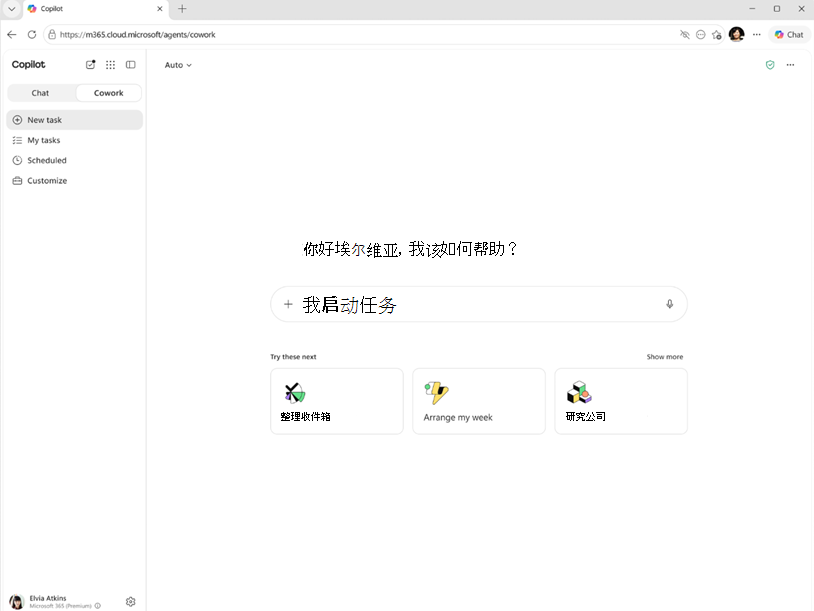
用自然语言描述Cowork要执行的操作,或在主页上选择建议的提示之一,例如“组织我的收件箱”、“安排我的一周”或“准备会议”。
选择“聊天”旁边的顶部切换开关中的“Cowork”。
在文本框中输入请求。 最多可键入 16,000 个字符。 例如:向营销团队发送电子邮件,汇总上周的市场活动结果。
还可以通过将文件拖放到文本框中来附加文件。
跟随Cowork工作
发送消息后,Cowork处理请求并显示对话中的每个步骤:
- 思考指示器:显示Cowork正在处理你的请求。
- 技能消息:指示Cowork何时加载所需的技能,例如“准备撰写电子邮件”或“准备创建Word文档”。
- 分步更新:显示Cowork在每个阶段执行的操作,例如“撰写电子邮件”或“创建演示文稿”。
- 流式处理响应:响应在Cowork工作时实时显示。
- 交互式卡片:某些响应包括具有结构化布局、按钮和直接显示在对话中的数据的交互式卡片。
Cowork可能还会询问你一个问题来阐明你的请求。 发生这种情况时,你将看到一组可供选择的选项。 选择一个选项,键入自己的答案,或选择“跳过”,让Cowork继续,而无需其他输入。
如果在Cowork仍在工作时想到其他内容,可以发送另一条消息,Cowork将相应地调整其方法。
批准操作
在Cowork代表你执行操作(例如发送电子邮件、发布 Teams 邮件或安排会议)之前,它会请求你的许可。 审批对话框显示Cowork计划执行的操作的预览,以及标有特定操作的按钮。
- “批准”按钮 (例如 “发送”、“ 发布”或 “创建) :允许此特定操作继续。
- 始终允许:选择操作按钮旁边的下拉箭头以允许该操作,并跳过当前对话中类似操作的未来审批提示。
- 取消:停止此操作。
未经你的批准,Cowork不会执行操作。 你还可以随时暂停Cowork (完成当前步骤,或者立即) 、准备就绪后恢复或完全取消任务。
有时,Cowork会问你一个问题来阐明你的请求。 发生这种情况时,你将看到一组可供选择的选项,也可以键入自己的答案。 如果不想回答,请选择“ 跳过”。
重要
在继续操作之前,请务必在审批对话框中查看详细信息。 验证收件人、内容和其他参数是否正确。
查看文件和结果
当Cowork在对话期间创建或修改文件时,它们将显示在以下部分中右侧的侧面板中:
- 进度:显示包含任务完成百分比的进度栏,以及Cowork正在执行的操作的分步日志。
- 输入文件夹:Files作为会话的上下文提供。
- 输出文件夹:Files Cowork创建。 每个文件都有 “下载” 和“ 预览” 按钮。
- 技能:显示聊天期间Cowork加载的技能。
- 计划:显示对话期间设置的任何计划提示。
- 权限:显示你批准的工具和操作,包括任何“始终批准”首选项。
还可以查看Cowork直接在应用中创建的文件,或在 OneDrive 中打开这些文件。
可以直接在对话中预览以下文件类型,而无需下载它们:
- Word
- PowerPoint
- CSV
- Markdown
- 图像
- HTML
选择任意文件以打开内联预览。 可以将预览展开为全屏,或在本机应用程序中打开文件。
提示
Cowork生成多个输出文件时,请选择输出文件列表顶部的“全部下载”,将每个文件下载为单个 zip 存档。
控制对话
在对话期间,可以随时管理或中断Cowork的工作:
- 暂停:Cowork完成其当前步骤,然后暂停。 还可以中断以立即暂停,甚至中间步骤。
- 恢复:从Cowork停止的位置继续。
- 取消:完全停止当前任务。 可以发送新消息,而无需继续。
技能
Cowork在工作时使用专业技能。 当代理在对话期间使用新技能时,将显示一条消息,如“准备撰写电子邮件”,并且技能将显示在侧面板中。 提供以下现用技能:
| 技能 | 作用 |
|---|---|
| Word | 创建和编辑Word文档 |
| Excel | 创建和编辑 Excel 电子表格 |
| PowerPoint | 创建和编辑 PowerPoint 演示文稿 |
| 使用 PDF 文档 | |
| 电子邮件 | Compose、答复、转发和发送电子邮件。 保存草稿和管理附件 |
| 计划 | 安排会议 |
| Calendar管理 | 使用自然语言创建事件、添加 Teams 会议链接和管理日历 |
| 会议 | 准备会议智能和见解 |
| 每日简报 | 准备每日简报 |
| 企业级搜索 | 在组织中搜索 |
| 通信 | 利益干系人沟通草稿 |
| 深度研究 | 跨多个来源进行深入研究,以编译有关复杂主题的综合答案和分析 |
| 自适应卡片 | 使用对话中的结构化布局、按钮和数据显示生成基于卡的交互式响应 |
还可以使用 OneDrive 中存储的自定义技能来扩展Cowork。 在 /Documents/Cowork/Skills/ 中创建子文件夹,并在其中放置 SKILL.md 文件,其中包含名称、说明和说明。 Cowork在每个对话开始时自动发现自定义技能。
管理任务
选择“任务”视图,查看包含Cowork的所有对话。 可以在三个选项卡之间切换:
- 列表:显示平面列表中的所有任务。
- 看板:按状态列对任务进行分组。
- 计划:显示具有计划提示的任务,以便可以查看或编辑其计时。
每个任务跟踪其状态为“正在进行”、“需要用户输入”、“完成”或“失败”。 选择任何任务以打开其对话并继续工作。
计划提示
可以计划一个提示,以在设置的时间或定期自动运行。 计划提示对于希望Cowork定期处理的任务(例如每日简报或每周状态报告)非常有用。
若要创建计划的提示,请使用自然语言描述任务和消息中的计时。 例如:
- “每天早上 9 点给我发送每日简报”
- “每周五下午 3 点,汇总本周未读电子邮件”
Cowork确认计划,并在激活计划之前请求批准。 可以从“我的任务”视图的“ 计划 ”选项卡或侧面板中的“计划”部分管理 计划的 提示。 从那里,你可以随时编辑、暂停或取消计划的提示。
支持的文件类型
可以将各种文件类型附加到对话。 Cowork支持以下类别:
| 类别 | 支持的扩展 |
|---|---|
| Word | .doc、.docx、.docm、.dot、.dotx、.odt、.rtf |
| Excel | .csv、.xls、.xlsm、.xlsx、.ods |
| PowerPoint | .odp、.ppt、.pptm、.pptx |
| Markdown | .md、.markdown、.mdx |
| 图片 | .png、.jpg、.jpeg、.gif、.webp、.bmp、.svg、.ico |
| 文本 | .txt、.log |
| 代码 | .js、.ts、.py、.java、.c、.cpp、.go、.rb、.rs 等 |
| Config | .json、.yaml、.yml、.toml、.ini、.xml、.env |
| 笔记本 | .ipynb |
| 音频 | .mp3、.wav、.m4a、.ogg、.aac .flac |
| 视频 | .mp4、.mov、.avi、.mkv、.webm、.wmv |
| 存档 | .zip、.rar、.7z、.tar、.gz、.bz2 |
限制
- Cowork可能会错误地解释不明确或过于宽泛的说明。 提供明确、具体的请求以获取更好的结果。
- 将 AI 生成的文档、电子邮件和消息视为草稿。 在批准发送或共享操作之前,始终查看内容。
- 如果组织中的源数据已过时或未编制索引,搜索结果可能不完整。
- 具有许多依赖项的复杂多步骤任务可能并不总是按预期完成。
- Cowork只能访问Microsoft 365 帐户有权使用的数据和服务。
- Cowork无法访问本地设备上存储的文件。 它适用于 OneDrive、SharePoint 和其他连接的云服务中的文件。
- Cowork无法删除 OneDrive 或 SharePoint 中的文件或文件夹。
- Cowork适用于浏览器和智能 智能 Microsoft 365 Copilot 副驾驶® 副驾驶®桌面应用。
- 语音输入的可用性取决于浏览器。 并非所有浏览器都支持此功能。
- Microsoft不会验证用户创建的自定义技能。 请仔细查看自定义技能输出,因为其质量取决于技能的编写方式。
了解详细信息
注意:作者在 AI 的帮助下创建了本文。 了解详细信息