
注意
Microsoft 365 Copilot 應用程式現在稱為 Microsoft Copilot 應用程式。 如果您先前使用工作上的 Microsoft 365 Copilot 應用程式,請尋找更新的名稱和圖示。 您在應用程式中的體驗相同。
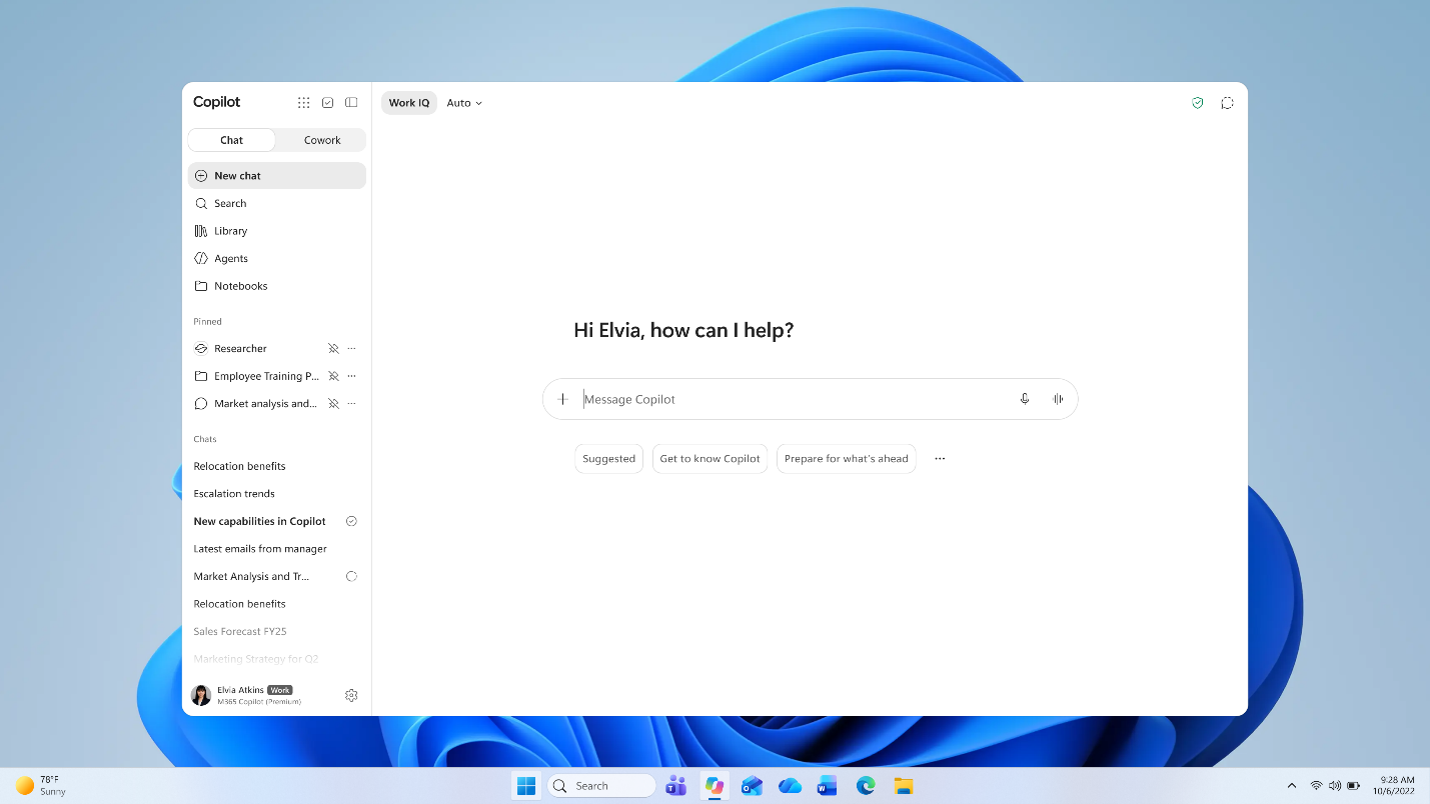
Microsoft Copilot 應用程式是您的工作用 AI 應用程式。 Copilot 會連線到您每天使用的 Microsoft 365 應用程式和內容、建立精美的文件、試算表和簡報、使用 Cowork 完成工作、讓您在領先的 AI 模型之間進行選擇、透過 Work IQ 了解您的工作和公司,並保護您的資料。 當您登入時,您的體驗會因應您的帳戶:具有企業資料保護的授權工作或學校體驗,或個人的個人體驗,無論是否具有 Microsoft 365 個人版、家庭版或進階版訂閱。
您可以使用 Copilot 應用程式執行的作業
注意
功能可用性會因訂閱類型而異。 請參閱 我需要什麼許可證 以檢查您的計劃中包含哪些功能。
- 提出問題並取得明確的解答。
- 建立影像和 Word、Excel 和 PowerPoint 檔案,以可供傳送及共用。
- 從領先的 AI 模型中選擇手邊的工作。
- 使用 Cowork 委派多步驟任務,然後返回已完成的待辦事項。
- 上傳 或建立檔案並使用它們。
一個跨帳戶的 Copilot 應用程式
無論您在何處使用桌面、網頁或行動裝置上的 Copilot,它都是同一個助理。 您用來登入的帳戶會塑造您獲得的內容。
- 公司或學校帳戶 (Microsoft Entra) :Microsoft Entra 帳戶是您的公司或學校登入,可讓您安全地存取貴組織的 Copilot。
- 個人帳戶 (Microsoft帳戶) : 個人、家庭和進階版使用者的個人體驗。
秘訣
不確定您擁有的是哪一個嗎? 公司或學校帳戶 (Microsoft Entra ID) 與您的公司或學校電子郵件繫結;個人帳戶 (Microsoft 帳戶) 與您的個人電子郵件繫結。 您可以在瀏覽窗格中尋找設定檔旁邊的 [工作] 或 [個人] 標籤,查看您目前使用的帳戶。 請參閱 [我擁有什麼授權] 以取得詳細資料。
哪裡可以找到 Copilot 應用程式
Copilot 提供三種使用方式:
- 桌面:Windows 和 Mac 上的 Microsoft Copilot 應用程式。
- 網頁: 前往 copilot.cloud.microsoft
- 行動裝置:適用於 iOS 和 Android 的 Microsoft Copilot 應用程式。
如需逐步設定,請參閱 安裝 Copilot 應用程式。
學習並熟悉產品
當您開啟應用程式時,您會在應用程式左側看到一個瀏覽窗格。
- 在瀏覽窗格中,您可以瀏覽可用的 Copilot 體驗,其中可能包括 Chat、Library、Agents、搜尋和 Cowork。
- 在瀏覽窗格頂端有一個鬆餅功能表,您可以在這裡啟動其他 Microsoft 365 應用程式,例如 Outlook、Word、Excel、PowerPoint 和 Teams。
- 您將在 [瀏覽窗格] 底部看到您的名稱和虛擬人偶。
- 您也可以在瀏覽窗格中釘選您經常使用的不同 Copilot 體驗,例如特定代理程式、應用程式或聊天交談。
開始使用 Copilot 的一個好地方是 開始新的聊天,您可以在其中建立內容、快速掌握近況以及提出問題。
安裝 Copilot 應用程式
桌面
前往 Microsoft Store 下載 Windows 傳統型應用程式,或前往 下載頁面 下載 Mac 傳統型應用程式。
網頁版
請移至 www.copilot.com 以存取 Web 應用程式。
行動裝置
- iOS (iOS 16.0 或更新版本) :從 Apple App Store 安裝 Copilot 應用程式。
- Android: 從 Google Play 商店安裝 Copilot 應用程式。
登入 Copilot 應用程式
登入可解鎖更多功能,包括聊天記錄、更多影像建立、更長時間的交談、延長的語音會話及其他功能。
- 公司或學校帳戶:使用您的公司或學校帳戶登入 (Microsoft Entra ID) 。
- 個人帳戶: 使用個人 Microsoft 帳戶、Apple ID 或 Google 帳戶登入。
我擁有的是哪個帳戶?
- Microsoft帳戶 (MSA) :Outlook、OneDrive 和 XBOX 等取用者服務的個人帳戶,通常繫結至您的個人電子郵件。
- Microsoft Entra ID:組織用來管理 Microsoft 365、Azure 和其他企業應用程式存取權的公司或學校帳戶,通常會與您的公司或學校電子郵件繫結。
- 您可以在瀏覽窗格中尋找設定檔旁邊的 [工作] 或 [個人] 標籤,查看您目前使用的帳戶。
移除 Copilot 應用程式
如果您需要從 Windows 移除 Copilot 應用程式:
- Windows 11:開啟 [設定>] [應用程式>] [已安裝的應用程式]。 尋找 Copilot,開啟 [其他選項 ] (...) 功能表,然後選擇 [解除安裝]。
- Windows 10:開啟設定>應用程式。 尋找 Copilot 並選擇 [解除安裝]。
深入了解 Microsoft Copilot
- 支援的地區和語言
- 取得 Copilot 行動裝置應用程式
- Windows 版、Microsoft Edge 版和 macOS版 Copilot