
上次更新日期: 2026 年 8 月
將您的筆記本內容轉換成豐富的 AI 產生的視覺敘事。 資訊圖表可協助您將文件、簡報、PDF、會議記錄、Web 內容和研究資料轉換為視覺吸引人且紮實的體驗,讓複雜的資訊更容易理解、溝通和共用。
資訊圖表是使用 Copilot 筆記本中的內容產生,並以筆記本參考為基礎,可協助您探索深入解析、識別模式,並更有效地傳達發現。
注意
Copilot 筆記本可供 Microsoft Copilot、Copilot Chat、個人、家庭和進階版訂閱者使用。 建立筆記本也需要有效的 SharePoint 或 OneDrive 授權。 資訊圖表可供 Microsoft Copilot 和 Copilot Chat 授權使用者使用。 深入了解 Microsoft Copilot 授權和 Microsoft Copilot 方案。
資訊圖表可協助您
- 將複雜的資訊轉換成易於理解的視覺效果。
- 更快速地發現模式、關聯性和關鍵深入解析。
- 更有效地與專案關係人溝通調查結果。
- 在幾秒鐘內從內容收集到理解。
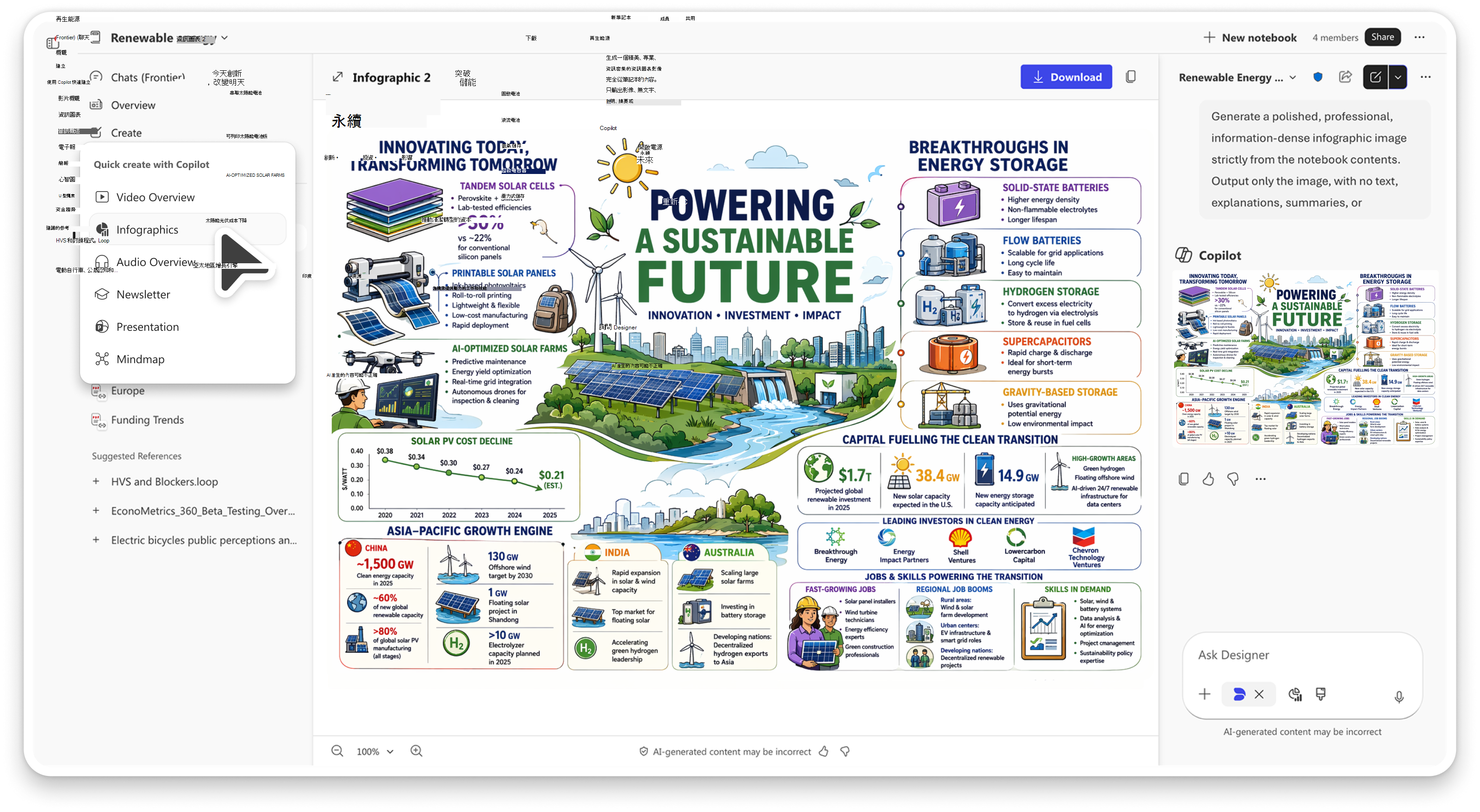
建立資訊圖表
開啟現有的 Copilot 筆記本,或在 Microsoft Copilot 應用程式或 OneNote 中建立新的筆記本。
如果是新內容,請新增相關內容,例如文件、簡報、PDF、會議記錄、Web 內容或研究資料。
選取左窗格中的 [ 建立 ],然後選擇 [資訊圖表]。
Copilot 會根據您的筆記本內容產生資訊圖表。
複製或下載資訊圖表以便輕鬆與他人分享。
在您的工作中共用資訊圖表
複製資訊圖表內容,以用於 Teams 郵件、Outlook 電子郵件、電子報及文件。
將資訊圖表下載為影像,並將其新增至專案詳細資料頁面、狀態報告、簡報或領導力更新。
與專案小組、專案關係人、客戶或跨職能合作夥伴共用視覺效果,以更清楚地傳達深入解析。
使用者使用資訊圖表呈現的案例
領導力更新 - 將策略、專案狀態、功能更新和里程碑轉換為 Teams 和 Outlook 的簡潔視覺效果。
專案文件 - 摘要專案詳細文件的目標、架構、相依性、時間表、風險、決策和啟動狀態。
電子報和專案關係人通訊 - 將研究結果、計劃更新、產品重點和商務成果轉化為引人入勝的電子報或電子郵件視覺效果。
客戶意見反應分析 - 醒目提示重複出現的主題、痛點、情緒和功能要求,讓深入解析更容易討論。
競爭和市場研究 - 比較競爭對手並總結市場趨勢、優勢、劣勢和機會。
啟動整備和商務檢閱 - 將里程碑、相依性、風險、整備程度和關鍵決策彙集在一個視覺摘要中。
學習和研究解說器 - 將報告、研究結果、會議記錄和參考資料簡化為可重複使用的視覺解說器。
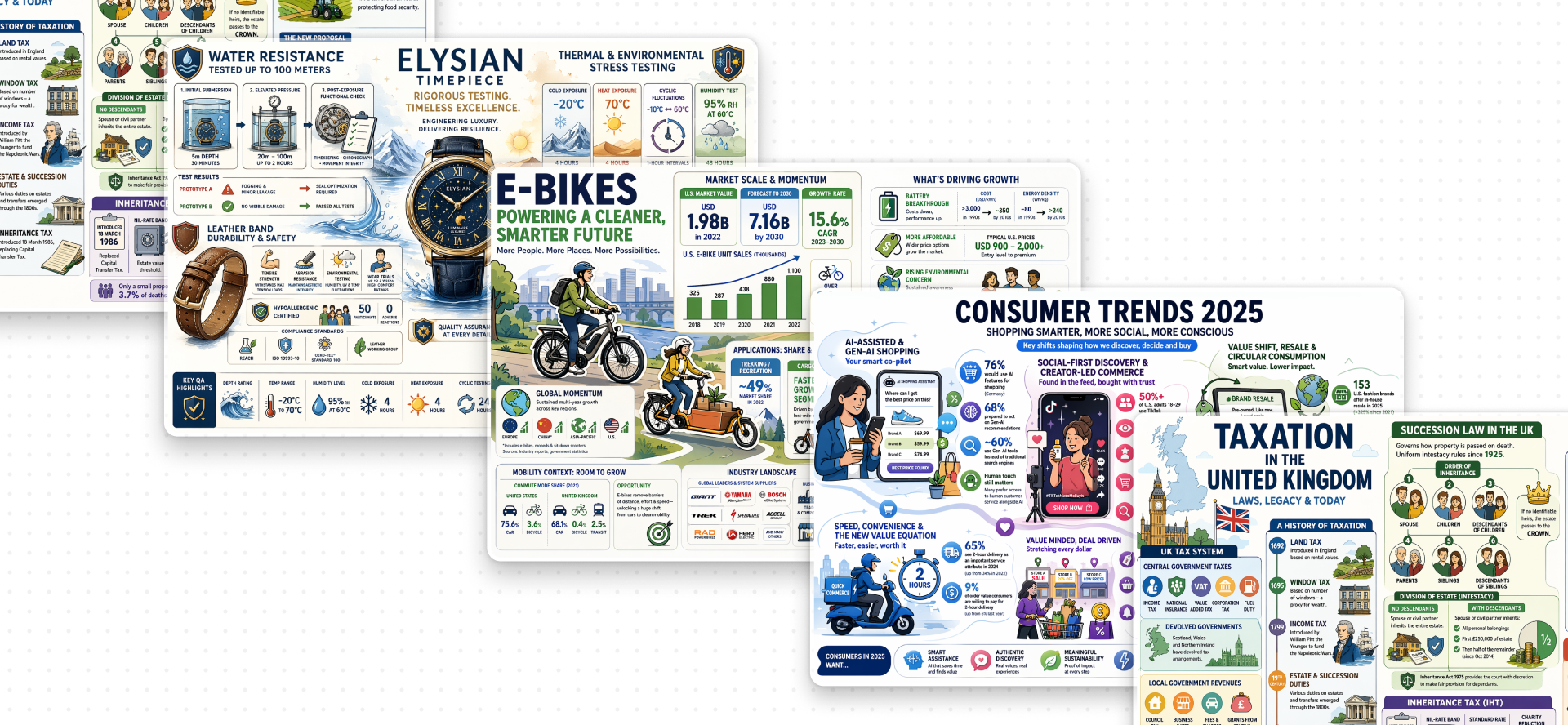
重要限制
資訊圖表對您來說是私人的,即使是從共用筆記本建立也一樣。
資訊圖表產生只能在電腦和 Web 上使用 Copilot 筆記本 的 Microsoft Copilot 應用程式和 OneNote。
在 Android 和 iOS OneNote 及 M365 應用程式上,您可以使用/預覽產生的資訊圖表。
產生的輸出會反映建立時筆記本中可用的內容。
資訊圖表的品質和完整性取決於筆記本來源的品質和相關性。
意見反應
使用資訊圖表下方可用的 [大拇指向上] 或 [大拇指向下] 按鈕來提交意見反應。 您的意見反應有助於改善 Copilot 筆記本中的未來資訊圖表體驗。