Ако вече имате акаунт, с който сте влезли в OneDrive, и искате да добавите или премахнете друг акаунт, ще направите това в настройките на OneDrive.
Добавяне на акаунт към OneDrive на Android
Използвайте приложението Microsoft OneDrive на вашето устройство с Android, за да работите с вашия личен акаунт за OneDrive, както и с вашите акаунти за OneDrive за работа или училище. Ако вашето устройство работи с Android 4.0 или по-нова версия, можете да използвате едно приложение, за да работите и с двете.
Изтеглите, инсталирайте и отворете приложението OneDrive.
Влезте с данните за акаунта, който искате да добавите.
За да добавите няколко акаунта в OneDrive за Android
Забележка
- Можете да имате няколко служебни или учебни акаунта, но само един личен акаунт за OneDrive.
- Само един акаунт може да използва архивирането на камерата.
- Отворете приложението OneDrive.
- Докоснете снимката на профила или
 .
.
- Докоснете
 "Добавяне на акаунт"
- Влезте с данните за акаунта, който искате да добавите.
Забележка
- За да добавите служебен или учебен акаунт, вашата организация може да изиска да изтеглите и инсталирате OneDrive от магазина на Google Play в служебния си профил. Тогава влизането в акаунта може да бъде автоматично.
- Ако вашата организация използва SharePoint 2013, SharePoint Server 2016 или SharePoint Server 2019, процесът на влизане е различен от този в Microsoft 365. В екрана за влизане докоснете Имате URL адрес на сървъра на SharePoint? След това въведете уеб адреса на своя сървър на SharePoint, за да продължите процеса на влизане. Уеб адресът, известен също като URL адрес, може да изглежда http://portal.
- Не можете да влизате с няколко служебни или учебни акаунта от една и съща организация.
Превключване между акаунти за OneDrive
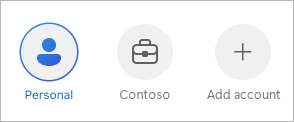
Можете да превключвате между личен акаунт за OneDrive и акаунт за OneDrive за работа или учебно заведение или между няколко акаунта за OneDrive за работа или училище:
- Докоснете снимката на профила или .
- Докоснете акаунта, който искате да използвате.
Защита на достъпа до вашите акаунти за OneDrive с заключване на приложението
Можете да добавите парола или да използвате биометрични данни, за да попречите на други хора, които използват вашето устройство, случайно да получат достъп до, да променят или да изтриват вашите файлове.
- Докоснете снимката на профила или .
- Докоснете
 Настройки.
- Докоснете "Заключване на приложението " и след това създайте ПИН код.
Излезте, за да премахнете акаунт за OneDrive
За да излезете от личен акаунт за OneDrive или акаунт за OneDrive за работа или учебно заведение
- Докоснете снимката на профила или .
- Докоснете Sign out (Излизане).
Имате нужда от още помощ?
Ако не можете да влезете в акаунта си
Ако имате два акаунта с един и същ имейл адрес,
Добавяне на акаунт към OneDrive на iOS
Използвайте приложението Microsoft OneDrive на вашето устройство с iOS, за да работите с вашия личен акаунт за OneDrive, както и с вашите акаунти за OneDrive за работа или училище.
Изтеглите, инсталирайте и отворете приложението OneDrive.
Влезте с данните за акаунта, който искате да добавите.
За да добавите няколко акаунта в OneDrive за iOS
Забележка
- Можете да имате няколко служебни или учебни акаунта, но само един личен акаунт за OneDrive.
- Само един акаунт може да използва архивирането на камерата.
- Отворете приложението OneDrive.
- Докоснете снимката на профила или .
- Докоснете "Добавяне на акаунт"
- Влезте с данните за акаунта, който искате да добавите.
Забележка
- Ако вашата организация използва SharePoint 2013, SharePoint Server 2016 или SharePoint Server 2019, процесът на влизане е различен от този в Microsoft 365. В екрана за влизане докоснете Имате URL адрес на сървъра на SharePoint? След това въведете уеб адреса на своя сървър на SharePoint, за да продължите процеса на влизане. Уеб адресът, известен също като URL адрес, може да изглежда http://portal.
- Не можете да влизате с няколко служебни или учебни акаунта от една и съща организация.
Превключване между акаунти за OneDrive
Можете да превключвате между личен акаунт за OneDrive и акаунт за OneDrive за работа или учебно заведение или между няколко акаунта за OneDrive за работа или училище:
- Докоснете снимката на профила или .
- Докоснете акаунта, който искате да използвате.
Защита на достъпа до вашите акаунти за OneDrive с парола
Можете да добавите парола или да използвате биометрични данни, за да попречите на други хора, които използват вашето устройство, случайно да получат достъп до, да променят или да изтриват вашите файлове.
- Докоснете снимката на профила или .
- Докоснете Настройки.
- Докоснете "Парола " и след това създайте ПИН код.
Излизане от вашите акаунти за OneDrive
За да излезете от личен акаунт за OneDrive или акаунт за OneDrive за работа или учебно заведение
- Докоснете снимката на профила или .
- Докоснете Излизане , за да премахнете акаунта.
Имате нужда от още помощ?
Ако не можете да влезете в акаунта си
Ако имате два акаунта с един и същ имейл адрес,


