
Функцията "Възстановяване на вашия OneDrive" на OneDrive помага на абонатите на Microsoft 365 да отменят всички действия, извършени с файлове и папки през последните 30 дни.
Ако някои файлове или папки в OneDrive са били изтрити, презаписани, повредени или заразени със злонамерен софтуер, можете да възстановите целия си OneDrive до по-ранен момент във времето.
Ако не искате да възстановявате всичко, можете също да възстановите изтрити файлове от кошчето на OneDrive или да възстановите предишна версия на файл.
Важно
- Ако даден файл е окончателно изтрит от кошчето на OneDrive, той не може да бъде възстановен никога.
- При възстановяването файловете и папките, създадени след датата на точката на възстановяване, ще бъдат изпратени в кошчето на OneDrive. Можете да възстановявате файлове от там, независимо от датата на точката на възстановяване.
Възстановяване на OneDrive към по-ранен момент във времето
За да възстановите целия си OneDrive, ще трябва да имате Microsoft 365.
Влезте в уеб сайта на OneDrive на адрес onedrive.com.
- Ако сте влезли с личен акаунт, който включва абонамент за Microsoft 365, в горната част на страницата изберете "Настройки
 >Опции" и след това изберете "Възстановяване на вашия OneDrive " в лявата навигация.
 - Ако сте влезли със служебен или учебен акаунт, отидете в Настройки>за възстановяване на OneDrive.
- Ако сте влезли с личен акаунт, който включва абонамент за Microsoft 365, в горната част на страницата изберете "Настройки
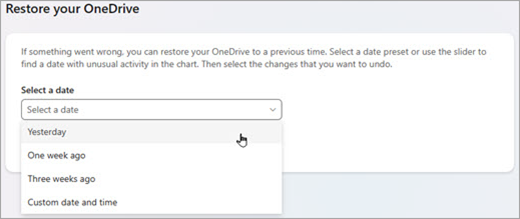
На страницата "Възстановяване на вашия OneDrive" изберете дата от падащия списък, като например "Вчера", или изберете "Дата и час по избор". Ако възстановявате файловете си след автоматичното откриване на рансъмуер, ще видите попълнена предложена дата за възстановяване.
Използвайте диаграмата и канала на дейността, за да прегледате скорошните дейности, които искате да отмените.

Диаграмата на ежедневната дейност показва обема на дейностите с файлове за всеки ден пред последните 30 дни. Тя ви предоставя общ преглед на това какво се е случило с вашия OneDrive в течение на времето и може да ви помогне да идентифицирате необичайни дейности. Например ако вашият OneDrive е заразен със злонамерен софтуер, можете да проверите кога се е случил.
Каналът на дейността показва отделните операции с файлове и папки в обратен хронологичен ред. Можете да превъртите надолу, за да видите предишните дни, или да преместете плъзгача под диаграмата на ежедневната дейност, за да преминете бързо към конкретен ден.Съвет
Използвайте стрелките за разгъване и свиване до всеки ден в канала на дейността, за да покажете или скриете дейностите за този ден.
Ако сте избрали "Дата и час по избор", изберете най-ранната дейност, която искате да отмените. Когато изберете дейност, всички останали дейности, възникнали след това, се избират автоматично.
Забележка
Преди да изберете Възстановяване, превъртете до началото на канала на дейността, за да прегледате всички дейности, които сте на път да отмените. Когато изберете ден в диаграмата на дейността, по-скорошните дейности са скрити в информационния канал, но все пак остават избрани, когато изберете дейност.
Когато сте готови да възстановите вашия OneDrive, изберете "Възстановяване". Това действие ще отмени всички дейности, които сте избрали.
Файловете ви в OneDrive ще бъдат възстановени в състоянието преди първата избрана от вас дейност.Забележка
- При възстановяването файловете и папките, създадени след датата на точката на възстановяване, ще бъдат изпратени в кошчето на OneDrive.
- Ако даден файл е окончателно изтрит от кошчето на OneDrive, той никога не може да бъде възстановен.
- Ако промените мнението си за извършеното току-що възстановяване, можете да го отмените, като изпълните отново възстановяване и изберете действието за възстановяване, което сте извършили току-що.
- Албумите не се възстановяват.
Научете повече
Ако не искате да възстановявате всичко, можете също да възстановите изтрити файлове от кошчето на OneDrive или да възстановите предишна версия на файл.
За файлове в SharePoint или Microsoft Teams можете да възстановите библиотека с документи.
Разрешаване и конфигуриране на версии за списък или библиотека.
Имате нужда от още помощ?
Поддръжка на акаунти. За помощ с вашия акаунт в Microsoft и абонаментите посетете "Акаунт & помощ за фактуриране".
Техническа поддръжка. За техническа поддръжка изберете "Свързване с поддръжката от Microsoft " по-долу, въведете вашия проблем и изберете "Получаване на помощ".
Потребителите на мобилни устройства могат да се свържат с поддръжката, като отворят приложението OneDrive и леко разклатят устройството си.
Подкрепа от общността. Общностите ви помагат да задавате въпроси, да давате обратна връзка и да получавате информация от експерти с богати знания. Попитайте общността на Microsoft. Не разкривайте лична или чувствителна информация в публични форуми.