
След като качите снимки, OneDrive ви помага да ги организирате и да ги намирате. Можете да преглеждате спомените си бързо с нашата нова персонализируема галерия или да намерите снимка въз основа на това къде е направена, какво има на снимката и дали е видео, екранна снимка, документ и др!
Изберете къде да гледате вашите снимки.
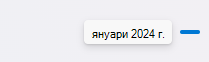
За да Ви помогне да намерите снимките, датата се показва над плъзгача, докато превъртате нагоре и надолу по снимките:
Редактиране или премахване на етикети на снимки в OneDrive
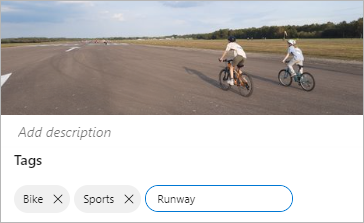
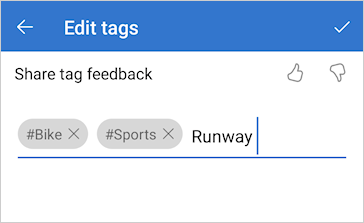
OneDrive автоматично създава етикети за нещата, които разпознава. Понякога прави грешки, но можете да премахнете или редактирате етикетите за снимка.
- Задръжте мишката над снимката, за да се покажат контролите.
- Изберете
 ", за да отворите екрана с информация.
 - Въведете нов етикет или изберете X до етикет, за да го премахнете. (Можете да редактирате етикети, като ги добавяте или премахвате.)
Преглед на всички снимки от едно и също местоположение в OneDrive
Ако се поддържа от устройството, което ги заснема, снимките имат етикети за местоположение, които можете да използвате за бърз преглед на всички снимки в рамките на същото местоположение.
Внимание
Етикетите за местоположение могат да разкрият лична информация, така че бъдете внимателни, когато ги използвате!
За да намерите всички снимки в рамките на едно и също местоположение, въведете местоположението в лентата за търсене в горната част на екрана. Може да се наложи да добавите и страната.
Съвет
Ако търсенето не открие нищо, но ви е известна поне една снимка от това местоположение, отворете екрана с подробна информация за снимката видите как "Карти на Bing" е записал местоположението, и го използвайте като израз за търсене.
Създаване на собствен фотоалбум в OneDrive
Можете да организирате снимките си в албум, който можете да споделите с приятелите или семейството си.
- Изберете снимките, които искате да добавите към албума, след което щракнете върху "Добави към албума".
- Изберете
 " Нов албум и му дайте име или изберете да го добавите към един от вашите съществуващи албуми.

Научете повече
Промяна на изгледите в уеб сайта на OneDrive
Сортиране, преименуване или преместване на снимки и файлове в OneDrive
Формати на видео, които можете да възпроизвеждате в уеб сайта на OneDrive
Създаване на фотоалбуми, започвайки с тези шаблони
Имате нужда от още помощ?
Поддръжка на акаунти. За помощ с вашия акаунт в Microsoft и абонаментите посетете "Акаунт & помощ за фактуриране".
Техническа поддръжка. За техническа поддръжка изберете "Свързване с поддръжката от Microsoft " по-долу, въведете вашия проблем и изберете "Получаване на помощ".
Потребителите на мобилни устройства могат да се свържат с поддръжката, като отворят приложението OneDrive и леко разклатят устройството си.
Подкрепа от общността. Общностите ви помагат да задавате въпроси, да давате обратна връзка и да получавате информация от експерти с богати знания. Попитайте общността на Microsoft. Не разкривайте лична или чувствителна информация в публични форуми.