
Можете да добавяте файлове към OneDrive по много различни начини и след това да стигате до тях от всяко място.
Използване на уеб сайта на OneDrive
В зависимост от уеб браузъра, който използвате, можете да качвате файлове с размер до 250 ГБ. (Това ограничение е за всеки файл, а не за общо.)
Забележка
За прехвърляне на големи файлове или на много файлове ви препоръчваме да добавите файловете към настолното приложение OneDrive, вместо да използвате бутона за качване на уеб сайта.
Влезте с вашия акаунт в Microsoft на адрес onedrive.com и след това отидете до местоположението, където искате да добавите файловете.
Изберете Качване.
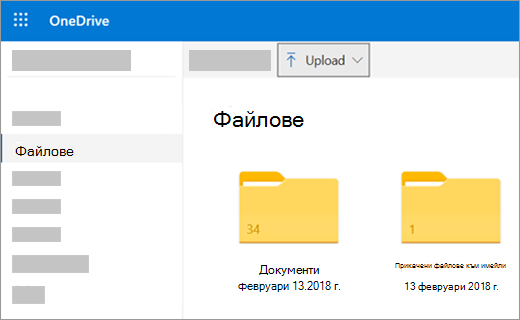
Изберете файловете, които искате да качите, след което изберете Отвори.
Съвет
- Можете също да плъзгате файлове от Файлов мениджър или Finder на Mac направо до вашите файлове в уеб сайта на OneDrive.
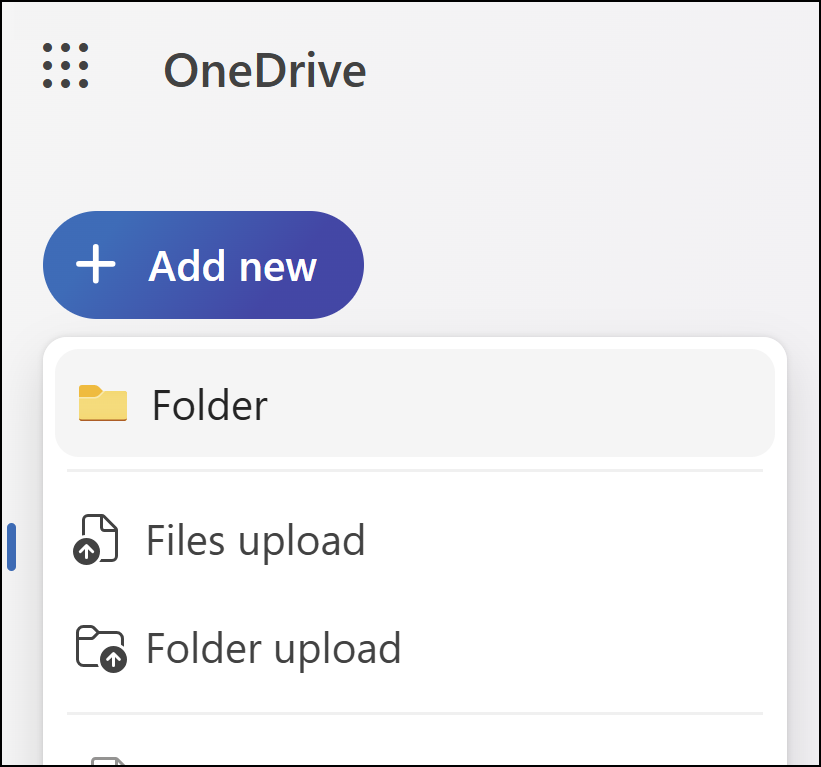
- В браузъра Google Chrome или Microsoft Edge можете също да качвате папки от опцията " Папка " в менюто "Качване " или да плъзгате папки в уеб сайта.
- Научете за начините за Организиране и намиране на снимки в OneDrive.
Използване на Файлов мениджър или Mac Finder за копиране или преместване на файлове в OneDrive
Можете да копирате или премествате файлове между папки в OneDrive или от други папки на своя компютър. (Когато премествате файлове от други папки на компютъра в папка на OneDrive, ги премахвате от компютъра си и ги добавяте към OneDrive.)
Както за Файлов мениджър, така и за Finder на Mac, ако искате да копирате елемента, вместо да го преместите, щракнете с десния бутон върху файла или папката и изберете "Копирай", след което отворете папката (или подпапката) на OneDrive и щракнете с десния бутон върху >"Поставяне на копие на елемента" в OneDrive.
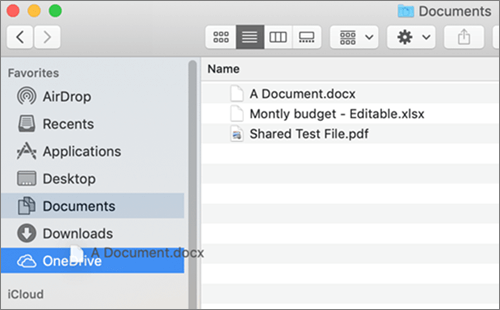
За да преместите файл с помощта на Файлов мениджър на Windows, плъзнете файловете от списъка с файлове в десния екран към OneDrive в левия екран.
 За да преместите файл с помощта на Mac Finder, плъзнете файловете от списъка с файлове в десния екран към OneDrive в левия екран (ако имате OneDrive, посочен там под "Предпочитани"). След момент Finder ще превключи, за да покаже вашите съществуващи файлове и папки в OneDrive в десния екран, а вие можете да плъзнете файла в подпапка по ваш избор.
В Windows 10 или 11
В новите инсталации на Windows 10 или 11 за много потребители, които отговарят на условията, файловете се записват в OneDrive по подразбиране в Windows 10, а не на вашия компютър. Това означава, че можете да отваряте тези файлове от всяко устройство, което може да се свърже към интернет, и те са защитени, в случай че компютърът ви някога се повреди. Можете да промените настройката си за записване по подразбиране по всяко време. Научете как да зададете къде се записват вашите файлове или как да преместите файловете в OneDrive.
Автоматично записване в OneDrive
Можете да записвате директно в OneDrive от файлове на Microsoft Office (като например документи на Word и работни листове на Excel), PDF файлове и други документи. Ако компютърът ви разполага с вградена камера, можете автоматично да запазвате копия на заснетите снимки директно в OneDrive, така че винаги да разполагате с архивно копие. За да се уверите, че компютърът е настроен да записва автоматично, проверете своите настройки на OneDrive.
- Плъзнете от десния край на екрана, докоснете Настройки и след това докоснете Промяна на настройките на компютъра. (Ако използвате мишка, посочете долния десен ъгъл на екрана, преместете показалеца на мишката нагоре и щракнете върху Настройки), след което щракнете върху Промяна на настройките на компютъра.)
- За документи изберете OneDrive и след това включете записването на документи в OneDrive по подразбиране.
- За снимки изберете "Албум от камерата" и след това изберете "Качване на снимки с добро качество" или "Качване на снимки с най-добро качество" за копия с по-висока разделителна способност.
За преместване на снимки и файлове в OneDrive чрез приложението OneDrive
Когато премествате файлове, ги премахвате от компютъра си и ги добавяте към OneDrive.
- Изберете стрелката до OneDrive и изберете "Този компютър".
- Намерете файловете, които искате да преместите, и след това плъзнете надолу по тях или щракнете с десния бутон върху тях, за да ги изберете.
- Изберете "Изрязване".
- Изберете стрелката до "Този компютър" и изберете OneDrive, за да отидете до папка в OneDrive.
- Плъзнете бързо навътре от горния или долния край на екрана или щракнете с десен бутон, за да отворите командите на приложението, след което изберете "Постави".
Използване на настолното приложение OneDrive
Ако имате Mac, можете да инсталирате безплатното настолно приложение OneDrive , за да качвате автоматично файлове и папки в OneDrive. Files, които качвате чрез настолното приложение, могат да бъдат с размер до 20 GB.
Като използвате мобилно приложение
Можете да качвате файлове в OneDrive чрез мобилното приложение на OneDrive за Android или iOS. За да научите как, вижте:
От Microsoft Office или Microsoft 365
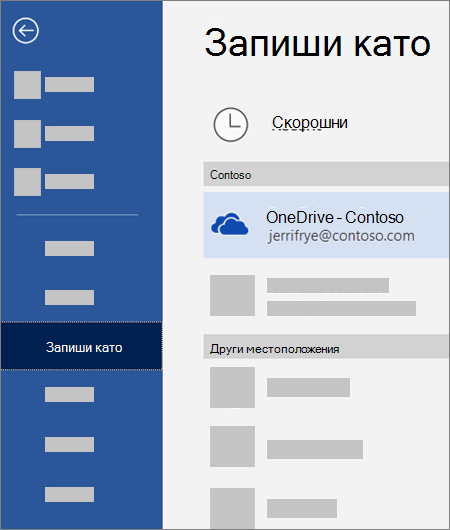
В произволен документ на Office изберете "Запиши като>", изберете своя OneDrive и след това изберете папката, където искате да запишете файла.
Забележка
- Възможно е Microsoft да ограничава броя на файловете, които можете да качвате в OneDrive всеки месец.
- Спазвайте авторските права и внимавайте какво споделяте онлайн. Копирането или споделянето на неупълномощени материали нарушава Споразумението за услуги на Microsoft.
Имате нужда от още помощ?
Поддръжка на акаунти. За помощ с вашия акаунт в Microsoft и абонаментите посетете "Акаунт & помощ за фактуриране".
Техническа поддръжка. За техническа поддръжка изберете "Свързване с поддръжката от Microsoft " по-долу, въведете вашия проблем и изберете "Получаване на помощ".
Потребителите на мобилни устройства могат да се свържат с поддръжката, като отворят приложението OneDrive и леко разклатят устройството си.
Подкрепа от общността. Общностите ви помагат да задавате въпроси, да давате обратна връзка и да получавате информация от експерти с богати знания. Попитайте общността на Microsoft. Не разкривайте лична или чувствителна информация в публични форуми.