
Личното хранилище е защитена зона в OneDrive, където можете да съхранявате вашите най-важни или чувствителни файлове и снимки, без да жертвате удобството на достъпа от всяко място.
Ние ви напътстваме в настройването на вашето лично хранилище със силен метод за удостоверяване или втора стъпка на проверка на самоличността, като например вашия пръстов отпечатък, лице, ПИН код или код, който ви е изпратен по имейл или чрез SMS. След като сте заключили файловете си в личното хранилище, след това имате допълнителен слой на защита, за да са на по-сигурно в случай, че някой получи достъп до вашия акаунт или вашето устройство.
Важно
- Личното хранилище е налично за лични потребители с абонамент за Безплатна базова версия на OneDrive, Personal и Family.
- Личното хранилище е достъпно само от уеб, мобилното приложение или от компютър с Windows.
Личното хранилище се заключва автоматично след определен период на неактивност и след това трябва да го отключите, за да имате достъп до файловете си отново. Всички ваши документи, снимки и видеоклипове в личното хранилище са лесно достъпни в onedrive.com, на вашия компютър или на други устройства с такива възможности.
Настройване на личното хранилище в OneDrive
Личното хранилище е специална папка във вашия OneDrive, която е защитена от допълнителен слой на защита. Ще трябва да го настроите отделно на всяко устройство, където искате да го използвате.
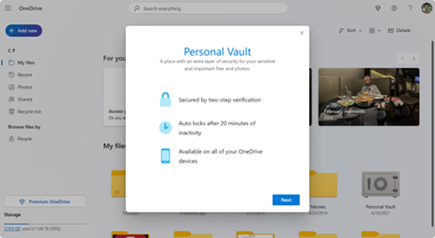
Когато за първи път видите личното хранилище в OneDrive, ще видите съобщение, в което можете да изберете "Първи стъпки".

Ако не виждате съобщението или сте го отхвърлили, отидете във вашия OneDrive и изберете папката " Лично хранилище ".Прочетете за личното хранилище и изберете "Напред " или "Продължи" (варира в зависимост от вашето устройство).
В диалоговия прозорец Потвърдете самоличността си проверете информацията за вашия акаунт и си отбележете вашия имейл адрес, в случай че ви трябва за следващата стъпка. След това изберете Потвърждаване.
Забележка
В мобилното приложение на OneDrive първо ще бъдете помолени да влезете в OneDrive, преди да видите следващия екран.
Изберете метод за потвърждаване. Например изберете Текст и следвайте инструкциите, за да изпратите текстово съобщение на телефона си.
Ако използвате текст или имейл, трябва да намерите текста или имейл съобщението и да въведете кода, който ви е бил изпратен.За повече информация относно начина, по който Microsoft използва методите и кодовете за потвърждение, вж. информацията за защита на акаунта в Microsoft & кодовете за потвърждение.
Забележка
Ако не получите код, може да се наложи да коригирате информацията за акаунта. Например, уверете се, че номерът на мобилния ви телефон е попълнен за вашия акаунт.
Two-Factor удостоверяване в OneDrive
Личното хранилище на OneDrive предоставя допълнителен слой защита, като използва удостоверяване Two-Factor, което помага да се гарантира, че само вие имате достъп до вашата важна информация. Microsoft 365, базова версия, абонатите на Personal и Family преди можеха да съхраняват само малък брой файлове в личното си хранилище. Абонатите сега могат да поставят колкото си искат файлове в личното си хранилище в OneDrive (до лимита на вашето място за съхранение).
Влезте в OneDrive.com с вашите идентификационни данни на Microsoft.
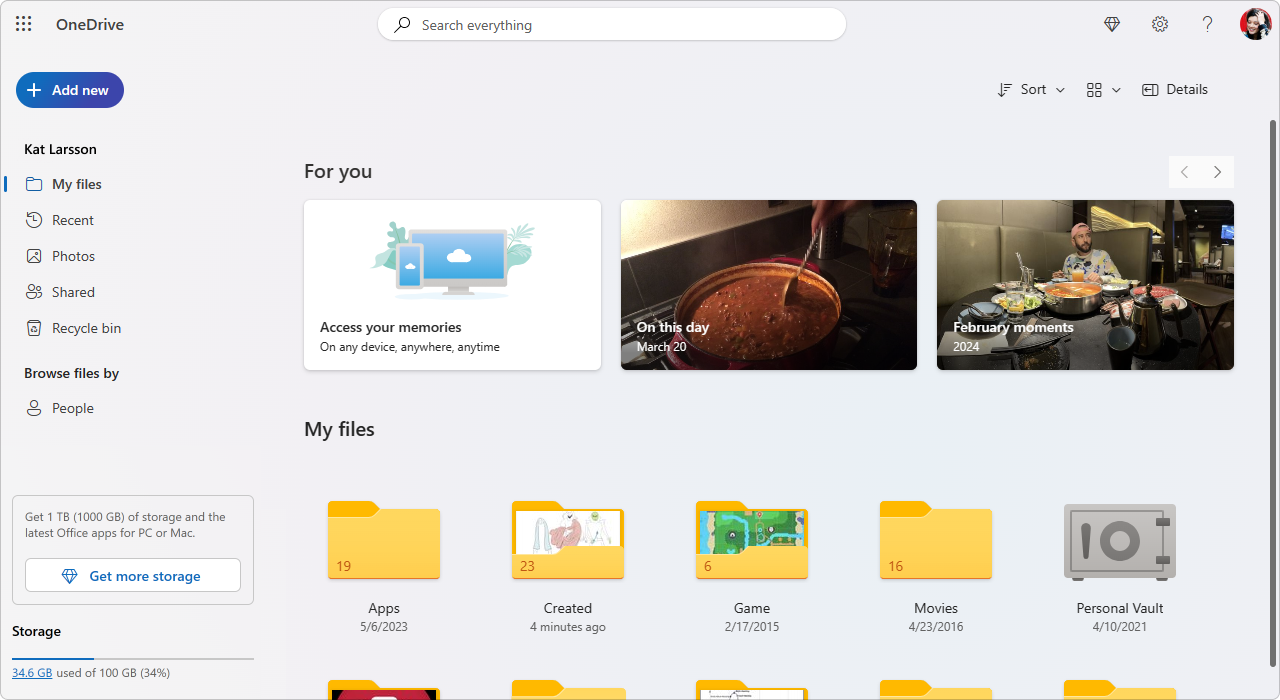
Разрешете личното хранилище (от "Настройки" изберете "Лично хранилище", след което щракнете върху "Разреши").
Изберете двустепенно удостоверяване (2FA).
За подобрена защита разрешаването на вашето лично хранилище в OneDrive изисква 2FA. Можете да изберете да използвате допълнителен имейл адрес или, за по-голяма защита, можете да използвате приложението Microsoft Authenticator. За повече информация относно приложението Microsoft Authenticator вж. "Как да използвате приложението Microsoft Authenticator".
Въведете своя ПИН код.
След като сте настроили Two-Factor удостоверяване, ще получавате ПИН кодове чрез избрания от вас метод на удостоверяване. Въведете този ПИН, за да активирате вашето лично хранилище.
Забележка
Всеки път, когато получите достъп до своето лично хранилище на OneDrive, ще бъдете подканени да се удостоверите чрез избрания от вас метод на удостоверяване на Two-Factor, което гарантира, че само вие можете да преглеждате и редактирате своите най-поверителни файлове.
Качване на файлове или папки в личното хранилище
Можете да добавите колкото си искате файлове към вашето лично хранилище в OneDrive (до лимита на вашето място за съхранение).
- Във вашия OneDrive изберете папката "Лично хранилище ".
- Ако бъдете подканени, влезте с избрания от вас метод за потвърждаване на самоличността. Например изберете Текст и следвайте инструкциите, за да изпратите текстово съобщение на телефона си.
- Изберете файловете или папките, които искате да добавите към вашето лично хранилище.
- Изберете "Премести" и изберете лично хранилище (или плъзнете елементите).
Съвет
- Можете да използвате мобилното приложение OneDrive, за да сканирате документи, да заснемате снимки или да заснемате видео директно във вашето лично хранилище, като ги държите далеч от по-незащитените области на вашето устройство, като албума от камерата.
- В браузъра Google Chrome или Microsoft Edge можете да качвате папки от опцията "Папка " в менюто "Качване " или да плъзгате папки в уеб сайта.
Преместване на файлове в личното хранилище
Можете да премествате файлове, които вече се намират във вашия OneDrive, във вашето лично хранилище.
- Във вашия OneDrive изберете папката "Лично хранилище ".
- Ако бъдете подканени, влезте с избрания от вас метод за потвърждаване на самоличността. Например изберете Текст и следвайте инструкциите, за да изпратите текстово съобщение на телефона си.
- Изберете файловете, които искате да преместите, след което изберете "Преместване в".
- Изберете желаното местоназначение и след това изберете "Премести тук " (или плъзнете елементите).
Забележка
Можете да добавите колкото си искате файлове към вашето лично хранилище в OneDrive (до лимита на вашето място за съхранение).
Отключване на вашето лично хранилище
С цел защита вашето лично хранилище на OneDrive автоматично се заключва, когато не го използвате активно. Ето как да го отключите.
- Във вашия OneDrive изберете папката "Лично хранилище ".
- Потвърдете вашата самоличност, като изберете метод за потвърждаване. Например изберете Текст и следвайте инструкциите, за да изпратите текстово съобщение на телефона си.
Ако използвате текст или имейл, трябва да намерите текстовото или имейл съобщение и да въведете кода, който ви е бил изпратен.
Личното хранилище може да бъде отключено с приложението Microsoft Authenticator. Това приложение не се нуждае от достъп до интернет, за да генерира код за достъп.
Съвет
- Редовно преглеждайте личното си хранилище в OneDrive, за да се уверите, че всичко, което сте съхранили там, все още е актуално и изисква допълнителен слой защита.
- Макар че вашето лично хранилище ще се затвори автоматично след 20 минути неактивност, личното си хранилище трябва да го затворите, когато приключите с работата си в него. Този навик държи вашите поверителни файлове заключени дори ако забравите да затворите браузъра си.
Заключване на вашето лично хранилище
Може да заключите вашето лично хранилище по всяко време.
- Във вашия OneDrive изберете папката "Лично хранилище ".
- Изберете Заключване.
Често задавани въпроси
Не мога да намеря личното хранилище
Ще видите иконата на личното хранилище в папките си в OneDrive или когато щракнете върху иконата на лентата на задачите на OneDrive.
На кои платформи работи личното хранилище?
- Windows 11
- Windows 10 (версия 1903 или по-нова)
- Android 6 (или по-нова версия)
- iOS 11.3 (или по-нова версия)
- Уеб браузър с най-новата версия на Microsoft Edge, Chrome или Firefox. За допълнителна защита използвайте режим In-Private или Инкогнито на браузъра.
Защо ми е нужна допълнителна защита, за да отворя личното хранилище?
Личното хранилище е защитена зона в OneDrive, до която имате достъп само със силен метод за удостоверяване или втора стъпка за потвърждаване на самоличността, като например пръстов отпечатък, лице, ПИН код или код от приложението Microsoft Authenticator или код, изпратен до вас чрез имейл или SMS.
За да научите повече за удостоверяването, вж. "Как да използвате потвърждаване в две стъпки" за вашия акаунт в Microsoft.
Защо не мога да видя личното хранилище в списъка с папки на моя компютър?
Тъй като вашето лично хранилище е защитена папка, тя се вижда като пряк път във вашия списък с файлове, а не в списъка с папки:
В мобилно приложение ще го видите в списъка с папки.
Защо не мога да видя файловете от личното хранилище в търсенето?
За да се гарантира поверителността, елементите от личното хранилище не се появяват в резултатите от търсенето.
Защо моето лично хранилище продължава да се заключва?
За ваша защита вашето лично хранилище на OneDrive автоматично ще се заключи след определен период от време. Това означава, че достъпът до файлове или възпроизвеждане на видеоклипове от вашето лично хранилище ще спре.
В уеб вашето лично хранилище ще се заключи след 20 минути неактивност.
- Отворете настройките на OneDrive (изберете иконата с облак на OneDrive в областта за уведомяване и след това
 "Настройки" и "Помощ и настройки" на OneDrive.)
 - Отидете в раздела Акаунт.
- Под „Лично хранилище“ изберете времето за изчакване при заключване.
На мобилно устройство вашето лично хранилище ще се заключи след 3 минути неактивност, но можете да промените това, като отидете в "Аз> настройки", "Лично>хранилище>","Автоматично заключване" или "Заключване за неактивност" и изберете различна продължителност.
Мога ли да сложа всичко в моето лично хранилище?
Да (подчинява се на нормалните ограничения за файлове в OneDrive). "Лично хранилище" е просто място в OneDrive с допълнителен слой за защита.
Забележка
Известен ни е проблемът, при който стари документи на Word (например filename.doc) не могат да бъдат отворени от личното хранилище. С документите на Word, записани в най-новия формат, всичко е наред.
Мога ли да споделя файл в личното хранилище?
Не. Трябва да преместите файла от личното хранилище, за да го споделите.
Защо не мога да добавям повече файлове към моето лично хранилище?
Ако нямате абонамент за Microsoft 365 Family или Personal, можете да добавите само до три файла във вашето лично хранилище. Ако имате абонамент, може да добавите колкото си искате файлове (до лимита на вашето място за съхранение).
Защо не мога да видя файловете, изтрити от моето лично хранилище в кошчето си?
Мобилни и OneDrive.com: Файловете, изтрити от вашето лично хранилище, няма да се виждат във вашето кошче, освен ако вашето лично хранилище не е отключено. Щом вашето лично хранилище бъде отключено, файловете в кошчето ще започнат да се виждат.
Windows 10: Файловете, изтрити от вашето лично хранилище от вашия компютър, се изтриват окончателно и не се показват в кошчето на вашия компютър. Можете обаче да намерите файловете в кошчето на OneDrive.com, докато файловете вече са качени в OneDrive.
Какви са граници за защита на личното хранилище?
Изисква се потвърждаване в две стъпки, за да получите достъп до личното си хранилище.
В момента личното хранилище в Windows 10 не защитава имената или хеш файловете във вашето лично хранилище, когато хранилището е заключено. Екипът на OneDrive е наясно с това ограничение и се ангажира да удължи защитата за тези атрибути в бъдеща актуализация.
Когато е отворен файл на лично хранилище в приложение на Windows, името на файла може да се покаже в списъка с последно използвани на това приложение и на други места в Windows. Обмислете дали да не отваряте личните файлове от хранилището на OneDrive.com, за да избегнете това.
Защо да използвам личното хранилище, вместо да прилагам потвърждаване в две стъпки към целия си акаунт в Microsoft?
Потвърждаването в две стъпки на Microsoft ви защитава, като затруднява други потребители да влязат във вашия акаунт в Microsoft. То използва две различни форми на самоличност: вашата парола и метод на свързване. Дори ако някой разбере паролата ви, той няма да получи достъп, ако не разполага за вашата информация за защита. Ако включите потвърждаването в две стъпки, ще получавате код за защита на вашия имейл адрес, телефон или приложение за удостоверяване при всяко влизане от устройство, което не сте определили като надеждно. Потвърждаването в две стъпки се прилага за всички ваши приложения, които изискват влизане с акаунт в Microsoft. Това може да е разочароващо за някои потребители.
Личното хранилище предлага ефективен и бърз достъп до област от OneDrive, която има допълнителен слой на защита за вашите най-важни файлове. За повече информация вж. "Как да използвате потвърждаването в две стъпки" с вашия акаунт в Microsoft.
Какви ползи предлага личното хранилище при потвърждаването в две стъпки на моя акаунт в Microsoft?
Ако вече разполагате с потвърждаване в две стъпки за вашия акаунт в Microsoft, то личното хранилище добавя още няколко предимства за защита, включително:
- Files in Personal Vault files are encrypted using BitLocker when се използват локално на компютър с Windows 10
- Files in Personal Vault не се съхраняват незащитени или кеширани на вашия компютър, на вашето устройство или в браузъра
- Споделянето на файлове в личното хранилище е блокирано, което означава, че не можете случайно да споделите файл от личното хранилище
- Личното хранилище се заключва автоматично след зададен брой минути (интервалът на автоматично заключване варира в зависимост от устройството и можете да го зададете)
Мога ли да редактирам документи на Office в личното хранилище?
Редактирането на документи на Office (Word, PowerPoint, Excel и т.н.) във вашето лично хранилище се поддържа само на компютър PC или в уеб.
В мобилно приложение можете да преглеждате документи, но трябва да преместите документ от личното си хранилище, за да го редактирате.
Личното хранилище показва грешен език
Някои потребители може да видят, че тяхната папка лично хранилище показва текст на грешен език. Това се дължи на разлика между вашите настройки за език на OneDrive и езиковите настройки на компютъра.
Започнахме да разполагаме корекция, но има две заобиколни решения, които са на разположение веднага:
Променете настройките за език на профила на вашия акаунт в Microsoft, за да съответстват на езиковите настройки на компютъра ви (настройки>>за стартиране, език на показване).
Преименувайте папката си "Лично хранилище":
- Влезте в OneDrive.com.
- Отключете папката си "Лично хранилище".
- Изберете "Преименуване " от горната лента с менюта. Това ще синхронизира вашите езикови настройки.
Не виждам миниатюрите на изображения в моето лично хранилище
На вашия компютър миниатюрите са скрити за поверителност.
В уеб браузър и мобилното ви устройство миниатюрите са видими.
Имате нужда от още помощ?

|
Обърнете се към поддръжката За помощ с вашия акаунт в Microsoft и абонаментите посетете "Акаунт & помощ за фактуриране". За техническа поддръжка отидете на "Свързване с поддръжката от Microsoft", въведете вашия проблем и изберете "Получаване на помощ". Ако все още имате нужда от помощ, изберете Свързване с поддръжката, за да бъдете насочени към най-добрата опция за поддръжка. |
|---|---|

|
Администратори Администраторите трябва да прегледат помощта за администратори на OneDrive, техническата общност на OneDrive или да се свържат с поддръжката на Microsoft 365 за фирми. |