
Нулирането на Microsoft OneDrive понякога може да разреши проблеми при синхронизиране и нулира всички настройки на OneDrive. OneDrive ще извърши пълно синхронизиране след нулирането.
Важно
Няма да загубите файлове или данни, като нулирате OneDrive на своя компютър. Нулирането на OneDrive прекъсва само всички ваши връзки за синхронизиране (включително лични и служебни или учебни).
Следвайте стъпките по-долу, за да нулирате приложението OneDrive
1. Натиснете едновременно клавиша Windows и R на клавиатурата на компютъра, за да отворите диалоговия прозорец "Изпълнение". и R на клавиатурата на компютъра, за да отворите диалоговия прозорец "Изпълнение". |

|
|---|---|
| 2. Копирайте или въведете wsreset.exe в полето, след което изберете OK. Забележка: Ще се отвори и затвори за кратко празен команден прозорец, след което ще се отвори приложението Microsoft Store. Можете да ги игнорирате и да затворите всички нежелани прозорци. |
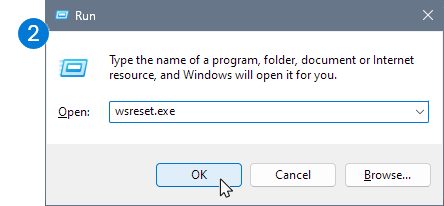
|
| Ако OneDrive все още не се синхронизира, нека продължим с нулирането на приложението OneDrive Sync. | |
| 3. Натиснете клавиша Windows на Windows и R отново. |

|
| 4. Този път копирайте текста по-долу и го поставете в диалоговия прозорец, след което натиснете OK. %localappdata%\Microsoft\OneDrive\onedrive.exe /reset |

|
| 5. Ако се покаже съобщение "Windows не може да намери..." съобщение, копирайте и поставете вместо това текста по-долу, след което натиснете OK. C:\Program Files\Microsoft OneDrive\onedrive.exe /reset |
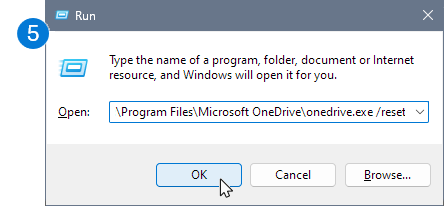
|
| 6. Ако все още виждате "Windows не може да намери..." съобщение, копирайте и поставете вместо това текста по-долу, след което натиснете OK. C:\Program Files (x86)\Microsoft OneDrive\onedrive.exe /reset Забележка: Ако никоя от тези стъпки не работи, нямате инсталирано приложението OneDrive Sync. Научете повече. |
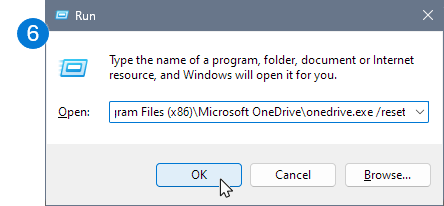
|
| 7. Рестартирайте ръчно OneDrive, като отидете на "Стартирай ", въведете OneDrive в полето за търсене и след това щракнете върху настолното приложение OneDrive . |

|
Забележка
- Ако никоя от тези стъпки не работи, нямате инсталирано приложението OneDrive Sync. Научете повече.
- Ако сте избрали да синхронизирате само някои папки преди нулирането, трябва да направите това отново, след като завърши синхронизирането. Ще трябва да изпълните това за вашите лични акаунти за OneDrive и OneDrive за работа или училище. Прочетете Избор кои папки на OneDrive да се синхронизират с компютъра ви за повече информация.
За да нулирате приложението OneDrive от магазина в Windows
Съвет
Ако не сте сигурни кое приложение на OneDrive имате, прочетете Кое приложение на OneDrive имам?
- Натиснете клавиша "Старт и Enter apps:onedrive
- Избор на настройки на приложението
- Превъртете надолу списъка и изберете "Нулиране".
Какво прави нулирането на OneDrive?
По време на нулиране OneDrive прави следното:
- Изтрива DAT файла.
- Съхранява регистрационните файлове на приложенията в системния регистър.
- Съхранява настройките на диска.
Когато OneDrive се рестартира, той проверява в системния регистър, за да потвърди, че нулирането е извършено, и след това зарежда настройките и създава отново DAT файла.
Няма да загубите никакви данни чрез нулиране на OneDrive.
Имате нужда от още помощ?

|
Обърнете се към поддръжката За помощ с вашия акаунт в Microsoft и абонаментите посетете "Акаунт & помощ за фактуриране". За техническа поддръжка отидете на "Свързване с поддръжката от Microsoft", въведете вашия проблем и изберете "Получаване на помощ". Ако все още имате нужда от помощ, изберете Свързване с поддръжката, за да бъдете насочени към най-добрата опция за поддръжка. |
|---|---|

|
Администратори Администраторите трябва да прегледат помощта за администратори на OneDrive, техническата общност на OneDrive или да се свържат с поддръжката на Microsoft 365 за фирми. |