
Ако не можете да споделяте файлове от OneDrive, това може да се дължи на:
- Достигнали сте лимитите си за споделяне.
- Трябва да проверим акаунта ви.
- Елементът е във вашето лично хранилище.
- OneDrive не се изпълнява.
- Вашата организация го е забранила или ограничила.
- Не можете да споделяте с определени хора, които нямат акаунт в Microsoft.
Как да увеличите ограниченията за споделяне на файлове в OneDrive
Споделянето е ограничено до основен или "само за място за съхранение" OneDrive.
Ограниченията се нулират след 24 часа, но можете да надстроите до абонамент Premium , за да получите увеличени ограничения за споделяне и повече функции за споделяне.
Как да проверите своя акаунт за OneDrive
Ако имате проблеми с изпращането на имейли за споделяне, това може да се дължи на проблеми с проверката на вашия акаунт в Microsoft.
- Отидете на https://account.live.com/reputationcheck за проверка на вашия акаунт в Microsoft.
- Уверете се, че акаунтът ви в Microsoft е актуален и пълен. Уверете се, че приемате условията на използване, ако е необходимо.
Как да споделяте файлове на OneDrive от вашето лично хранилище
Елементите във вашето лично хранилище са поверителни и не могат да бъдат споделяни.
Ако искате да споделите, трябва да преместите съдържанието си в папка извън вашето лично хранилище и да го споделите оттам.
Как да споделите, ако OneDrive не се изпълнява или не е инсталиран
Ако настолното приложение OneDrive е инсталирано на вашия компютър, би трябвало да виждате опцията "Споделяне ", когато щракнете с десния бутон върху файл или папка в Explorer.

Ако OneDrive не се изпълнява или настолното приложение не е инсталирано, няма да можете да споделяте от Файлов мениджър или Finder.
Съвет
Все още можете да споделяте файлове и папки в OneDrive от onedrive.com
Ако не виждате иконите на OneDrive в лентата на задачите или областта за уведомяване, стартирайте OneDrive.
Потребителите на Windows трябва да изберат приложението OneDrive с иконата на папка:

Съвет
Ако не виждате тази версия, прочетете "Кое приложение на OneDrive?" за повече информация.
Как да споделяте файлове в OneDrive, ако вашата организация го е забранила.
Преглед онлайн
Ако влезете със служебен или учебен акаунт, вашата организация може да е забранила изгледите за споделяне в уеб на OneDrive или да е забранила опцията "Всеки с връзката ", за да предотврати препращането на полезни връзки към други хора:
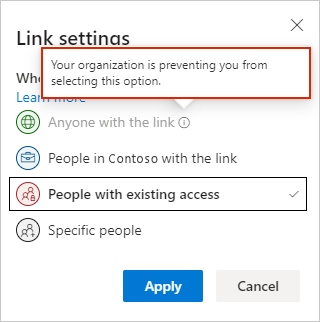
Все още можете да създавате и споделяте връзка, но само хората във вашата организация ще имат достъп до нея.
Преглеждане на работен плот
Ако настолното приложение OneDrive е инсталирано на вашия компютър, би трябвало да виждате опцията "Споделяне ", когато щракнете с десния бутон върху файл или папка в Explorer.
Ако опцията " Споделяне " е в сиво или липсва в контекстното меню, показвано при щракване с десния бутон, администраторите на вашата организация може да са ограничили функцията.
Администраторите могат да променят правилата за управление на потребителските акаунти, за да разрешат контекстните менюта на OneDrive.
Вж. също
Как се споделят файлове и папки в OneDrive
Споделяне на файлове в OneDrive за Android
Споделяне на файлове в OneDrive за iOS
Имате нужда от още помощ?

|
Обърнете се към поддръжката За помощ с вашия акаунт в Microsoft и абонаментите посетете "Акаунт & помощ за фактуриране". За техническа поддръжка отидете на "Свързване с поддръжката от Microsoft", въведете вашия проблем и изберете "Получаване на помощ". Ако все още имате нужда от помощ, изберете Свързване с поддръжката, за да бъдете насочени към най-добрата опция за поддръжка. |
|---|---|

|
Администратори Администраторите трябва да прегледат помощта за администратори на OneDrive, техническата общност на OneDrive или да се свържат с поддръжката на Microsoft 365 за фирми. |