
Когато инсталирате за първи път OneDrive за iOS или Android на мобилното си устройство или когато отворите OneDrive в уеб браузъра си, ще ви бъде предложено да импортирате вашите снимки и файлове в облака.
Когато се свържете с друг доставчик на услуги за съхранение в облака, можете да използвате мобилното приложение OneDrive или OneDrive в уеб браузъра си, за да копирате всички отделни снимки и файлове от Google Диск, Dropbox или Google Photos във вашето място за съхранение в OneDrive. Вашето оригинално съдържание не се изтрива или премества, а само се копира.
Как да импортирате снимки и файлове с приложението OneDrive
За да започнете да импортирате от подкана на мобилното приложение на OneDrive:
- Свържете се към услугата, от която искате да копирате съдържание, и следвайте инструкциите на приложението.
Ако отхвърлите подканата, можете да се върнете към функцията за импортиране по-късно, когато е по-удобно:
- Отворете мобилното приложение OneDrive.
- Докоснете снимката на профила или
 .
. - Докоснете

- Изберете Импортиране на снимки и Files в облака
- Следвайте инструкциите на приложението.
Как да импортирате снимки и файлове в onedrive.com
За да започнете импортирането от подканата:
- Свържете се към услугата, от която искате да копирате съдържание, и следвайте инструкциите.
Ако отхвърлите подканата, можете да се върнете към функцията за импортиране по-късно, когато е по-удобно:
- Влизане в onedrive.com
- Щракнете върху
- Изберете "Импортиране на снимки и файлове в облака".
- Следвайте инструкциите.
Внимание
Съдържанието не се копира в мястото за съхранение на телефона ви, а във вашето място за съхранение в облака в OneDrive. Импортирането на цялата ви услуга в облака може да използва голяма част от вашето място за съхранение в OneDrive. Проверете с колко място разполагате и колко ще импортирате, преди да започнете.
Как работи импортирането
Импортирайте копия на съдържанието от вашия акаунт за услуга в облака във вашия OneDrive, като запазите оригиналното съдържание. Спира, когато се копират всички файлове. Ако имате ново съдържание, създадено в изходния акаунт, можете да рестартирате импортирането, за да копирате новодобавеното съдържание в OneDrive.
Import report
След края на импортирането се генерира TXT отчет в папката "Импортирани" с име, подобно на импортирания акаунт.
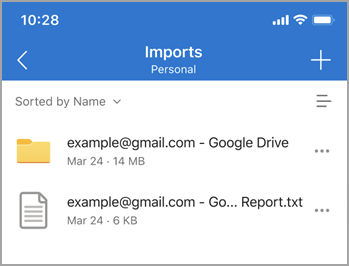
Този отчет съдържа съществена информация за импортирането:
- Състояние на край на импортирането.
- ИД за импортиране (изисква се по време на отстраняване на неизправности).
- Начален и краен час на импортирането.
- Брой на файловете и папките, които са импортирани и не са импортирани.
- Списък на елементите, които не можаха да бъдат импортирани.
В случай на последващи постъпкови импортирания предишният txt отчет ще бъде заменен с нов.
Какво се импортира
Dropbox: Всички отделни файлове и папки се копират от вашия акаунт за Dropbox.
Google Диск: отделни файлове и папки от вашето място за съхранение в облака в Google Диск. Имейлите, пощенските кутии, контактите и календарите не се импортират.
Какво не се копира
- Files с имена, по-дълги от 256 знака.
- Папки с имена, по-дълги от 250 знака.
- Files, чиито комбинации от имена на пълни пътища са по-дълги от 400 знака.
- Files по-големи от 15 GB не се прехвърлят.
- Files с размер 0 байта (файлове с нулев байт) не се прехвърлят.
Забележка
Ако имате файлове, маркирани като ограничени или некопираеми, файловете няма да се импортират. Трябва първо да забраните тази функция, ако искате да импортирате файловете.
Какво не се импортира
Първи стъпки с Dropbox, хартия за Dropbox, хартиен шаблон за Dropbox и преки пътища на Dropbox от вашия Dropbox не се импортират в OneDrive.
Чертежите, формулярите, сайтовете и картите от Google не се импортират в OneDrive. Понастоящем импортирането на съдържание от профила ви в Google Photos не се поддържа.
Собствените формати на Google не са съвместими с нищо друго освен с приложенията на Google. Когато мигрирате от Google, нашето приложение се конвертира във формат на Microsoft Office от формата на Google.
Преобразува се по следния начин:
| Формат на Google | Формат на Office |
|---|---|
| .gsheet | .xlsx |
| .gdoc | .docx |
| .gslide | .pptx |
Какво се премахва от имената на файлове и папки
- Следните знаци в имената на файлове или папки се премахват: " * : <> ? / \ |
- Водещи тилди (~)
- Водещ или завършващ интервал
- Водещи или завършващи периоди (.)
Какво става, ако някои файлове не са импортирани
Ако получите съобщение, че някои елементи не могат да се импортират, проверете TXT отчета, за да откриете елементите, които не могат да се импортират. Можете да изберете да архивирате всички неимпортирани файлове източник, преди да ги премахнете.
Мога ли да изпълня отново импортирането?
Да.
Всички новосъздадени файлове в акаунта източник ще бъдат импортирани. Модифицираните файлове източник ще имат тяхната дата на промяна в сравнение с целевата дата на файла. Ако модифицираният файл източник е по-нов, той ще презапише целевия файл. В противен случай целевият файл остава както си е.
Как се обработва споделянето на файлове
Когато се споделя файл от изходния ви акаунт, файлът се копира в OneDrive, но свойството за споделяне – не.
Какво да направя, ако нещо се обърка
- Проверете дали папката Files - Imports все още съществува. Ако папката не съществува, прекъснете връзката с акаунта за импортиране и се свържете отново, папката ще бъде създадена отново за по-нататъшни дейности по импортиране. Ако папката съществува, преминете към следващата стъпка.
- Проверете мрежовата връзка и опитайте отново след няколко минути, понякога нестабилната мрежова връзка може да доведе до временна неизправност на услугата.
- Ако "Нещо се обърка" продължава да изскача, свържете се с нас чрез "Помощ & обратна връзка".
Отказ на генерирането на отчет
Ако отчетът не успее да се генерира в рамките на 10 минути след импортирането, това може да се дължи на:
- Недостатъчно място за съхранение. Надстройте своя план на OneDrive и опитайте отново.
- Докладът е прекалено голям. Опитайте отново по-късно.
- Изключение при импортиране. Опитайте отново по-късно.
Как да импортирате от Google Photos
Поради актуализациите на API на Google Photos, импортирането на вашите Google Photos в OneDrive вече е възможно само чрез OneDrive в уеб браузър.
Вж. също
Копиране, прехвърляне или импортиране на файлове във вашия личен OneDrive