
Připojte soubor ke konverzaci nebo odpovězte ve Viva Engage nahráním souboru z počítače nebo výběrem přílohy nebo GIFu.
V dolní části každého příspěvku nebo odpovědi vyberte ikonu, která představuje umístění přílohy.
| Ikona | Umístění souboru |
|---|---|

|
Nahrajte soubor odkudkoli z vašeho počítače. |

|
Vyberte GIF ze seznamu dostupných GIFů. |
Nahrání souboru z počítače
- Vyberte ikonu pro nahrání
- Vyberte soubor, který chcete nahrát.
- Vyberte Otevřít > příspěvek.
Poznámka
Mobilní aplikace Viva Engage neuchovává data EXIF u obrazových souborů a videosouborů pro nahrávání.
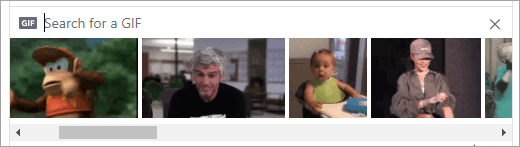
Vyberte obrázek GIF.
Tuto možnost použijte jenom v případě, že hledáte GIF z webu. Pokud místně přidáváte soubor, který je shodou okolností GIF, použijte možnost Nahrát soubor.
- Výběr ikony GIF
- Do pole Hledat ve formátu GIF zadejte frázi, která vystihuje podstatu toho, co chcete sdělit, například poděkování nebo překvapení.
- Vyberte obrázek GIF, který chcete použít, a pak vyberte Publikovat.
Podporované soubory a velikosti
Můžete připojit soubory PDF, soubory obrázků, videosoubory, soubory systém Microsoft Office a další. Každý příspěvek může obsahovat maximálně 100 souborů.
U obrázků uložených v cloudovém úložišti Viva Engage:
- Maximální velikost přílohy jednoho souboru je 5 gigabajtů (GB) pro sítě Engage Enterprise a 100 megabajtů (MB) pro sítě Engage Basic.
- Maximální rozměry jsou 7 680 pixelů na šířku a 4 320 pixelů na výšku a maximální velikost obrázku je 10 megabajtů (MB).
- Přehrávání vloženého videa podporuje typy videosouborů .wmv, .avi, .mpeg, .3gp, .flv, .mov, .mp4, .mpg, .ogm, .mkv, .ogv a .ogg. Vyberte miniaturu souboru a podívejte se na vložené video. Viva Engage používá k zobrazení videí služby Azure Media Services.
Soubory Viva Engage uložené na SharePointu:
- Maximální velikost přílohy jednoho souboru je 15 gigabajtů (GB).
- Pro obrázky neexistují žádná omezení rozměrů, ale platí nastavení maximální velikosti SharePointu platné ve vaší organizaci.
- Můžete přidat libovolný typ souboru.
Časté otázky k přílohám souborů
Co se stane s mým souborem, když ho připojím?
Pokud je konverzace publikovaná v komunitě, soubor se přidá do seznamu Files komunity, ve které je konverzace publikovaná. Pokud chcete soubor najít, vyberte komunitu a pak vyberte možnost Files a vyberte soubor nebo přejděte do konverzace, která soubor obsahuje. Pokud je soubor připojený ke konverzaci v připojené komunitě Microsoft 365, uloží se do SharePointu v Microsoft 365.
Můžu zvolit, kam chci soubor nahrát?
Ne. Pokud vaše připojená skupina může ukládat soubory na SharePointu v Microsoftu 365, budou se tam ukládat všechny nové soubory pro danou komunitu.
Můžou všechny komunity ukládat soubory Engage v SharePointu v Microsoftu 365?
Ne. I když je ukládání souborů Viva Engage na SharePointu v Microsoftu 365 pro vaši společnost k dispozici, určité typy komunit můžou ukládat soubory jenom ve Viva Engage:
- Soukromé zprávy
- Externí komunity
- Všechny nepropojené komunity
Můžu přidat soubory přímo do složky Apps/Viva Engage na SharePointu v Microsoftu 365 a zobrazit je v seznamu Files v aplikaci Engage?
Ne. Pokud chcete zobrazit nebo vyhledat soubor v seznamu Files v Viva Engage, musíte ho připojit ke konverzaci. Doporučujeme, abyste soubory v podsložce Apps/Viva Engage neodstraňovali, nepřesouvali ani nepřejmenovávali.
Časté otázky k práci se soubory v aplikaci Engage
Jak můžu připnout soubor na domovskou stránku skupiny?
Na domovské stránce komunity v části Připnuté na pravé straně stránky vyberte Přidat a pak vyberte Přidat odkaz.
Připnutý soubor můžou otevřít jenom uživatelé, kteří mají přístup k souboru.
Jak ostatní uživatelé vidí soubor, který jsem publikoval(a) v aplikaci Engage?
Způsob zobrazení přílohy v informačním kanálu závisí na typu souboru. Všechny přiložené soubory, které nejsou obrázkem, se zobrazí jako odkaz pod zprávou. Uživatelé můžou vybrat odkaz a soubor zobrazit. Obrázkové přílohy se zobrazují jako miniatury pod konverzačním příspěvkem nebo odpovědí. Pokud si chtějí uživatelé obrázek prohlédnout, můžou vybrat jeho miniaturu.
People taky můžou zobrazit a stáhnout soubor ze skupinového seznamu Files list nebo ze seznamu Files list. Vyberte soubor a v pravém podokně v části Akce souborů zvolte Stáhnout.
Kdo si může zobrazit soubory, které zveřejním v aplikaci Engage?
To se liší u souborů Viva Engage uložených v cloudovém úložišti Engage a u souborů Viva Engage uložených v SharePointu v Microsoftu 365.
Soubory uložené ve službě Viva Engage:
- Pokud je soubor nahraný do veřejné komunity, bude k němu mít přístup kdokoli v síti Viva Engage.
- Pokud je soubor publikován v soukromé komunitě, mohou jej zobrazit a upravovat pouze členové této komunity. Soubor můžete sdílet i s lidmi, kteří nejsou členy komunity.
- Hosté na úrovni sítě mohou prohlížet a nahrávat soubory v komunitách, do kterých patří.
- Hosté na úrovni konverzace si můžou zobrazit soubory, na které konverzace odkazuje, a nahrát soubory do konverzace.
- Externí hosté můžou prohlížet a nahrávat soubory v komunitách, do kterých patří.
Soubory uložené na SharePointu v Microsoftu 365:
Pokud je soubor nahraný do veřejné komunity, bude k němu mít přístup každý běžný uživatel služby Viva Engage v síti Viva Engage.
Pokud je soubor publikován v soukromé komunitě, mohou jej běžní uživatelé, kteří jsou členy této komunity, zobrazit a upravovat. Členové komunity můžou také sdílet soubor s ostatními uživateli Viva Engage, kteří nejsou členy komunity.
Hosté na úrovni sítě nemají výchozí přístup k zobrazení souborů Viva Engage uložených na SharePointu v Microsoft 365.
- Pokud chcete, aby mohli požádat o přístup k zobrazení konkrétních souborů, musí být v tenantovi Microsoft 365 přidáni jako Azure B2B host. Další informace najdete v dokumentaci k B2B službě Azure Active Directory.
- Pokud chcete, aby mohli nahrávat soubory do konkrétní komunity nebo měli výchozí přístup k souborům nahraným na SharePoint v Microsoft 365, přidejte je jako člena komunity na SharePointu v Microsoft 365.
Hosté na úrovni konverzace nemají výchozí přístup k žádným souborům uloženým v SharePointu v Microsoft 365. Pokud chcete, aby mohli požádat o přístup ke konkrétním souborům v konverzaci, přidejte je jako Azure B2B hosta v tenantovi Microsoft 365. Nemůžou nahrávat soubory.
Externí hosté mohou být pouze členy externích komunit. Externí komunity ukládají soubory jenom ve Viva Engage.
Návody sdílet soubor s jednotlivými spolupracovníky?
Buď pošlete těmto spolupracovníkům soukromou zprávu a připojte soubor ke zprávě, nebo pokud už je soubor na stránce Files uvedený, vyberte soubor a pak vyberte Sdílet.
Hledá hledání obsah souborů nebo jen název souboru?
U souborů uložených v Viva Engage zahrnuje hledání Viva Engage prvních 5000 znaků nejnovějších verzí formátů .docx, .pptx a .pdf a také metadata, jako je název a autor.
U souborů uložených na SharePointu v Microsoftu 365 hledání ve službě Viva Engage vyhledává jenom název a autora. Pokud potřebujete vyhledat obsah souborů uložených v SharePointu v Microsoft 365, budete muset přejít do knihovny dokumentů.
Jak se odstraňuje soubor?
Soubor může odstranit jenom vlastník souboru a správci skupiny. Ve Viva Engage vyberte soubor a v části Akce souboru vyberte Odstranit tento soubor.
Poznámka
Soubor vždycky odstraňte přes Viva Engage. Neodstraňujte soubor Viva Engage přímo ze SharePointu v knihovně dokumentů Microsoft 365, kde je uložený, jinak odkazy na něj zůstanou ve Viva Engage.
Co se stane s mým souborem, pokud odstraním zprávu, ke které byl připojen?
Soubor zůstane uložený ve skupině, ve které jste zprávu publikovali. Pokud ho chcete odstranit, vyberte Files, vyberte soubor a pak v části Akce souboru vyberte Odstranit tento soubor.
Když naše společnost začne používat soubory uložené na SharePointu v Microsoft 365, co se stane se soubory, které už máme v Engage?
Pro nepropojené komunity nedochází k žádným změnám. U připojených skupin zůstanou stávající soubory v cloudovém úložišti Viva Engage a jsou jen pro čtení. Všechny nové soubory v připojených skupinách se ukládají na SharePointu v Microsoftu 365. To znamená, že pokud chcete upravit soubor, který byl dříve uložený ve službě Viva Engage, budete muset soubor nahrát znovu. Všechny budoucí revize se budou ukládat na SharePoint v Microsoftu 365.