
Ptejte se a odpovídejte na otázky v komunitách Viva Engage a sdílejte znalosti s ostatními členy komunity.
Když zadáte otázku v komunitě, členové můžou hlasovat pro své oblíbené odpovědi, aby je zvýraznili pro ostatní. Odpověď: Člen, který otázku publikoval, nebo správce komunity ji může označit jako nejlepší odpověď. Označená nejlepší odpověď se zobrazí v horní části konverzace pod původní otázkou.

Položte otázku
Dotazy můžou klást všichni členové komunity.
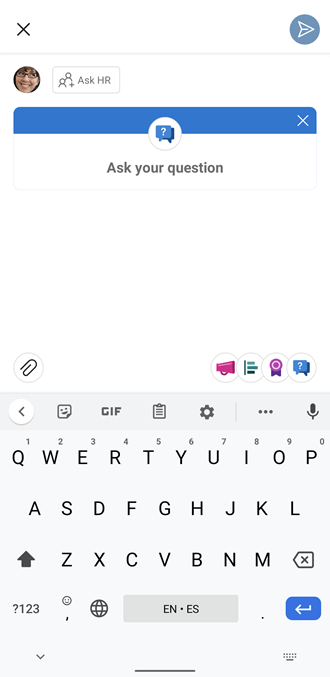
- Jako typ konverzace vyberte možnost Otázka .
- Zadejte otázku a pak vyberte Zeptat se.

Na mobilním zařízení:
- V dolní části obrazovky vyberte ikonu otázky.
| Otázka na platformě iOS | Otázka na platformě Android |
|---|---|

|
|
Projděte si nejčastější otázky
Na dlaždici Nejčastější otázky najdete informace, které účastníci považují v komunitě za nejužitečnější. Nejčastější otázky zobrazují tři otázky, které za posledních 90 dní získaly nejvíce zhlédnutí.
Pokud chcete zobrazit deset nejčastěji sledovaných otázek, vyberte Zobrazit další otázky.

Poznámka
Dlaždice Nejčastější otázky se zobrazí, když uživatelé z komunity položí během posledních 90 dnů aspoň dvě otázky a každá z těchto otázek získá alespoň jedno zobrazení.
Odpovídání na otázku
Na otázku můžou odpovědět všichni členové komunity.
- Pokud chcete odpovědět na otázku, napište odpověď do textového pole pod otázkou.
Hlas pro odpovědi
Všichni členové komunity mohou hlasovat pro odpovědi na otázku. Členové mohou hlasovat pro více odpovědí, ale pro každou odpověď mohou hlasovat pouze jednou. Odpovědi s největším počtem hlasů se zobrazí nahoře podle toho, jak jsou seřazené.
- Pokud chcete hlasovat pro některou odpověď, klikněte pod ní na tlačítko Hlasovat.

- Kliknutím na počet hlasů zjistíte, kdo hlasoval pro určitou odpověď.

Označit odpověď jako nejlepší odpověď
Odpovědi mohou být členem, který otázku publikoval, nebo správcem komunity označeny jako nejlepší odpověď. Otázky v komunitě Celá společnost můžou označit jako nejlepší odpověď správci sítě a ověření správci.
Každá otázka může mít jen jednu nejlepší odpověď.
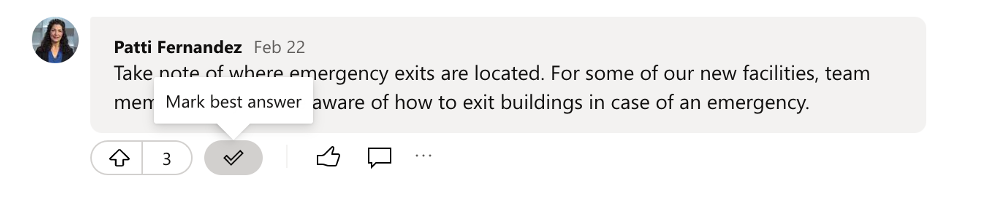
- V možnostech konverzace pod odpovědí vyberte Mark Best Answer (Označit jako nejlepší odpověď).
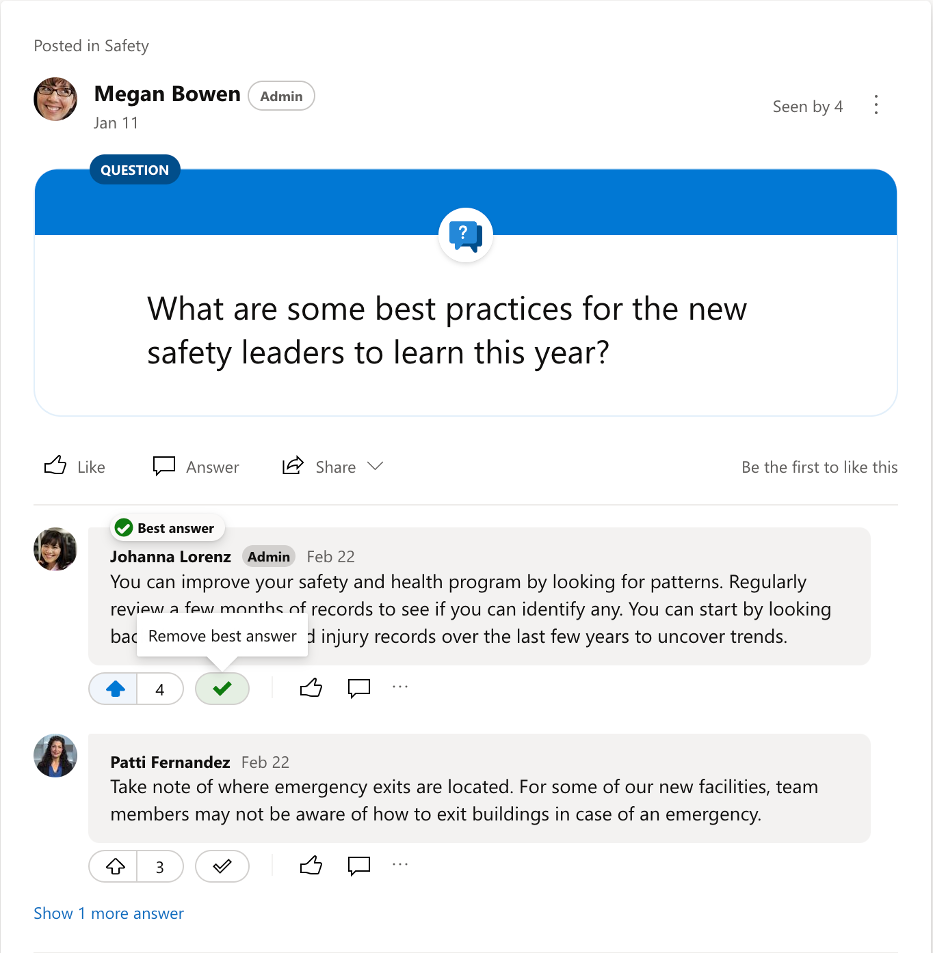
Odpověď se připne pod otázku a označí jako nejlepší odpověď. Pokud existují i jiné odpovědi, můžete si je přečíst kliknutím na odkaz pod nejlepší odpovědí.
- Pokud se publikuje lepší odpověď, vyberte novou, lepší odpověď jako Nejlepší odpověď. Případně můžete vybrat Odebrat nejlepší odpověď.
Zvažte, že publikujete novou odpověď, která bude obsahovat všechen obsah navrhovaných nejlepších odpovědí, a označíte ji jako nejlepší odpověď.
Nastavení výchozího typu konverzace
Pokud jste správce komunity, můžete nastavit výchozí typ konverzace komunity na Otázky , abyste členy komunity motivovali k tomu, aby pokládali více otázek.
Můžete to udělat při vytváření komunity nebo později změnou výchozího nastavení vydavatele .
- V komunitě vyberte Další možnosti,
 napravo od názvu komunity a pak vyberte Nastavení,
  .
. - V části Default Publisher Type (Výchozí typ publikování) vyberte Question (Otázka).

Podívejte se, kdo označil odpověď jako nejlepší odpověď
Najeďte myší na nejlepší odpověď a podívejte se, kdo ji vybral.

Zobrazení všech nezodpovězených otázek v komunitě
Správci komunity, správci odpovědí a odborníci komunity můžou najít otázky, se kterými potřebují pomoc.
- V horní části informačního kanálu komunity vyberte šipku dolů ve filtru komunity.
- Pokud chcete zobrazit všechny otázky v komunitě, vyberte filtr Všechny otázky .
- Pokud chcete najít otázky, na které nepřišla odpověď, vyberte Otázky bez odpovědi.
Poznámka
Otázky publikované před 9. březnem 2024 se v otázkách bez filtru odpovědí nezobrazí
4. Pokud chcete zobrazit všechny otázky, které nebyly zkontrolovány, vyberte Otázky bez nejlepší odpovědi.

Změna typu konverzace na otázku
Pokud jste správce komunity nebo jste konverzaci publikovali, můžete změnit typ konverzace na otázku, pokud je to vhodnější. Pak můžete používat funkce otázek a odpovědí, jako je označení nejlepší odpovědi a filtrování nezodpovězených otázek, pokud členové ještě neodpověděli.
U běžné diskuzní zprávy vyberte More Options (Další možnosti),
seznam napravo od konverzace a pak vyberte Change to Question (Změnit na otázku).

Poznámka
Můžete také změnit otázku na diskusní příspěvek tak, že vyberete Další možnosti,
a pak Změnit na zprávu. Pokud změníte otázku s nejlepší odpovědí na běžnou zprávu, ztratí označení nejlepší odpověď, a to i v případě, že konverzaci později znovu změníte na otázku.
Vytvoření komunity speciálně pro otázky a odpovědi
Jako správce komunity můžete vytvořit komunitu jen pro otázky v několika jednoduchých krocích.
- Určete otázky jako výchozí typ konverzace. (Viz postup v tomto článku.)
- Pomocí sekce Informace a oznámení můžete členy komunity poučit o účelu komunity. V případě potřeby můžete diskuzi změnit na otázky.
- Předem vyplňte komunitu dvojicemi otázek a odpovědí importem existujícího obsahu, jako jsou například nejčastější dotazy, pomocí inteligentního importeru odpovědí.