
Snadno se připojte k živým událostem ve Viva Engage na webu nebo v mobilní aplikaci či aplikaci Microsoft Teams. Živé události zahrnují video a diskuzi, kde můžete před událostí, během ní nebo po ní publikovat otázky a komentáře.
Tip:
Pro dosažení nejvyšší kvality videa nainstalujte nejnovější aktualizace pro vaše zařízení nebo prohlížeč a připojte se k nejrychlejší síti. Pokud pro přístup k Viva Engage nepotřebujete připojení VPN, zvažte odpojení. Pokud se připojujete v prohlížeči, nezapomeňte povolit soubory cookie. Podrobnosti o povolení souborů cookie v Microsoft Edge najdete v tématu Microsoft Edge, údaje o procházení a ochrana osobních údajů.
Vyhledejte událost, které se chcete zúčastnit
- Přejděte do komunity Viva Engage, kde se událost koná, vyberte kartu Události a pak vyberte stránku události.
- Podívejte se na video a zapojte se do diskuse přímo z Viva Engage na webu.
Ptejte se nebo komentujte
Jste připravení přispět?
- Před živou událostí přejděte na stránku události ve Viva Engage a zadejte svůj dotaz nebo diskuzní příspěvek. Přečtěte si ostatní konverzace a podívejte se, jestli váš dotaz nebo komentář už někdo publikoval. Pokud ano, můžete ho označit To se mi líbí nebo přidat další otázku nebo komentář.
- Během živé události publikujte jakékoli dotazy nebo komentáře na stránce události ve Viva Engage.
- Pokud máte po skončení události nějaké doplňující otázky nebo komentáře, vraťte se na stránku události ve Viva Engage. Zadejte svoji zprávu na stránce události, aby všichni věděli, že váš dotaz nebo komentář souvisí s událostí.
Jak poznám, že se událost koná?
Když živá událost začne, účastníci k ní budou mít přístup pomocí banneru v horní části karty Konverzace komunity nebo pomocí oznámení v ikoně zvonku.
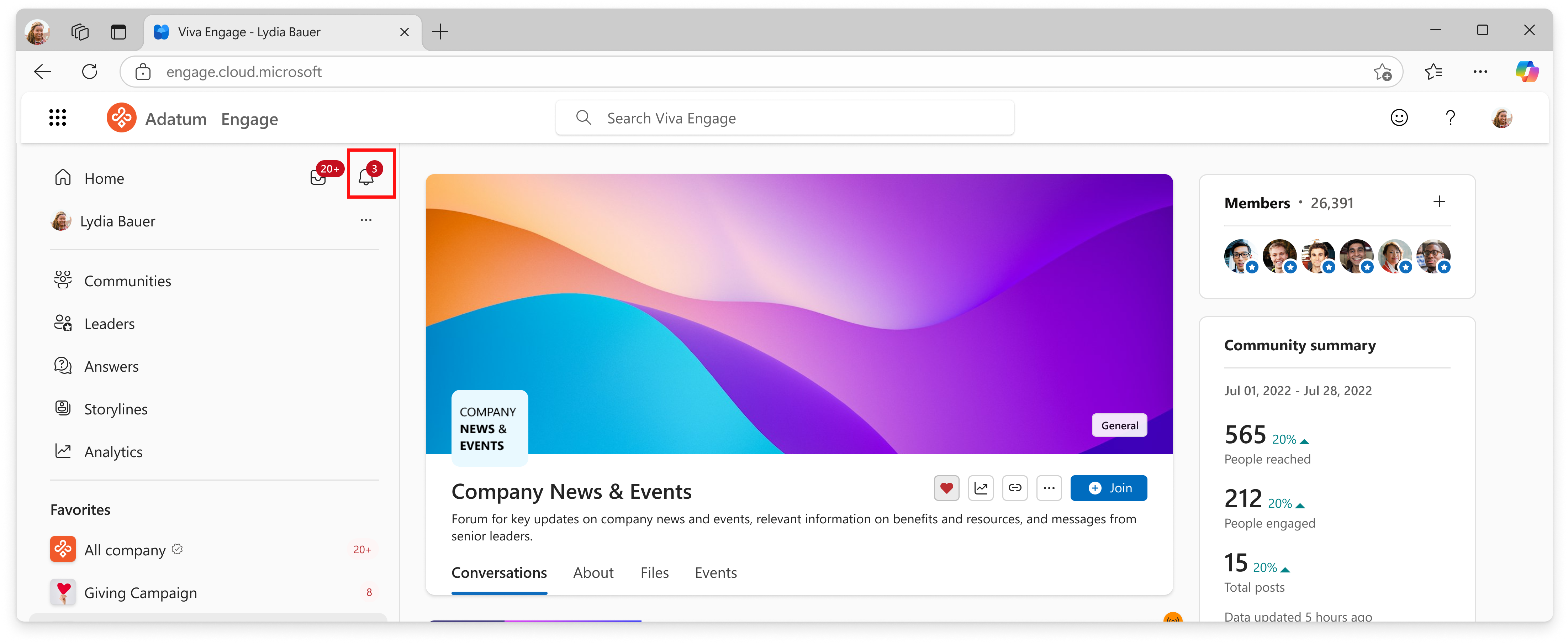
Když vyberete banner nebo oznámení události, otevře se stránka události, kde můžete událost sledovat a účastnit se jí.
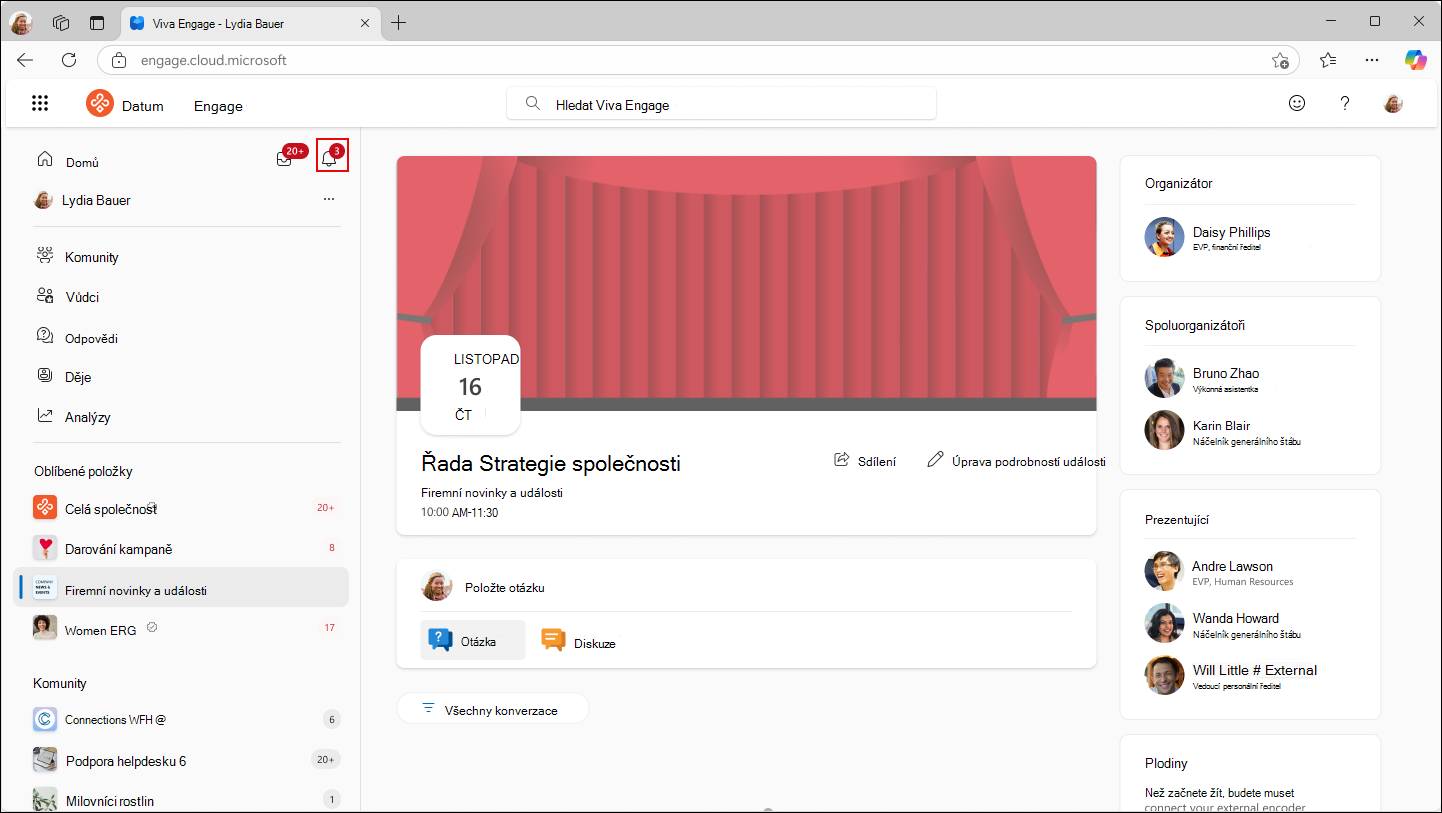
Podívat se na živou událost později
Pokud se vlastník komunity po skončení živé události rozhodne záznam zpřístupnit, můžete se na nahrávku podívat a zobrazit všechny konverzace.
- Přejděte do komunity Viva Engage, kde k události došlo, vyberte kartu Události a pak vyberte událost. Tím přejdete na stránku události, kde si můžete prohlédnout její záznam.
Pokud máte technický problém
Pokud po spuštění živé události dojde k problému, udělejte toto:
- Pokuste se získat přístup k živé události pomocí jiného prohlížeče nebo zařízení. Pokud máte s událostí problémy na mobilním zařízení, zkuste k ní přistupovat z desktopového prohlížeče.
- Pokud potřebujete další pomoc, kontaktujte interní helpdesk. Pokud vaše organizace přidala kontaktní údaje interní technické podpory do Microsoft 365, najdete je tak, že v libovolné aplikaci Microsoft 365 vyberete ikonu Nápověda.