
Viva Engage poskytuje robustní analýzy, které vám pomůžou lépe pochopit dopad vašich příspěvků. Analýzy umožňují sledovat různé analýzy na základě licencí:
- Vaše vlastní zapojení (odpovědi, konverzace a osobní analýzy).
- Zapojení v rámci komunit, které vytváříte a spravujete (analýza komunity ).
- Podnikoví komunikátoři a správci sítě mohou monitorovat zapojení v rámci celé organizace (Campaign, Global Answers a Network Analytics).
Poznámka
- Mnoho analýz řídicích panelů je k dispozici pouze zákazníkům, kteří mají Viva Engage Premium, která je součástí sady Microsoft Viva Suite nebo licence Employee Communications and Communities (C&C). Všichni uživatelé aplikace Engage mají přístup ke konverzačním a komunitním analýzám. Další informace o licencích a zodpovědnostech správce najdete v tématu Zobrazení a správa analýz ve Viva Engage.
- Microsoft doporučuje Viva Engage Premium pro použití vedoucími pracovníky, podnikovými komunikátory a správci sítě. Tyto tři role mají největší užitek z možností prémiových licencí.
Otevření řídicího panelu Analytics
Řídicí panel Analytics může zobrazit každý, kdo vytvoří příspěvek ve Viva Engage. Vaše role uživatele Engage určuje kategorie analýzy, které můžete zobrazit. Uživatelé se základní licencí Viva Engage nemohou zobrazit řídicí panel Analytics.
Následující metodu použijte k otevření řídicího panelu osobní analýzy a změně jeho číselného oboru:
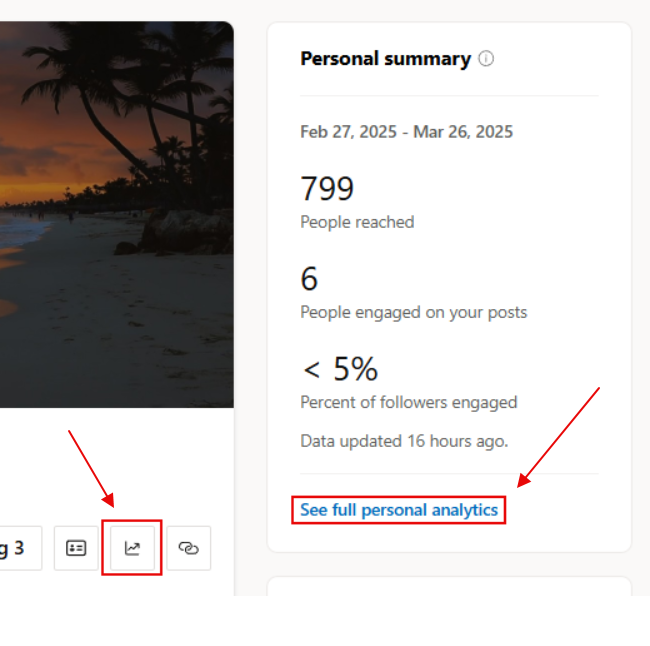
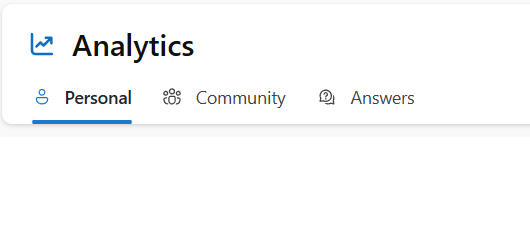
- Ve struktuře obsahu vyberte ikonu Analytics pod titulní fotkou nebo odkaz na dlaždici Osobní souhrn . Otevře se stránka Analýza s kartou Osobní .
- -NEBO- Vyberte odkaz Analýza v levé navigační nabídce Viva Engage.
Tip:
Najeďte myší na libovolnou metriku a zobrazí se o ní další informace.
- Když otevřete řídicí panel Analytics, uvidíte sadu karet pro kategorie metrik, které můžete zobrazit. Engage uživatelé s licencí C&C nebo Engage Premium můžou například zobrazit analýzu Osobní obsah,Komunita a Odpovědi. Různé role a licence mají různé karty.
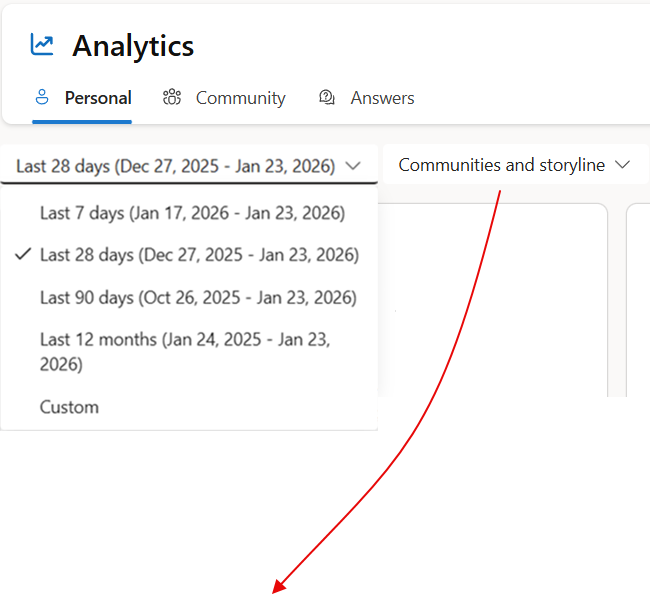
- Změna rozsahu dat je vynikajícím nástrojem pro škálování nebo škálování dat, která jsou zahrnuta do analytického zpracování. Pokud chcete změnit měřítko zobrazení analýzy, můžete vybrat oblasti pro poslední týden, poslední čtyři týdny, posledních 90 dní a pro předchozí rok. Funkci rozsahu dat můžete použít na libovolnou kartu Analytics, ke které máte přístup.
Funkce vlastního rozsahu dat umožňuje zadat libovolný rozsah dat, počínaje kalendářním dnem a prodloužit o libovolný počet dnů. Tato funkce je dostupná pouze s Viva Engage Premium. - Na každé stránce karty Analytics jsou také k dispozici konkrétní rozevírací seznamy filtrování výběrů dat. Na kartě Osobní můžete například vyfiltrovat zobrazení analýzy na vše, co publikujete v Komunitách a ve Struktuře obsahu, nebo jen na stránku Struktury obsahu pouze seStrukturou obsahu. Každá karta má vlastní nabídku filtrování. Podrobnosti najdete v následujících pododdílech.

Co vidí všichni uživatelé
Všichni uživatelé Engage získají analýzy, které zobrazují příjem jejich příspěvků a konverzací, ale bez licence Viva Engage Core neuvidí ani nemůžou používat řídicí panel Analytics. Všichni zákazníci Microsoft 365 si můžou zobrazit analýzy svých komunit a konverzací.
Pro analýzu komunity vyhledejte panel se souhrny komunity a vyberte odkaz Zobrazit úplnou analýzu komunity . Správci komunity také můžou zobrazit analýzu komunity na souhrnné kartě, která je viditelná na pravém panelu spravovaných komunit. Další informace najdete v části Analýza komunity.
U každé konverzace, kterou vytvoříte, vyberte nabídku  v pravém horním rohu konverzace a vyberte Zobrazit analýzu. Další informace najdete v části Analýza konverzací.
Licencování analytických funkcí
Stránka Analytics se pro různé uživatele aplikace Engage zobrazuje různě. To, co se zobrazí na panelu Analytics, závisí na vašem licencování pro Engage, které je také založeno na vaší roli v ekosystému Engage. Uživatelé Správa a manažeři získávají mnohem širší pohled na sociální recepci napříč různými Engage funkcemi, jako jsou analýzy celé sítě, kampaně a globální odpovědi.
Vedoucí / delegující účastníci: Omezeno na karty Osobní a Publikum . Vedoucí a delegující osoby obvykle vidí omezený soubor metrik, protože jejich role zahrnují různé odpovědnosti.

Firemní komunikátory (licence C&C): Karty Osobní, Komunita a Odpovědi .

Koncový uživatel (licence Engage Premium): Karty Osobní, Komunita a Odpovědi.
Správce znalostí (licence Engage Premium): Karty Osobní, Komunita, Odpovědi a Globální odpovědi. Přečtěte si více o správcích znalostí společnosti Entra.

Správce sítě a správce Engage: Všechny karty. Přístup ke všem funkcím.

Metrika udržení zaměstnanců
Poznámka
Metrika udržení zaměstnanců je viditelná pouze správcům skupiny Engage a správcům sítě. Další podrobnosti o metrikě uchovávání najdete v tématu Měření retence zaměstnanců pomocí Viva Engage.
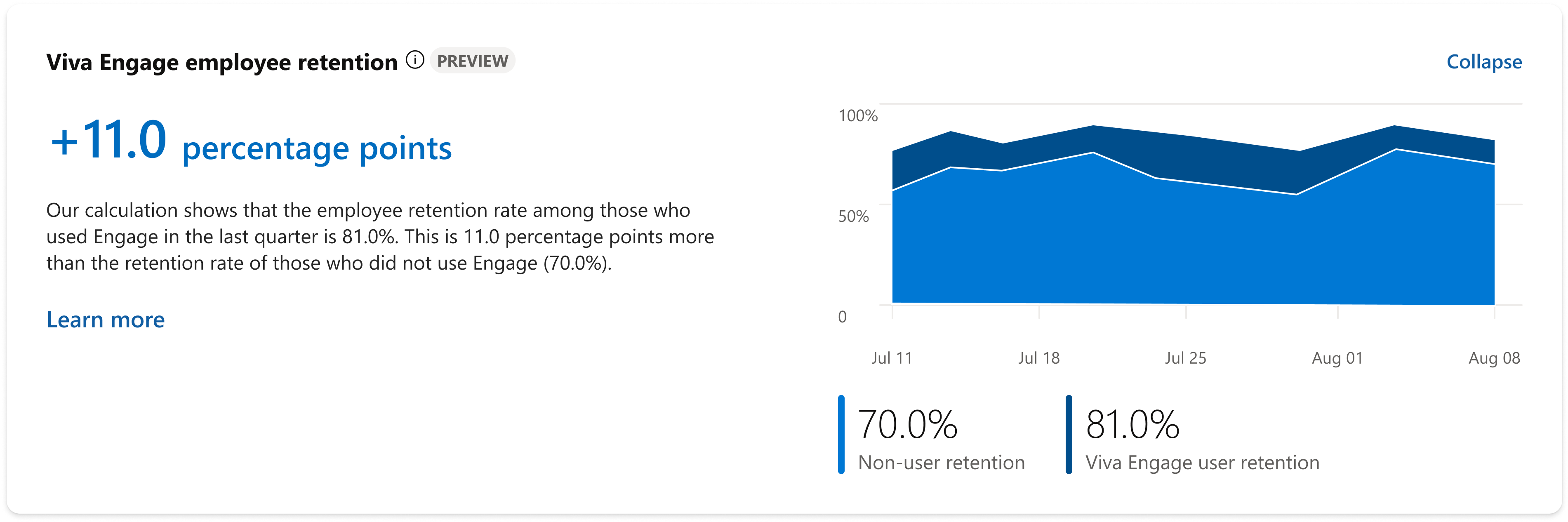
Viva Engage pomáhá podporovat vztahy a komunikaci se zaměstnanci. Díky tomuto prvku může mít rozšířené používání aplikace Engage příznivý vliv na vzájemnou angažovanost zaměstnanců, a dokonce i na to, zda ve společnosti zůstanou! Tento jev se nazývá udržení zaměstnanců.
Aby bylo možné měřit vliv používání aplikace Viva Engage na udržení zaměstnanců, nabízí datová sada Network Analytics společnosti Engage metriku udržení zaměstnanců. Na základní úrovni ukazuje rozdíl v míře udržení 28 dní mezi uživateli a neuživateli Viva Engage. Protože Viva Engage nemá přístup k údajům o lidských zdrojích zákazníků, používá společnost Engage data Microsoft 365 k určení, jestli si zaměstnanec udrží, a to na základě toho, jestli má funkční účet Microsoft 365 a tento účet aktivně používá.
Další podrobnosti o tom, jak aplikace Engage vypočítává udržení zaměstnanců, naleznete v odkazu na článek v předchozí poznámce.
Analýza cílových skupin
Poznámka
Metriky týkající se cílové skupiny jsou viditelné pro vedoucí identifikované správcem nebo podnikovým komunikátorem. Vedoucí musí mít také přidělené cílové skupiny. Vedoucí mohou zobrazit analýzu cílové skupiny, pokud má alespoň 20 jedinečných členů publika. Podrobnosti najdete v tématu Identifikace vedoucích a správa cílových skupin ve Viva Engage.
Důležité
Uživatelé mohou mít možnost vyjádřit výslovný nesouhlas se souhrnem umělé inteligence, aby se jejich komentáře a interakce nezohledňovaly při výpočtu mínění a motivů. V takovém případě může řídicí panel Analytics hlásit, že není k dispozici dostatek dat pro výpočet metrik. Pokud správci a komunikátoři nevidí výsledky v klíčových funkcích, jako je analýza motivů, zkontrolujte, jestli máte dostatek uživatelů, kteří umožňují účast na souhrnu AI.
Analýzy cílových skupin se zobrazují pro vedoucí a delegáty. Aby si vedoucí mohli zobrazit analýzu cílových skupin, musí mít přiřazené cílové skupiny. V závislosti na licencování odráží analýza cílových skupin kompilaci analýzy mínění i témat pro zainteresovaného lídra. Stejně jako u jiných analytických sad můžete hodnoty analýzy filtrovat a škálovat a získat trendy a historii pro různá časová období. Poskytuje následující jednotlivé kategorie metrik pro hlubší ponory do sociální angažovanosti Engage:
| Mínění ve vašem publiku | (K dispozici ve Viva Engage Premium) Trend průměrného mínění ve všech veřejných příspěvcích a komentářích ve vašem okruhu uživatelů. Poměřuje se se všemi výskyty pozitivní, negativní a neutrální zpětné vazby od vašeho publika. Experimentujte s různými časovými rámci, abyste zjistili, kam se trend ubírá. Mínění publika se začíná projevovat v analýze, když alespoň pět lidí okomentuje příspěvek nebo konverzaci. |
|---|---|
| Motivy ve vaší cílové skupině | (K dispozici ve Viva Engage Premium) Technologie velkého jazykového modelu (LLM) společnosti Microsoft pomáhá extrahovat důležitá témata a nálady z cloudu zapojení a odpovědí, které mohou vedoucí pracovníci získat prostřednictvím komunikace. Výsledkem je, že lídři shromažďují hlubší vhled ze značného počtu jednotlivých témat. Motivy můžou vedoucímu pracovníkovi poskytnout lepší představu o tom, co je pro jeho publikum nejdůležitější, o jeho hodnotách a o problémech, kterým čelí.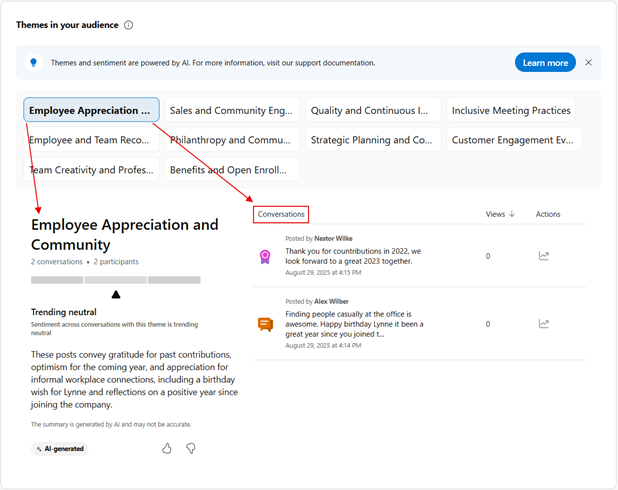
Vyberte libovolný motiv ze seznamu, jak je uvedeno výše. Když vyberete motiv, zobrazí se související konverzace, které přispěly k analýze pro toto konkrétní téma, se základním grafem trendů trendů, který zobrazuje trend mínění spojený s tímto tématem (pozitivní, negativní nebo neutrální). Můžete také vybrat ikonu Analytics v části Akce a zobrazit graf pro libovolnou konverzaci. Další informace o motivech naleznete v tématu Řídicí panel komunikace. Tip: Pomocí rozevíracího seznamu rozsahu dat rozbalte informace o mínění a motivu. Pokud se před dvěma týdny koná významná schůzka všech účastníků, pravděpodobně se to neprojeví v tématech a údajích o mínění ve výchozím 7denním časovém rámci. |
| Prohlížeče oznámení | Počet členů publika, kteří během zadaného časového období viděli alespoň jedno oznámení z příběhu lídrů nebo souvisejících komunit. |
| Aktivní členové komunity | Počet členů publika, kteří viděli aspoň jeden příspěvek v komunitě v daném časovém období. |
| Aktivní ve struktuře obsahu | Počet členů publika, kteří viděli aspoň jeden příspěvek ve vašem prostoru obsahu. |
| Aktivita publika | Ukazuje, kolik členů okruhu uživatelů vidělo vaše příspěvky během zadaného časového období. |
| Zapojení publika | Ukazuje, kolik lidí z vaší cílové skupiny vidělo vaše příspěvky a reagovalo na ně odpovědí, komentářem nebo reakcí v zadaném časovém rámci. |
| Nejlepší konverzace ve vašem publiku | Zobrazí vlákna příspěvků, která obdržela nejvíce reakcí, komentářů a odpovědí od vašeho publika na základě příběhů a v komunitách. |
| Příspěvky členů publika | Zábavný graf, který zobrazuje celkový počet příspěvků od vašeho okruhu uživatelů i počet aktivních přispěvatelů v zadaném časovém rámci. |
| Typy příspěvků | Zobrazuje porovnání jedinečných členů publika, kteří publikují, s počtem příspěvků vytvořených za zadané časové období aktivními uživateli. |
| Nejaktivnější komunity | Ukazuje, jak členové cílové skupiny používají různé typy příspěvků v reakci na vaši komunikaci. |
Osobní analýza
Osobní analýzy se vztahují přímo na uživatele aplikace Engage, který je v současné době studuje. Vaše analytické informace nejsou viditelné pro ostatní uživatele. Zahrnuje následující metriky:
| Váš dosah | Počet a graf počtu lidí, kteří si zobrazují, reagují nebo komentují vaše příspěvky. |
|---|---|
| Rozpis dosahu | Počet lidí, kteří reagovali na vaše příspěvky nebo komentáře prostřednictvím zobrazení, reakce nebo komentování. |
| Engaged breakdown | Procento lidí, kteří reagovali nebo přidali komentář. |
| Nejčastější konverzace | Nejoblíbenější konverzace, které jste zahájili. |
| Reakce na vaše příspěvky | Jedinečný počet reakcí na všechny vaše příspěvky. Na počet se vztahují všechny typy reakcí. |
| Nejlepší komentáře u vašich příspěvků | Komentáře u vašich příspěvků s nejvíce reakcemi. |
Pokud chcete zobrazit trendy, použijte tyto filtry řídicího panelu:
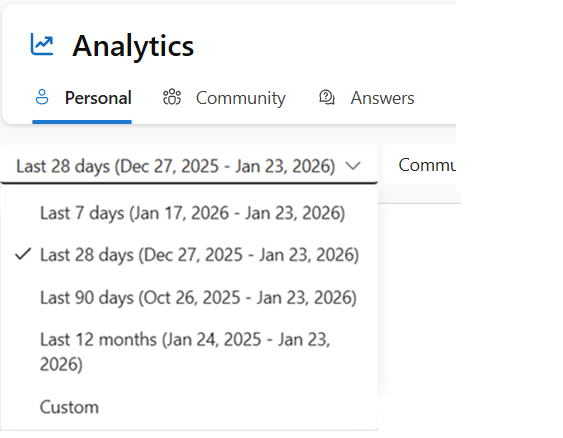
Filtr pro rozsah dat: Rozsahy dat umožňují zobrazit trendy konverzací od data vytvoření příspěvku dále. Představují změny (delty) pro vybrané období. Můžete filtrovat podle možností Posledních 7 dní, Posledních 28 dní, Posledních 90 dní a Posledních 12 měsíců. Například výběrem možnosti Posledních 7 dní můžete vidět změnu mezi týdny. Posledních 90 dní zobrazuje mezičtvrtletní změny. V závislosti na licencování můžete také použít vlastní rozsahy dat.
Filtrovat podle cíle: Pomocí tohoto filtru můžete zahrnout data napříč komunitami a strukturou obsahu nebo pouze pro strukturu obsahu.
Analýza odpovědí
Pokud chcete zjistit úspěšnost otázek a odpovědí, se kterými uživatelé reagují, podívejte se do analýzy odpovědí. Tyto analýzy jsou viditelné každému, kdo v aplikaci Engage zveřejní dotaz nebo na něj odpoví, a to buď na kartě Odpovědi, nebo v rámci komunity. Příspěvky v otázkách jsou navržené tak, aby vylepšovaly zachycení znalostí. Stránka Odpovědi přiblíží vaše vlastní příspěvky s otázkami, abyste získali rychlý přehled o jejich přijetí a úspěšnosti.
Podle průzkumů společnosti Microsoft trvá uživateli položení otázky v průměru 5 minut a napsání odpovědi 10 minut. Úspěšná dvojice otázek a odpovědí (Q&A) tak odráží standardní hodnotu 15 minut. Uživatel nemusí trávit čas pokládáním stejné otázky znovu nebo čekáním na odpověď někoho jiného. Tento konzervativní přístup ilustruje hodnotu dvojice Q&A nezohledňuje práci, kterou tazatel stráví shromažďováním zdrojů a informací pro zodpovězení otázky.
Poznámka
Engage sleduje zhlédnutí na základě jejich trvání (minimálně 15 sekund) a podle aktivity, jako je hlasování, reakce nebo komentář. Odfiltrujete tak pomíjivá zobrazení a vyhnete se nafukování statistik a potenciálním nepřesnostem.
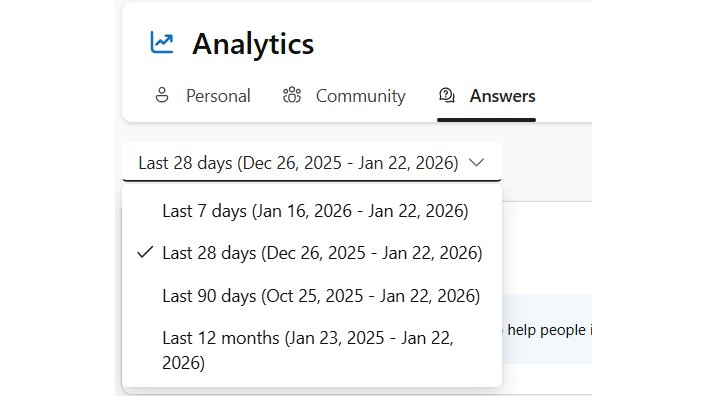
Pomocí nabídky rozsahu dat můžete zmenšit nebo rozšířit rozsah dat na stránce Odpovědi.
V závislosti na licencování můžete v nabídce použít také vlastní rozsahy dat.
Analýza odpovědí zahrnuje následující metriky:
| People you helped | Váš dopad je založený na počtu lidí, kteří se zapojili do otázek, které jste položili nebo na které jste odpověděli, na základě vybraného časového období. Jedná se o měření zobrazení všech vašich otázek jedinečnými uživateli. Další informace najdete v článku Odpovědi ve Viva: Vysvětlení času ušetřeného & People nápovědy – Centrum Microsoft Community. |
|---|---|
| Shrnutí odpovědí | Analýza všech dvojic Q&A představujících odpovědi. |
| Shrnutí otázek | Analýzy pro otázky, které jste položili, včetně zhlédnutí, se započítávají do všech z nich. |
| Otázky, do kterých jste se zapojili | Základní přehled nejzajímavějších otázek, které jste zveřejnili, položili nebo na které jste odpověděli. |
Analýza globálních odpovědí
(K dispozici s Viva Engage Premium) Analýza globálních odpovědí poskytuje příspěvky otázek a metriky odpovědí ve všech odeslaných odpovědích v rámci sítě.
Informace Global Answers jsou určené pro použití správci znalostí a sítí, kteří jsou jinak považovaní za zkušené uživatele. Metriky globálních odpovědí pomáhají zachytit trendy a výsledky, aby vaše organizace mohla sdílet nové informace a přizpůsobovat se měnícím se prioritám a cílům.
Pomocí nabídky rozsahu dat můžete zmenšit nebo rozšířit rozsah dat pro stránku.
| Čas ušetřený službou Answers | Změřte čas ušetřený úspěšně vytvořenými páry Q&A. Poskytuje seznam 3 nejužitečnějších otázek a graf znázorňující úspěšnost otázek a metriku celkové ušetřené doby. Hodnota ušetřeného času vychází ze stejné 15minutové standardní hodnoty pro dvojici Q&A , jak je uvedeno v dílčí části metriky Odpovědi. Tady se sčítá v celé organizaci. Zobrazuje stejná data jako statistika "People" (Lidé), které jste pomohli statistikovat v části Answers, ale pro všechny.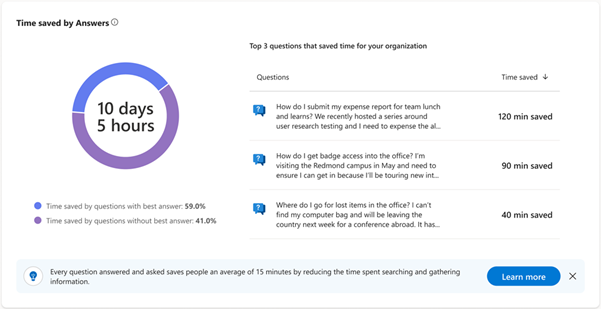
|
|---|---|
| Rozpis rezervací | Kolekce metrik pro zapojení odpovědí. Zahrnuje počty otázek a jejich celkový počet zobrazení; celkový počet odpovědí a odpovědi označené jako nejlepší a úspěšné odpovědi; sada metrik rychlosti znalostí a souhrn uživatele, který ukazuje počet uživatelů, kteří hledali odpovědi na své otázky.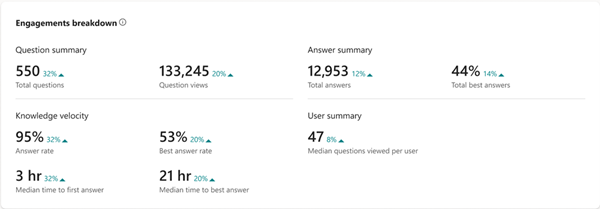
Rychlost znalostí je sada metrik zapojení, která se snaží měřit sociální rychlost, s jakou se znalosti šíří a používají ve vaší organizaci. Pomáhá ilustrovat, jak rychle vaše uživatelská základna objevuje, sdílí a přijímá nové poznatky o obchodních strategiích a operacích. Vysoká rychlost znalostí podporuje agilní, inovativní a konkurenceschopné organizace, protože zajišťuje, že minulé úspěchy a neúspěchy formují obchodní činnost. |
| Nejčastější dotazy týkající se vaší organizace | Nejčastěji interagované otázky (v podstatě nejoblíbenější) ve vaší organizaci. |
| Zapojení uživatelů, distribuce a zobrazení otázek |
Distribuce angažovanosti měří počet lidí, kteří jsou osloveni na základní úrovni (návštěva/zobrazení), v porovnání s těmi, kteří se plně zapojí do jednoho nebo více příspěvků s dotazem. Zobrazení otázek měří míru odpovědí na otázku v průběhu času.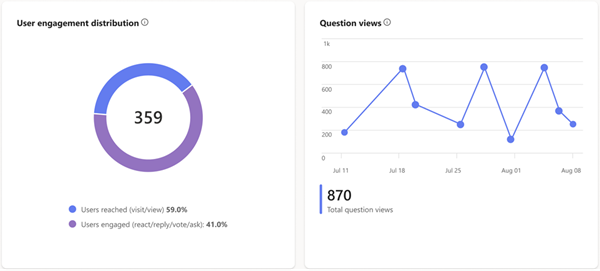
|
Analýza konverzací
Přejděte na libovolnou konverzaci ve Viva Engage, vyberte ikonu Další zvolte Zobrazit analýzu. Můžete také vybrat počet Zobrazeno dle, který se zobrazí ve všech vláknech.
Poznámka
Někteří uživatelé si mohou všimnout, že informace o rozpisu klientů analýzy Engage nefungují podle očekávání. Tento problém se týká metrik rozpisu klientů dostupných v analýze sítě a analýze konverzací pro zákazníky Viva Engage Premium. Funkce, jako je Viva Engage v Teams, můžou nepřesně zobrazovat nízkou angažovanost. Chybějící zapojení se zobrazí jako "webové" zapojení klienta. Náš technický tým pracuje na řešení tohoto problému.
Analýzy konverzací jsou rozpisem aktivit zveřejňování v reálném čase ve službě Viva Engage a zahrnují data z úvodních konverzací, článků, hlasování, pochval a dalších. Analýza konverzací se aktualizuje v reálném čase, takže příspěvky s významným zájmem dostávají okamžitou aktualizaci dat.
- Analýzu konverzací můžou zobrazit tvůrci příspěvků, jejich delegáti a podnikoví komunikátoři.
- Podnikoví komunikátoři můžou také vidět podrobnou analýzu konverzací ve veřejných skupinách.
- Správci komunity si můžou zobrazit analýzu konverzací pro komunity, které spravují.
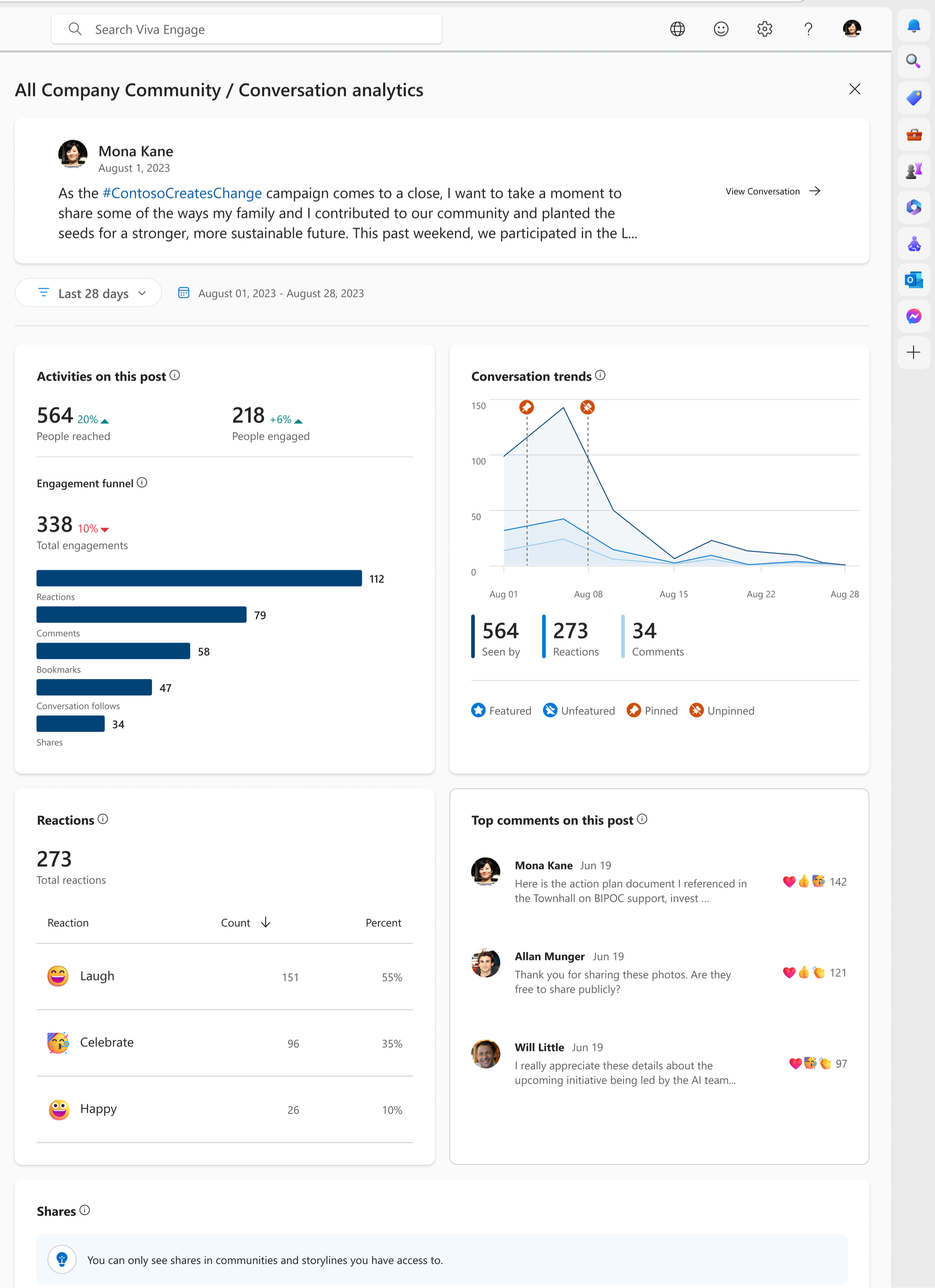
Analýza konverzací také zahrnuje analýzu mínění a témat řízenou umělou inteligencí zaměřenou na komunikaci od lidí v konverzaci.
K odvození dostatečného kontextu pro analýzu řízenou umělou inteligencí budete potřebovat alespoň pět jednotlivých komentářů v konverzaci.
Analýza konverzací zahrnuje následující metriky:
| Oslovení People | Počet uživatelů, kteří si stránku zobrazili, reagovali nebo na ni odpověděli. |
|---|---|
| Zapojení People | Počet osob, které reagovaly nebo odpověděly na vybranou konverzaci. |
| Engagement funnel | Typy zapojení, které u vašeho příspěvku probíhají. Zahrnuje podrobné aktivity specifické pro konverzaci, jako jsou záložky a sdílené položky. |
| Trendy konverzace | Celkový počet uživatelů, kteří zobrazují, reagují a komentují příspěvek ve vybraném časovém rámci. V případě, že je konverzace doporučena nebo připnuta v komunitě Engage, uvidíte tyto akce znázorněné v grafu. Vysoké špičky v zapojení u konverzace často odrážejí tyto akce, takže tato tabulka měří jejich účinek. Graf pomáhá znázornit životnost vlákna a načasování zapojení (jeho vrcholy a minima). |
| Rozpis reakcí | Celkový počet reakcí a typ použitých reakcí (lajk, láska atd.). |
| Nejlepší komentáře k příspěvku | Přehled nejangažovanějších komentářů k příspěvku. Ilustruje, čí komentáře jsou nejoblíbenější a měly největší dopad. Je také užitečné, když se objeví nápad nebo problém s mnoha odpověďmi, abyste pochopili, kde možná budete muset reagovat na něčí komentář nebo řešit problém, který se objevuje v příspěvku. |
| Sdílené složky | Ukazuje, jak a kde byl tento příspěvek sdílen. Metriky v této tabulce se vztahují k novému příspěvku vytvořenému při sdílení. |
Analýza konverzací zahrnuje následující metriky pro uživatele Viva Engage Premium:
Pokročilí lidé oslovení a zapojení
Procento sledujících a osloveného okruhu uživatelů nebo komunity v závislosti na tom, kde byl příspěvek vytvořen. Pokud je příspěvek vytvořen v rámci komunity, zobrazí se metrika dosahu komunity. Pokud je příspěvek vytvořen ve struktuře obsahu, zobrazí se metrika počtu sledujících. Pokud příspěvek ve scénáři vytvoří vedoucí, zobrazí se metrika osloveného okruhu uživatelů.
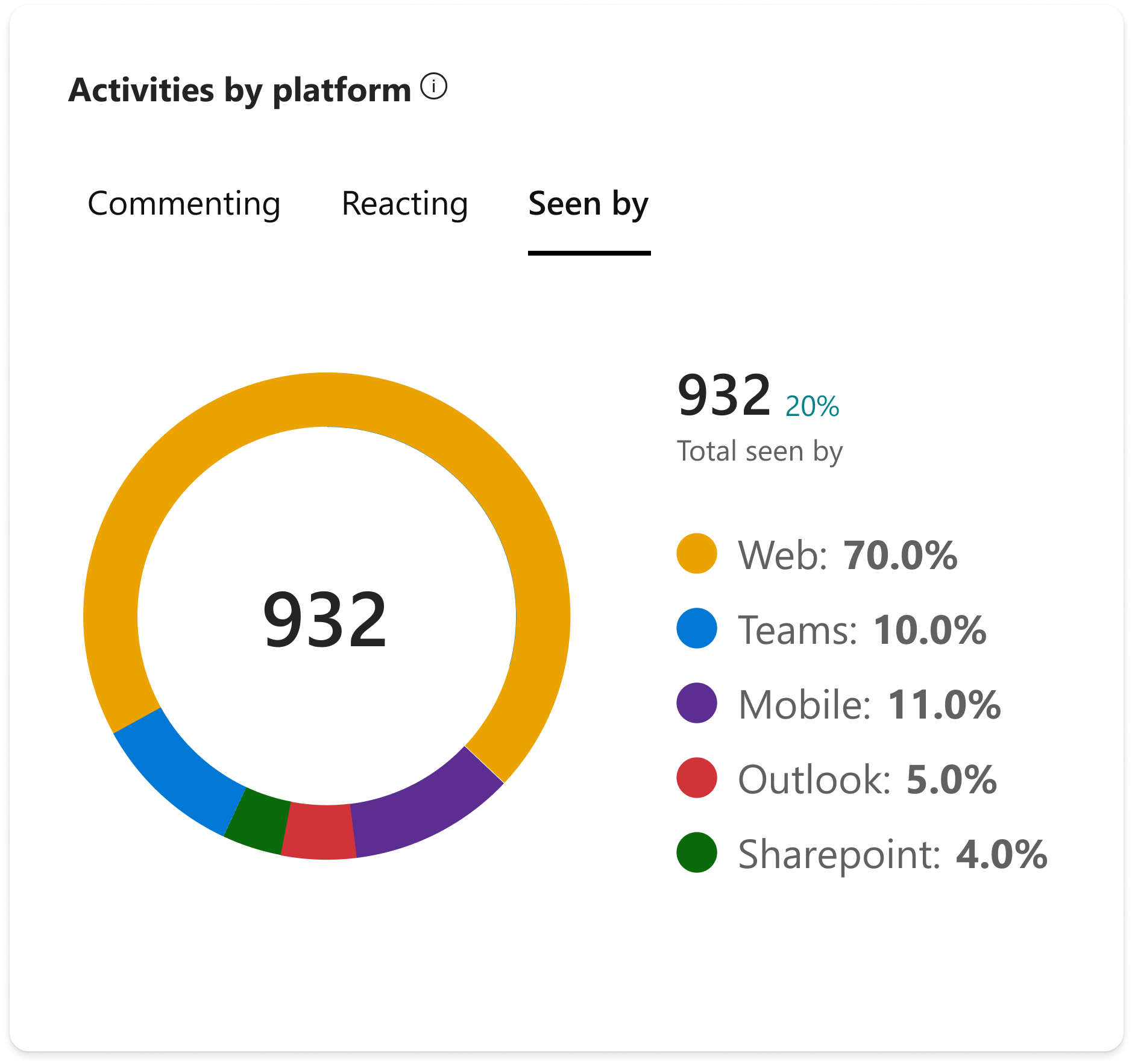
Aktivity podle platformy
Platformy, ze kterých pocházejí komentáře, reakce a názory.
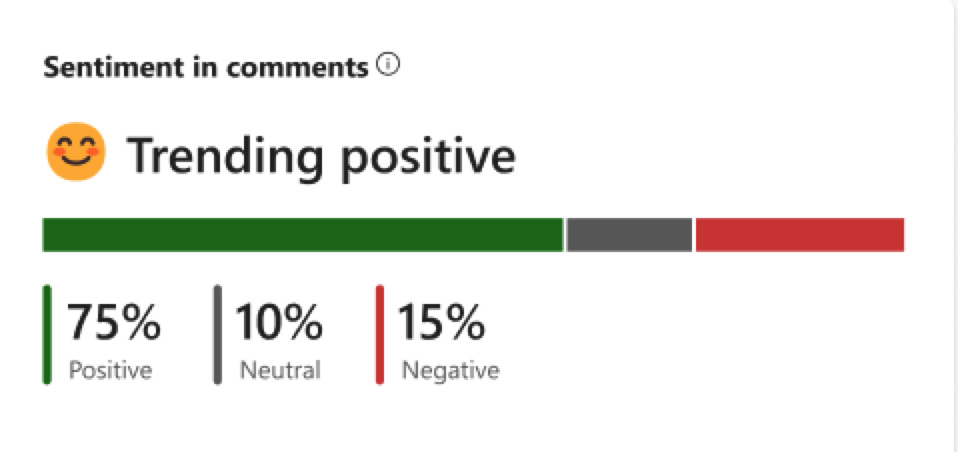
Mínění v komentářích
Průměrné mínění ve všech komentářích v příspěvku. Tato metrika je k dispozici pouze u příspěvků s alespoň pěti jedinečnými komentáři. Podrobnosti najdete v tématu Analýza mínění a motivů ve Viva Engage.
Analýza komunity
Komunitní analýzy pomáhají členům komunity a správcům porozumět trendům zapojení komunity Engage. Každý člen sítě Viva Engage může zobrazit přehledy pro veřejné komunity. Členové komunity si můžou zobrazit přehledy pro soukromé komunity. Komunitní správci v prémiových licencovaných sítích uvidí pokročilé analytické funkce, jako je Ušetřený čas, Pomožení People (Pomožení), Frequent Contributors (Častí přispěvatelé) a Dormant Conversations (Neaktivní konverzace).
Komunitní analýzy by neměly být přehlíženy. Komunity jsou funkčním jádrem sítí Engage. Jsou také významnou funkcí pro zapojení podniků v Microsoft Teams a vaše komunity fungují úplně stejně v Engage i v Teams.
Pro komunity je zapojení správců klíčem k udržení prosperujících komunit. Je to proto, že měření dopadu a zapojení správců pomáhá zjistit, kdy je komunita nastavena tak, aby uspěla. Zjištění Microsoftu naznačují, že komunity s vysokou angažovaností správců v prvních 3-4 měsících po vytvoření komunity jsou úspěšnější než ty, které ji nemají. Nejlepší aktivní komunity mají obvykle několik angažovaných správců; Delegování manažerských povinností se zde může vyplatit.
Filtrujte analýzu komunity podle standardních rozsahů dat a podle rozevírací nabídky Komunity .
Ve výchozím nastavení se otevře karta Komunity zobrazující metriky pro první komunitu na seznamu.
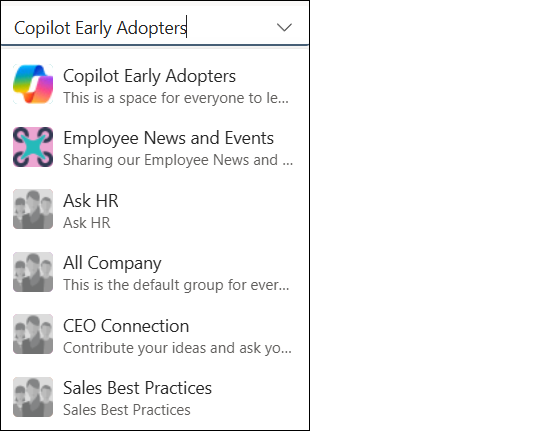
Navštivte libovolnou komunitu a výběrem ikony Analytics v záhlaví komunity otevřete analýzu komunity. Analýzu komunity můžete zobrazit také na kartě Komunita analytiků>.
Správci komunity také můžou zobrazit analýzu komunity na souhrnné kartě, která je viditelná na pravém panelu spravovaných komunit.
Komunitní analýzy zahrnují následující funkce a definice metrik:
| Volič rozsahu dat | Všechny následující metriky platí pro vybrané datum. |
|---|---|
| Aktivita členů | Zobrazuje přehled aktivit členů a správců komunity. Počet členů komunity nezahrnuje správce. Bude se lišit od počtu členů zobrazeného v hlavním informačním kanálu komunity. Aktivita správců komunity se hlásí samostatně a odráží počet správců v komunitě, jejich míru odezvy a procentuální počet správců, kteří se pravidelně zapojují. |
| Účastnící se členové, správci/People | Celkový počet jedinečných uživatelů, kteří reagují, komentují nebo publikují obsah v komunitě |
| Oslovení členové/správci/People | Celkový počet jedinečných uživatelů, kteří viděli obsah komunity. |
| Míra odezvy správce (Správa) | Zobrazuje míru příspěvků (úvodních příspěvků vlákna) s odpověďmi správce komunity. |
| Celkový počet příspěvků | Zobrazuje přehled příspěvků (úvodních vláken), které byly vytvořeny v rámci komunity. |
| Zobrazení příspěvků | Zobrazí počet zobrazení všech příspěvků (jenom pro začátek vlákna). Tento počet není jedinečný, protože uživatel se může k příspěvku vrátit a zaregistrovat se jako další zobrazení. Sčítání v soukromých skupinách a v celé společnosti zahrnuje pouze zapojení členů a správců. |
| Zveřejněné zprávy | Zobrazuje počet publikovaných zpráv, včetně úvodních příspěvků a odpovědí na vlákna. Sčítání v soukromých skupinách a v celé společnosti zahrnuje pouze zapojení členů a správců. |
| Reakce na zprávy | Zobrazuje počet reakcí na zprávy, včetně úvodních vláken a odpovědí. Sčítání v soukromých skupinách a v celé společnosti zahrnuje pouze zapojení členů a správců. |
| Míra odpovědí a Nejlepší míra odpovědí | Zobrazuje procento otázek, které získaly odpovědi, a procento otázek označených jako nejlepší odpovědi v rámci komunity. |
| Nejčastější konverzace | Zobrazí příspěvky (úvodní vlákna) s největším počtem reakcí, komentářů a odpovědí v komunitě. Tyto konverzace jsou viditelné jenom správcům, firemním komunikátorům a členům komunity. Externí hosté ani jiní uživatelé externí sítě nebudou mít oprávnění k zobrazení obsahu této tabulky. |
| Delty | Všechny změny zvýšení nebo snížení procenta se odvíjejí od vybraného data. Příklady: Pro 7denní období delta zobrazuje mezitýdenní změny. Pro období 28 dnů delta zobrazuje změny mezi měsíci. |
Komunitní analýzy zahrnují ve Viva Engage Premium následující metriky:
| Sentiment (Sentiment) | Průměrné mínění ve všech příspěvcích v komunitě. Tato metrika se zobrazuje pro komunity s nejméně 20 členy a pěti jedinečnými plakáty. Další podrobnosti najdete v tématu Analýza mínění a motivů ve Viva Engage. |
|---|---|
| Příspěvky a mínění | Když je povolená sumarizace AI, zobrazuje tato sada metrik celkový počet uživatelů, kteří publikovali, a trendy mínění v celé komunitě. Vymezeno na jednu komunitu v rámci analýzy komunity. Podrobnosti najdete v tématu Analýza mínění a motivů ve Viva Engage. Pokud chcete spravovat souhrn AI pro síť nebo pro jednotlivce, přečtěte si téma Sumarizace AI ve Viva Engage |
| Populární motivy ve vaší komunitě | Shrnutí AI také zobrazuje nejoblíbenější témata diskutovaná ve vaší komunitě. Je vymezen na jednu komunitu v rámci komunitní analýzy. |
| People Help | Zobrazuje počet jedinečných uživatelů, kteří reagovali, hlasovali a odpověděli na konverzace Q&A v rámci komunity. |
| Ušetřený čas | Vypočítá tuto hodnotu na základě výzkumu, který průměrnému uživateli ušetří přibližně 15 minut hledáním, protože zkrátí dobu hledání. Hodnota ušetřeného času vychází ze stejné 15minutové standardní hodnoty pro dvojici Q&A , jak je uvedeno v dílčí části metriky Odpovědi. |
| Neaktivní konverzace | Zobrazí příspěvky komunity, které se nesetkaly s žádným zapojením. |
| Nezodpovězené otázky | Zobrazí otázky bez publikovaných odpovědí. |
| Častí přispěvatelé | Zobrazí uživatele, kteří v rámci komunity vytvářejí nejvíce obsahu. |
| Noví členové | Zobrazí uživatele, kteří se nedávno připojili ke komunitě. |
Poznámka
- Po výběru tlačítka Exportovat v horní části řídicího panelu analýzy komunity můžete exportovat data za libovolné časové období do souboru ve formátu .CSV.
- Firemní komunikátoři můžou zobrazit analýzu konverzací z veřejných komunit.
Analýza sítě
Poznámka
Někteří uživatelé si mohou všimnout, že informace o rozpisu klientů analýzy Engage nefungují podle očekávání. Tento problém ovlivňuje metriky rozpisu klientů dostupné v analýze sítě a analýze konverzací pro zákazníky Viva Engage Premium. Funkce, jako je Viva Engage v Teams, můžou nepřesně zobrazovat nízkou angažovanost. Chybějící zapojení se zobrazí jako "webové" zapojení klienta. Náš technický tým pracuje na řešení tohoto problému.
Analýza sítě pomáhá správcům sítě a podnikovým komunikátorům pochopit výkonnost sítě Engage. Pokud chcete získat podrobnější analýzu, můžete tyto přehledy také filtrovat podle jejich organizačních atributů. Podrobnosti o správě analýzy sítě najdete v tématu Zobrazení a správa analýz ve Viva Engage.
Vedoucí a správci komunit můžou podávat oznámení. Analýza sítě nabízí jedinečnou analýzu oznámení, která je určená pro několik klíčových lidí ve vaší organizaci, kteří potřebují znát vliv strategické a důležité komunikace.
Analýza sítě zahrnuje následující metriky:
| Povolené licence | Počet licencovaných uživatelů s povolenou aplikací Viva Engage jako službou. |
|---|---|
| Aktivovaní uživatelé | Počet lidí, kteří navštívili Viva Engage alespoň jednou za posledních 18 měsíců. |
| Oslovení People | Počet uživatelů, kteří si stránku zobrazili, reagovali nebo na ni odpověděli. |
| Zapojení People | Počet osob, které reagovaly nebo odpověděly. |
| People posted | Počet lidí, kteří publikovali příspěvky na Viva Engage. |
| Srovnávací testy zapojení | Porovnání míry zapojení sítě s organizacemi podobné velikosti v porovnání s percentilem. Benchmarking vám pomůže porozumět srovnatelné výkonnosti na globální a individuální úrovni. Vedoucí můžou zjistit, jaká je zapojení jejich členů ve srovnání s ostatními vedoucími pracovníky v organizaci. Správci můžou tyto srovnávací testy povolit a zakázat v Centru pro správu. |
| Rozpis zapojení | Typy zapojení, ke kterým dochází v celé vaší síti. Zapojení zahrnuje příspěvky, komentáře a reakce. Celkový engagement je souhrn všech příspěvků, komentářů a reakcí během vybraného období. |
| Aktivity podle platforem | Zobrazuje klienty, kde dochází k aktivitě. Pokud nemáme dostatek informací pro klasifikaci klienta, je zakázka zaznamenána jako Ostatní. Podobně, pokud přesný klient, u kterého k zapojení dochází, není přihlášen v našich datových proudech, budeme zaznamenávat aktivitu uživatelů jako Ostatní. Příkladem toho, jak k tomu může dojít, je situace, kdy organizace používá rozhraní API nebo vkládání k tomu, aby zpřístupnila informační kanál Engage uživatelům. |
| Příspěvky a mínění | Když je povolená sumarizace AI, zobrazuje tato sada metrik celkový počet uživatelů, kteří publikovali, celkový počet příspěvků a trendy mínění v obsahu. Podrobnosti najdete v tématu Analýza mínění a motivů ve Viva Engage. |
| Populární motivy ve vaší síti | Povolení souhrnu AI také zobrazí nejoblíbenější témata probíraná ve vaší síti. Podrobnosti najdete v tématu Analýza mínění a motivů ve Viva Engage. |
| Rozpis oznámení | Přehled aktivity a efektivity oznámení ve vaší síti zahrnuje rozdělení oznámení na místa prostřednictvím prostoru nápadů a komunit. Ukazuje také přehled oslovených osob, zapojených osob, medián doby do prvního zhlédnutí a medián doby do první reakce za vybrané období. Oznámení je možné sdílet se členy komunity, přiřazenými publiky a následovníky vedoucího. V průměru získávají oznámení 5x více čtenářů, 2x více komentářů a 1,4x více reaktorů než běžné příspěvky. Fungují také jako způsob, jak uživatele zapojit do prostředí Engage. V průměru se bezprostředně po oznámení objeví 11 % nebo zobrazení organizace. |
| Medián účinnosti oznámení | Přehled aktivit oznámení ve vaší síti zahrnuje rozdělení oznámení na místa prostřednictvím prostoru nápadů a komunit. Ukazuje také přehled oslovených osob, zapojených osob, medián doby do prvního zhlédnutí a medián doby do první reakce za vybrané období. Další podrobnosti najdete v následujícím pododdílu. |
| Častí přispěvatelé | Zobrazuje 100 nejlepších vedoucích pracovníků a zaměstnanců ve vaší síti, kteří publikují nejčastěji. Můžete řadit podle celkového počtu příspěvků, komentářů, reakcí, dosahu v síti, zapojení v síti, celkového počtu sledujících, dosahu sledujících, zapojení sledujících a celkového počtu diváků. V případech, kdy je přispěvatel vedoucím s přiřazenou cílovou skupinou, zahrnuje řazení také zásah azapojení cílové skupiny. Všechny metriky odrážejí aktivitu každého častého přispěvatele. Správci sítě Engage mohou tuto funkci deaktivovat prostřednictvím centra pro správu Engage. |
| Nejčastější konverzace | Zobrazí nejaktivnější příspěvky. Řadit můžete jenom podle zobrazení, reakcí, komentářů nebo oznámení. |
| Oblíbené komunity | Zobrazí komunity s největší aktivitou. Řadit můžete podle příspěvků, komentářů, zobrazení na člena a angažovaných členů. Angažovaní členové jsou ti, kteří reagují nebo publikují zprávy v rámci komunity. |
| Populární kampaně | Zobrazuje kampaně s největší aktivitou. Řadit můžete podle zobrazení, komentářů a reakcí. |
Pokud chcete exportovat data za libovolný časový rozsah do souboru ve formátu .CSV, vyberte tlačítko Exportovat v horní části řídicího panelu Analýza sítě.
Důležité
- Pokud k analýze použijete rozhraní API Microsoft Graphu getYammerActivityUserDetail z portálu pro Správu M365, můžete zaznamenat rozdíly v metrikách hlášených rozhraním API v porovnání s metrikami z analýzy sítě Viva Engage v softwaru. Rozdíl ve vykazování vyplývá z toho, jak Microsoft definuje data v příslušných kontextech.
- Například rozhraní API getYammerActivityUserDetail aplikace Microsoft Graph hlásí všechna zobrazení, ke kterým došlo ve vybraném časovém rozsahu. Analýza sítě Network Analytics společnosti Engage však uvádí pouze zhlédnutí, ke kterým došlo ve stejném časovém rozmezí, pokud jsou konverzace vytvořeny nebo obdrží odpovědi ve stejném časovém rozmezí.
- Tento rozdíl má za následek nižší počet zhlédnutí na stránce Network Analytics společnosti Engage ve srovnání s voláním rozhraní API, protože nezahrnuje zobrazení zastaralých konverzací (konverzací, které nebyly vytvořeny a během tohoto časového období na ně nebyly reagovány).
Analýza kampaní
Analytika kampaní poskytuje správcům aplikace Engage a firemním komunikátorům metriky výkonu pro oficiální kampaně Engage. Podrobnosti o správě těchto analýz najdete v tématu Zobrazení přehledů komunity ve Viva Engage. Je vhodné, aby ti, kteří vyvíjejí a spouštějí kampaně, ocenili ty, kteří na kampaň reagují, zejména u častých přispěvatelů a těch, kteří nabízejí další obsah pro kampaň.
Dvě jedinečné funkce pro analýzu kampaní jsou rozpis sledujících kampaně a rozpis vedoucích kampaní. Sloupcový graf sledujících kampaně zobrazuje rozdělení zapojení podle sledujících kampaně. Ukazuje, kolik sledujících jde nad rámec pouhého sledování kampaně a skutečně se zapojuje do různých akcí. Rozpis vedoucích kampaní je obzvláště užitečný, pokud máte vedoucí pracovníky, kteří sponzorují kampaň, a potřebujete pochopit hloubku zapojení těchto lídrů.
Filtrujte analýzu kampaní podle standardních časových období a podle rozbalovací nabídky Kampaně . Ve výchozím nastavení se otevře karta Kampaň s metrikami pro první kampaň na seznamu.
Analýza kampaní sleduje následující metriky:
| People reagovali | Počet lidí, kteří reagují na příspěvek s hashtagem kampaně. |
|---|---|
| komentoval People | Počet lidí, kteří okomentují příspěvek s hashtagem kampaně. |
| People posted | Počet lidí, kteří vytvořili příspěvek pomocí hashtagu kampaně. |
| Oslovení People | Počet lidí, kteří si zobrazí nebo zareagují na příspěvek pomocí hashtagu kampaně, zareagují na něj nebo na něj odpoví. Dosah kampaně je celkový počet všech interakcí každého typu, včetně zhlédnutí, reakcí, odpovědí a příspěvků. |
| Sledující | Počet lidí, kteří sledují kampaň. |
| Celkový počet příspěvků | Ukazuje, kolik příspěvků obsahovalo hashtag kampaně z celkového počtu vytvořených příspěvků. Seznam můžete řadit podle umístění většiny příspěvků nebo podle umístění s největším počtem zobrazení. |
| Nejčastější konverzace | Zobrazuje nejaktivnější konverzace. Dají se třídit podle zobrazení, komentářů nebo reakcí. |
| Rozpis sledujících v kampani | Zobrazuje trychtýř zapojení sledujících v kampani, včetně celkových jejich sledování a aktivit. Některé kategorie se nebudou zobrazovat s méně než pěti účastníky. Lze filtrovat tak, aby zobrazovala aktivitu pouze vedoucího pracovníka (jak je definováno v části Engage). |
| Reakce od lidí | Zobrazuje celkovou reakci rozdělenou podle typu reakce. |
Analýza prostoru nápadů (scénář pro Teams)
Poznámka
Příběh pro Teams je samostatný a odlišný od prostředí Viva Engage pro Teams. Struktura obsahu je funkce Microsoft Teams s jednou kartou, která do komunikační aplikace Teams přináší primární Engage sociální rozhraní uživatelů. Abyste mohli tuto funkci používat, nemusíte v Teams spouštět aplikaci Viva Engage.
Prostor nápadů pro Teams (oddělený od aplikace Viva Engage pro Teams) poskytuje stejnou sadu nástrojů a funkcí pro sledování a interakci s kolegy. Otevřete novou relaci chatu sami se sebou a zobrazí se karta Struktura obsahu s vaším profilem.
V nabídce Další pod titulní fotkou vyberte Zobrazit analýzu profilu.
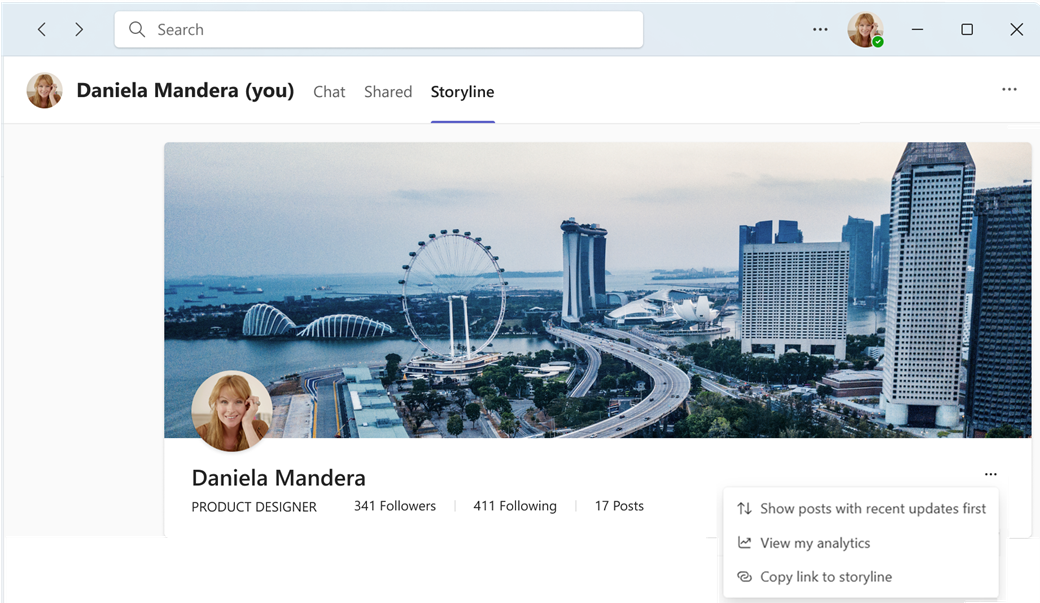
Zobrazí se stránka Analýza prostoru nápadů, která obsahuje informace ze stránky Osobní analýzy aplikace Viva Engage.
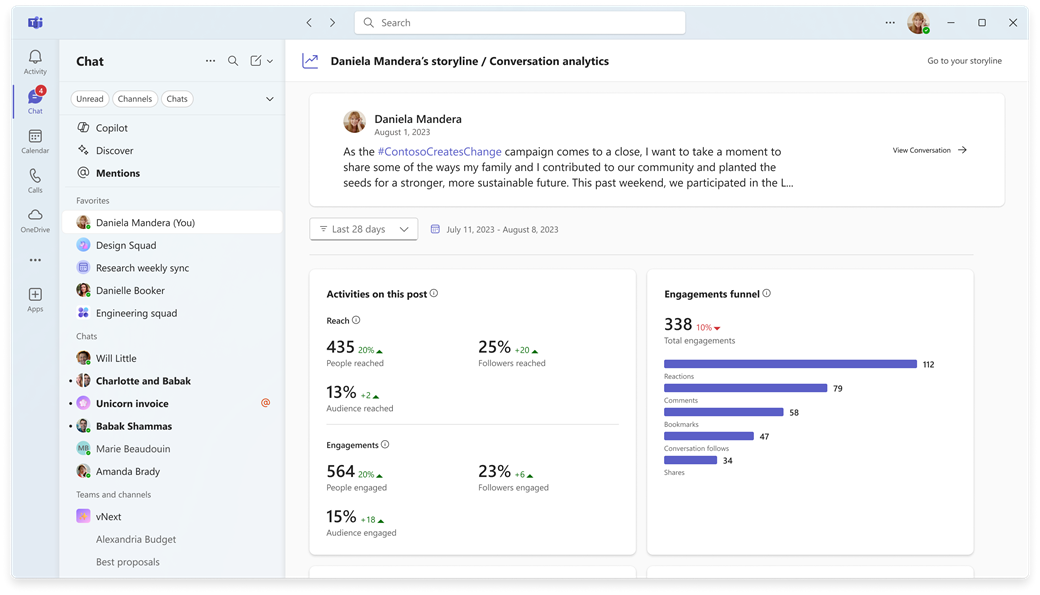
Poznámka
Když se budete chtít vrátit ke struktuře obsahu, vyberte Přejít na strukturu obsahu v pravém horním rohu stránky analýzy struktury obsahu.