
Delegování ve Viva Engage
Delegování vám umožňuje pověřit někoho, kdo bude vaším jménem publikovat a provádět akce. Tato funkce může být užitečná, pokud potřebujete komunikovat se svými komunitami a sledujícími, ale nemůžete přispívat tak často, jak byste chtěli, nebo pokud jste mimo kancelář.
Každý uživatel Viva Engage může přiřadit jiného uživatele ze stejné sítě jako svého delegáta nebo jako delegovaného manažera. Když delegát publikuje, příspěvek vypadá, jako by ho vytvořil uživatel, který delegoval roli – delegující osoba. Jako delegát nebo delegovaný manažer dědíte oprávnění k publikování, úpravám, zavírání a odstraňování zpráv v komunitách a dějích Viva Engage, ke kterým máte přístup vy i vaše delegující osoba.
Poznámka
Všechny přílohy nahrané k příspěvku jsou označené jako vlastněné delegátem nebo delegovaným manažerem.
Když delegát nebo správce delegáta vystaví zprávu jménem delegující osoby, aktivuje to oznámení pro delegujícího a případně i pro ostatní delegáty, které určil.
Poznámka
Zprávy jménem uživatele se zobrazují v záznamech o exportu dat a zobrazují se správcům.
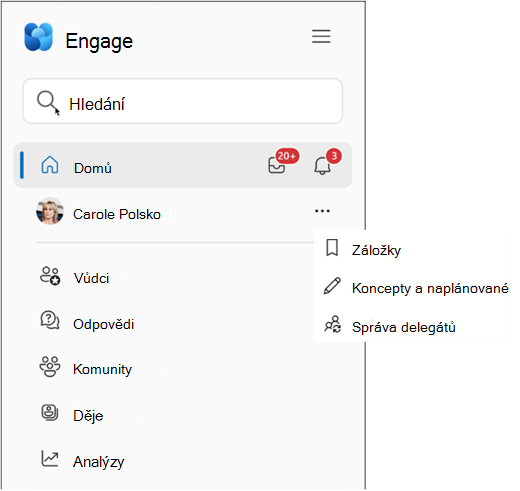
Přístup k řídicímu panelu delegování
- Ve Viva Engage na webu vyberte v horním navigačním panelu vlevo v nabídce Další
 a vyberte Delegovat správu.
Přidání delegátů
Poznámka
Delegáty můžete přidávat a nastavovat ze samostatné aplikace Viva Engage a z aplikace Teams Viva Engage (nainstalované přes levou kolejnici). Delegáty ze struktury obsahu v Teams nastavit nemůžete, ale dříve definovaní delegáti můžou ve struktuře obsahu vystupovat jako delegáti.
Jsou dva způsoby, jak přiřadit delegáta nebo manažera delegáta. Nejdřív přejděte na stránku nastavení delegáta . Potom postupujte podle následujících kroků.
Poznámka
Každý uživatel může mít přiřazených maximálně 30 delegátů. Patří sem delegáti a delegovaní manažeři.
Metoda 1: Delegující osoba přidá delegáty a delegující manažery
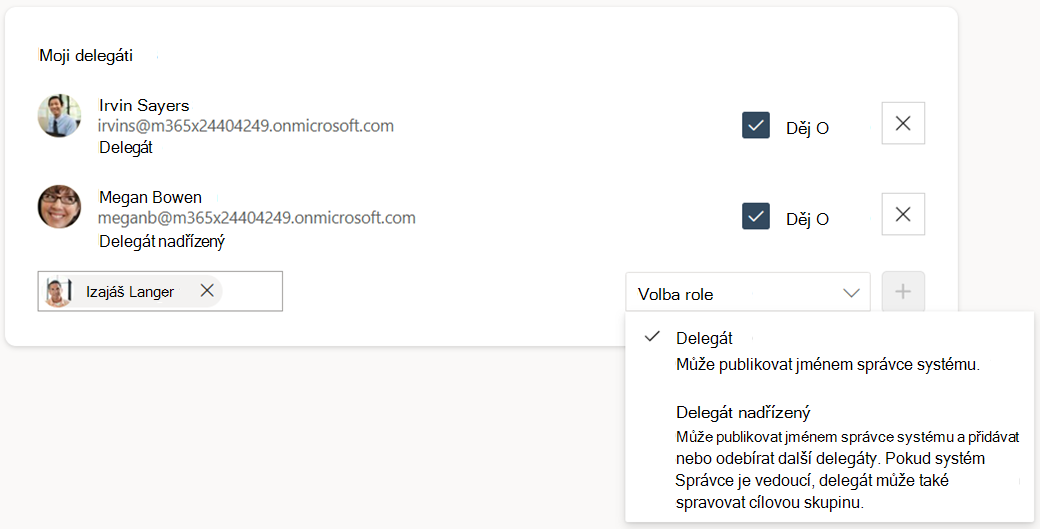
- Do pole Přidat delegáta zadejte jméno uživatele.
- Vyberte roli delegáta nebo správce delegáta.
- Pro přidání delegáta vyberte + .
- Při přidávání delegátů můžete jejich přístup ke struktuře obsahu povolit nebo zakázat pomocí zaškrtávacího políčka Struktura obsahu napravo od jména delegáta.
Pokud přidáte delegovaného manažera s přístupem ke struktuře obsahu, může udělit přístup ke struktuře obsahu ostatním členům vašeho týmu. - Když přiřadíte delegáta, vy i váš delegát dostanete e-mailové oznámení o stavu delegáta.
Tip:
Pokud chcete delegáta nebo správce delegátů odebrat, postupujte podle předchozích kroků a zrušte zaškrtnutí tlačítka X napravo od položky delegáta. Zobrazí se výzva k odebrání pro potvrzení.
Metoda 2: Delegáti a delegovaní správci žádají o oprávnění
Uživatelé můžou také přímo požádat o roli delegáta prostřednictvím stránky Nastavení delegáta.
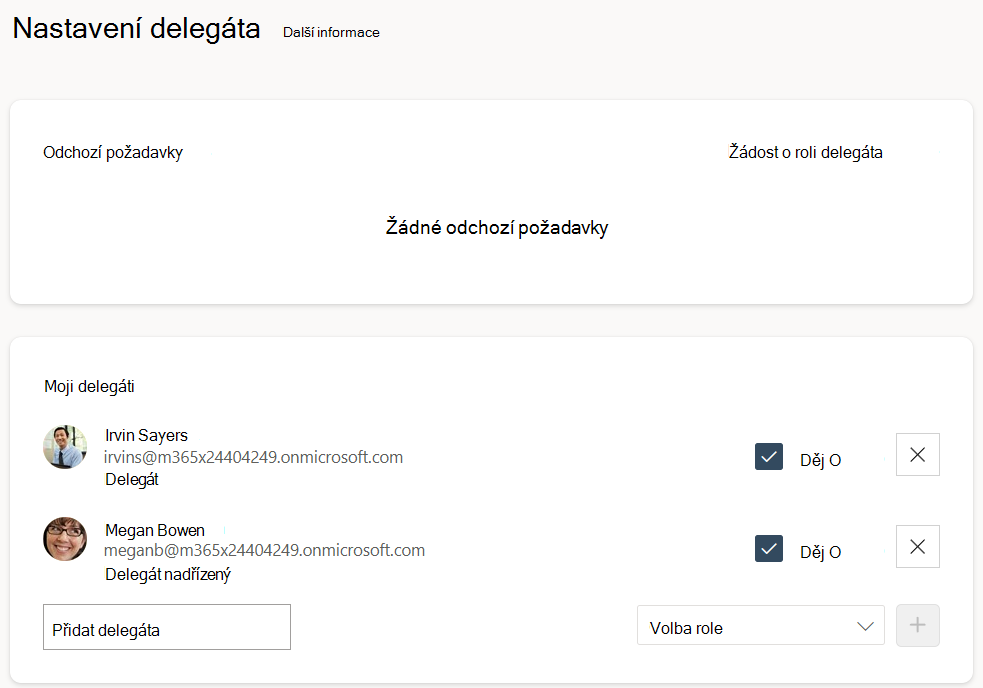
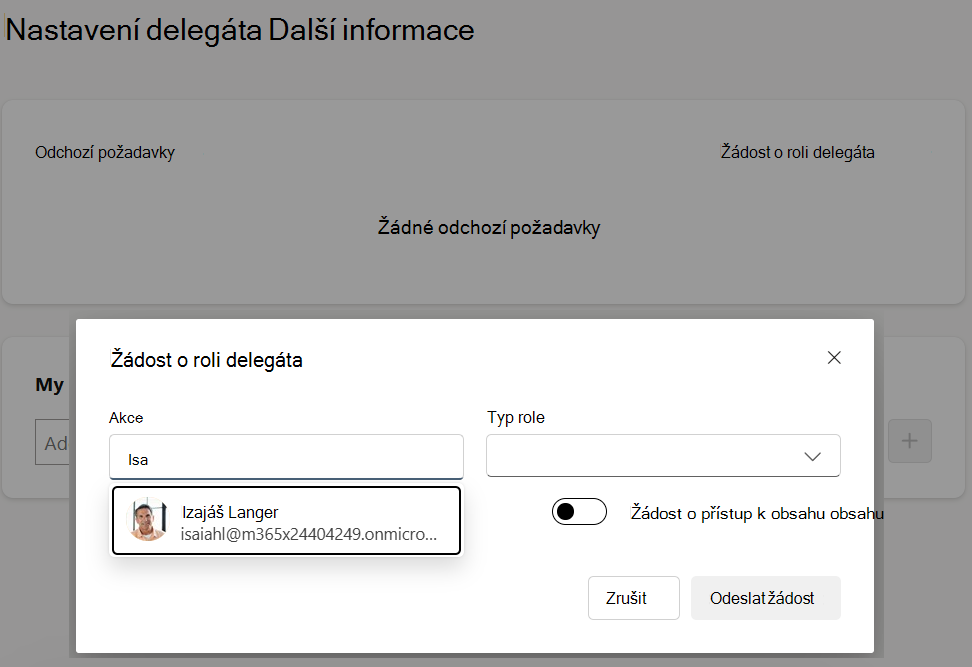
- V poli Odchozí žádosti vyberte Požádat o roli delegáta.
- Zadejte jméno delegující osoby, od které chcete požádat o oprávnění, a typ role, kterou požadujete (delegát nebo delegovaný manažer). Zapne nebo vypne přístup k obsahu.
Když přidáte delegovaného manažera a udělíte mu přístup ke svému prostoru nápadů, může také udělit přístup ke scénáři ostatním členům vašeho týmu. - Vyberte Odeslat žádost.
- Delegující osoba dostane e-mail s přímým odkazem na stránku nastavení delegáta s výzvou ke schválení nebo zamítnutí žádosti.
- Nový správce delegáta nebo delegáta, delegující osoba a stávající tým delegátů dostanou oznámení, že součástí týmu delegátů je nový člen.
Delegování a role delegovaného správce
Delegáti a delegovaní manažeři podporují různé sady rolí a oprávnění a můžou dědit role a oprávnění od delegujících osob. Role manažera delegáta zahrnují rozsáhlejší sadu akcí plánu obsahu, schopnost spravovat více delegátů, rozsáhlejší sadu akcí plánu obsahu a spravovat analýzy a cílovou skupinu vedoucích.
Zveřejňovat, odpovídat, upravovat a odstraňovat zprávy jménem delegující osoby. Delegáti mohou také publikovat do struktury obsahu legující osoby a komentovat jakýkoli příspěvek ve struktuře obsahu přímo jejich jménem přímo z prostoru obsahu v Teams.
Poznámka: Delegáti nemůžou používat reakce, jako je To se mi líbí nebo Děkuji.Jménem delegující osoby podávat oznámení vždy, když má delegující osoba oznamovací oprávnění.
- Pokud má delegující osoba oprávnění oznamovat struktury obsahu, můžou její delegáti vytvářet oznámení scénáře jejím jménem.
- Pokud je delegující osoba správcem komunity, můžou její delegáti vydávat oznámení komunity jejím jménem.
Uzavřít konverzace k dalším odpovědím v komunitách jménem delegujícího. Správci aplikace Engage můžou znovu otevírat konverzace.
Zobrazení analýzy osobních údajů a cílových skupin delegáta (vyžaduje se licence Viva Suite), pokud je delegující identifikovaný vedoucí.
Delegáti s přístupem ke struktuře obsahu (vyžaduje se licence sady Viva) můžou dělat toto:
- Zveřejněte jménem delegáta dějovou linii delegující osoby.
- Zavřete nebo znovu otevřete konverzace, abyste mohli dále odpovídat na struktury obsahu nebo na strukturu obsahu delegáta.
- Sdílejte a spravujte soubory ve složce struktury obsahu legující osoby na OneDrivu.
Poznámka:Další informace o licenci sady Viva.
Publikujte a komentujte jako delegát ve struktuře obsahu pro Teams
Poznámka
Delegáty můžete přidávat a nastavovat ze samostatné aplikace Viva Engage a z aplikace Teams Viva Engage (nainstalované přes levou kolejnici). V Teams nemůžete nastavit delegáty pomocí struktury obsahu, ale dříve definovaní delegáti můžou ve struktuře obsahu vystupovat jako delegáti.
Prostor nápadů v Teams používá mnoho stejných konvencí jako aplikace Viva Engage. Úkoly pro delegáty fungují stejným způsobem.
Publikujte jménem vedoucího: Pokud jste delegátem vedoucího, navštivte stránku se strukturou obsahu v Teams individuálního chatu delegátora. Odtud můžete svůj příspěvek napsat a poslat jako delegáta.
Komentář jménem vedoucího: Otevřete možnost komentáře u libovolného příspěvku ve struktuře obsahu, vyberte delegujícího, jehož jménem komentujete, z rozevíracího seznamu Komentář jako: a zadejte svůj komentář.
Kdo vidí informace o delegátovi
Správci Engage nemůžou zobrazit informace o delegování v celé síti Viva Engage. Exportem síťových dat do formátu CSV a filtrováním delegate_id sloupce můžou správci identifikovat všechny zprávy vytvořené jménem delegující osoby.
Delegující osoby a jim přidělený správce delegátů můžou delegáty přidávat nebo odebírat. Když kterýkoli delegát zveřejní příspěvek jménem delegující osoby, všichni delegáti obdrží oznámení o zvonku ve Viva Engage s informacemi o příspěvku.
Když delegát nebo delegující osoba opustí svou roli
Když delegáta odeberete, aby nemohl publikovat vaším jménem, v předchozích příspěvcích delegáta se nic nezmění. Všechny příspěvky vašeho delegáta zůstávají a jsou uloženy na dobu neurčitou spolu s ostatními příspěvky delegující osoby. Pokud například manažer opustí společnost, zobrazí se při exportu dat všechny jeho zprávy (včetně těch, které byly zveřejněny jeho jménem) jako data vedoucího (ne jako data delegáta).