
Soubory, které tam uživatelé zveřejní, může upravovat kterýkoli člen komunity Viva Engage. Viva Engage ukládá historii verzí pro každý soubor.
Poznámka
- Viva Engage ukládá soubory všech propojených komunit na SharePoint. Všechny soubory jsou přístupné z Viva Engage. Když se Viva Engage připojí k Microsoft 365, každá komunita se propojí se skupinou Microsoft 365. Pokud chcete zkontrolovat, jestli vaše organizace tuto funkci má, přečtěte si téma Kde jsou uložené moje soubory z aplikace Viva Engage?
- Starší instalace Viva Engage používají jiné schéma cloudového úložiště. Většina z nich prošla převodem na Microsoft 365 s úložištěm SharePoint. Během tohoto převodu se všechny existující soubory pro komunity připojené k Viva Engage nastaví jen pro čtení. V takových případech budete muset stáhnout a znovu nahrát soubor a pak v případě potřeby nově nahranou verzi upravit. Další informace najdete v následujících částech.
Způsoby úpravy souborů, zobrazení historie verzí a otevírání předchozích revizí závisí na typu souboru a na tom, kde je soubor uložený.
-
Soubory Word, PowerPointu nebo Excelu uložené ve Viva Engage: Pokud chcete sledovat revize, na Viva Engage stránce souboru otevřete soubor v Office 365.
Práce v Microsoft 365 pro web je podobná práci s Microsoftem 365 na počítači. Tipy a nápovědu k práci v Microsoft 365 pro webové aplikace najdete v tématech Základní úkoly v Word pro web, Základní úlohy v Excelu Online a Základní úlohy v PowerPoint pro web. - Pokud chcete zobrazit historii verzí, podívejte se na stránku Viva Engage jednotlivých souborů.
- Soubory Word, PowerPointu nebo Excelu uložené na SharePointu: Pokud chcete sledovat revize, můžete změny provádět buď pomocí Microsoft 365 pro web, nebo přímo v Word, PowerPointu nebo Excelu. Historie verzí se zobrazuje v knihovně dokumentů skupiny SharePointu Online.
- U jiných typů souborů: Stáhněte soubor, proveďte změny a nahrajte aktualizovaný soubor. Viva Engage sleduje revize souborů pro soubory v cloudovém úložišti a v SharePointu pro soubory uložené na SharePointu.
Náhled nebo úprava souboru z konverzace
Vyberte soubor. Viva Engage otevře stránku souboru s náhledem, jestli je k dispozici.
Tip:
Pro další možnosti souboru vyberte ikonu Další
 možnosti v poli přílohy konverzace.
V seznamu Akce souboru vyberte Upravit soubor. Otevře se nová karta souboru.

Proveďte požadované změny. Když chcete s úpravami skončit, zavřete kartu v prohlížeči. Vaše změny se automaticky ukládají do přiloženého souboru.
Pokud je soubor uložený na SharePointu, uvidíte nahoře možnost upravit soubor v Word, Excelu nebo PowerPointu.
Pokud není k dispozici žádný náhled nebo odkaz Upravit soubor není k dispozici, postupujte takto:Vyberte Kliknutím stáhnu (nebo Stáhnout) a uložte soubor do počítače.
Upravte soubor (není nutné pro nahrávání).
Nahrajte ji do Viva Engage tak, že najdete původní verzi a pak vyberete Akce> souboruNahrát novou verzi. Nahrání obnoví soubor do stavu čtení/zápisu.
Náhled nebo úprava souboru ze skupiny
- Ve skupině vyberte položku Files a klikněte na název souboru. Soubor se zobrazí v konverzaci, kde je publikovaný.
- Pokud chcete zobrazit náhled souboru, vyberte Kliknutím sem dokument zobrazíte. Pokud se dá zobrazit náhled souboru, otevře se náhled.
- Pokud chcete soubor upravit, vyberte Akce> souboruUpravit soubor.
- Proveďte požadované změny. Když chcete s úpravami skončit, zavřete kartu v prohlížeči. Vaše změny se automaticky ukládají do přiloženého souboru.
- Pokud je soubor uložený na SharePointu, můžete ho upravit v Word, Excelu nebo PowerPointu nahoře.
Pokud v seznamu Akce souboru nemůžete vybrat možnost Upravit soubor: - V seznamu Akce souboru klikněte na Stáhnout a uložte soubor do počítače.
- V případě potřeby soubor upravte a nahrajte do Viva Engage tak, že najdete původní verzi. Pak vyberte Akce> souborůNahrát novou verzi. Nahrání obnoví soubor do stavu čtení/zápisu.
Náhled nebo úprava souboru ze seznamu Viva Engage Files
- Pokud chcete najít soubor, i když si nejste jistí, ve které komunitě je, vyberte
 ikony nastavení, vyberte možnost Files a pak prozkoumejte nejpravděpodobnější umístění souboru.
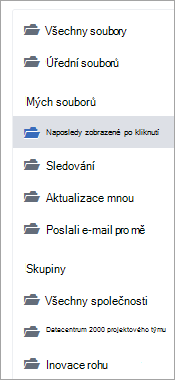
V tomto zobrazení se akce souboru zobrazí v rozevírací nabídce ve sloupci Naposledy aktualizováno .
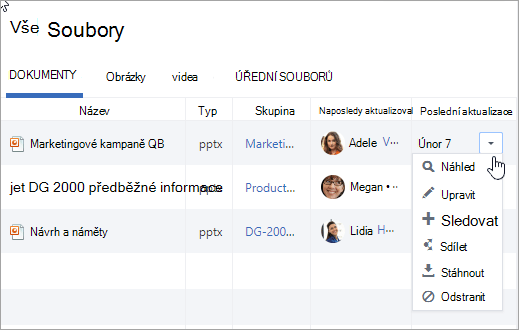
- Pokud chcete zobrazit náhled souboru, vyberte Náhled.
Pokud náhled není v seznamu, není pro tento typ souboru dostupný. - Pokud chcete upravit soubor, vyberte Upravit.
- Upravte soubor. Když chcete s úpravami skončit, zavřete kartu v prohlížeči. Vaše změny se automaticky ukládají do přiloženého souboru.
- Pokud je soubor uložený na SharePointu, můžete ho upravit v Word, Excelu nebo PowerPointu nahoře.
Pokud nemůžete soubor upravit, budete ho muset stáhnout a upravit a pak ho znovu nahrát. - Kliknutím na Stáhnout uložte soubor do počítače.
- Upravte soubor a nahrajte ho do Viva Engage tak, že najdete původní verzi; pak vyberte Akce> souborůNahrát novou verzi.
Práce se soubory ze SharePointu
Pokud chcete provádět úlohy se soubory v SharePointu, vyberte na stránce skupiny odkaz Knihovna dokumentů SharePointu a přejděte ke složce Aplikace .
Informace o práci se soubory ze SharePointu najdete v následujících článcích:
- Úprava dokumentu v knihovně dokumentů
- Rezervace, vrácení se změnami nebo zahození změn souborů v knihovně
- Úpravy a správa oprávnění pro sharepointový seznam nebo knihovnu
Nejčastější dotazy
Otázka: Jak si můžu být jistý, že se změny provedené v souboru Office 365 uložily?
Odpověď: Změny se ukládají hned, jak je uděláte v Office 365. Pokud chcete zkontrolovat, jestli soubor obsahuje provedené změny, aktualizujte prohlížeč a podívejte se na náhled souboru.
Otázka: Proč jsou některé soubory Office 365 jen pro čtení?
Odpověď: Pokud u souborů aplikace Word, PowerPoint nebo Excel odkaz pro úpravy chybí, znamená to, že instalace aplikace Viva Engage vaší organizace přešla na Office 365 a soubory aplikace Viva Engage jsou teď uložené na SharePointu. Budete muset dokument stáhnout a znovu nahrát. Tím se soubor obnoví tak, aby byl čitelný a zapisovatelný.
Otázka: Když pracuji s typem souboru, který nemůžu upravit ve Viva Engage, můžu nahradit starší verzi aktualizovanou verzí?
Odpověď: U jiných typů souborů, než je Word, PowerPoint a Excel, ano. Najděte původní verzi souboru ve Viva Engage a v seznamu Akce souboru vyberte Nahrát novou verzi. Možnost Nahrát novou verzi není k dispozici pro dokumenty aplikace Word, Excel a PowerPoint: Sledování verzí těchto typů souborů je možné pouze v případě, že změny provádí Office 365.
Otázka: Jak můžu zajistit, aby můj soubor nikdo neměnil?
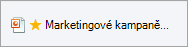
Odpověď: Pokud je váš soubor uložený ve Viva Engage, požádejte správce skupiny, aby kliknul na jeho název, a pak v seznamu Akce souboru vlevo vyberte Označit oficiální a uzamknout změny.
Soubor se zobrazí se žlutou hvězdičkou.
Pokud je váš soubor na SharePointu, můžete si ho rezervovat, aby se ujistil, že ho nikdo jiný nemůže otevřít, nebo můžete změnit oprávnění SharePointu k souboru.
- Pokud chcete najít soubor na SharePointu, klikněte na stránce připojené skupiny na odkaz Knihovna dokumentů SharePointu a přejděte ke složce Aplikace .
- Postupujte podle pokynů pro SharePoint v tématech Rezervace, vrácení se změnami nebo zahození změn souborů v knihovně a Úprava a správa oprávnění pro seznam nebo knihovnu SharePointu.