Nastavení Viva Engage vám umožňují nastavit tón pleti reakce, motivy pro M365, spravovat jazykové předvolby, povolit tmavý režim a změnit nastavení e-mailu a oznámení specifická pro komunitu.
Pokud se chcete dostat do nastavení Viva Engage, vyberte  v záhlaví sady Microsoft 365.
Jak ostatní lidé vidí vaše informace
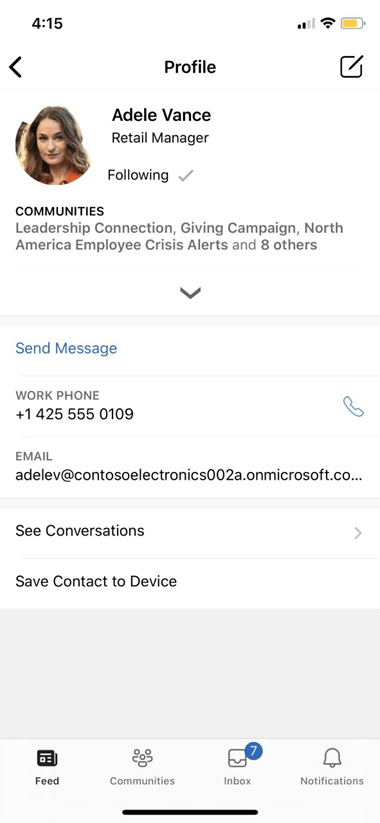
Když někdo najede myší na vaše jméno ve Viva Engage nebo kdekoli jinde v Microsoftu 365, uvidí vaši kartu profilu.

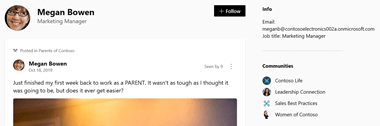
Když uživatelé kdekoli ve Viva Engage vyberou vaše jméno, uvidí váš prostor obsahu, který obsahuje všechny veřejné konverzace, informace a komunity, ke kterým jste připojení.

Připojení k externím sítím
Můžete prozkoumat další sítě, ke kterým se chcete připojit. Externí sítě jsou samostatné sítě Viva Engage, které umožňují komunikaci s externími skupinami, včetně zákazníků, partnerů, poradenských společností a příznivců Microsoftu.
- Ve Viva Engage vyberte ikonu
 ikona sítě v záhlaví sady.
 - Vyberte Procházet externí sítě.
- Vyberte upřednostňovanou síť.
- Vyberte ikonu nastavení pro zvolenou síť a upravte její předvolby pro vaše použití.
Změna nastavení oznámení, která dostáváte e-mailem
- V pravém horním rohu Viva Engage vyberte ikony Nastavení v záhlaví sady Microsoft 365.
- Vyberte Oznámení.

- Pokud jste členem více sítí, musíte změnit oznámení v každé síti. Vyberte název sítě, u které chcete změnit nastavení oznámení.
- Vyberte požadovaná oznámení a pak vyberte Uložit.
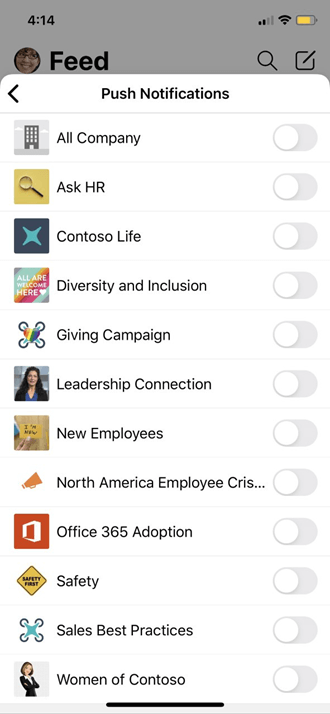
Tato nastavení nemění to, jaká oznámení dostáváte na telefon. Další informace o oznámeních najdete v tématu Správa oznámení aplikace Viva Engage.
Změna jazykových předvoleb
Poznámka
Pokud zde změníte předvolbu jazyka, změna se bude vztahovat pouze na aplikace Web a Desktop Engage. U mobilních zařízení přebírá funkce Engage nastavení jazyka z nastavení jazyka zařízení.
Nastavení jazyka se používá pro všechny popisky ve Viva Engage. Pokud správce povolil překlad, zobrazí se pod všemi zprávami zadanými v jiném jazyce na panelu voleb možnost Přeložit .
- V nastavení vyberte Jazyk.
- Vyberte aktuální jazyk a zvolte jiný.
Motivy
V uživatelském nastavení v části Motivy vyberte motiv, který chcete zobrazit na horním banneru. Když nastavíte motiv, nový motiv se zobrazí ve všech aplikacích Microsoft 365.