
Začněte konverzaci nebo se připojte k lidem kolem sebe prostřednictvím příběhu ve Viva Engage. Cílová stránka Struktury obsahu agreguje obsah od lidí, které sledujete, a také relevantní a populární obsah nápadů v rámci organizace.
- Pokud chcete přejít na cílovou stránku Struktury nápadů, vyberte kartu Struktury nápadů ve Viva Engage.
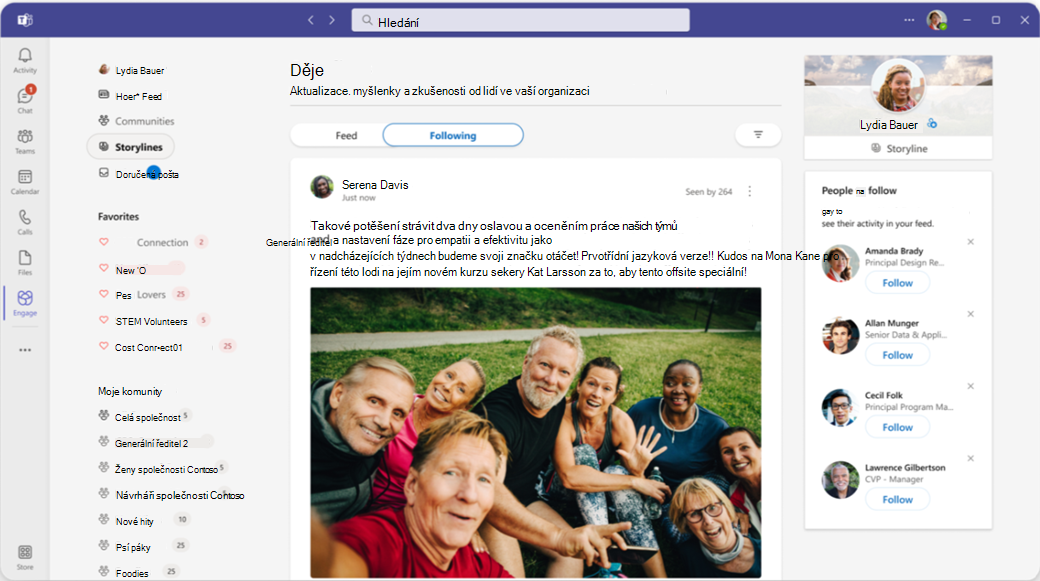
Tato stránka obsahuje dva informační kanály, které vás informují:
- Kanál používá řazení na základě relevance, aby upřednostnil obsah příběhu, který je pro vás nejrelevantnější a nejvíce přizpůsobený. Tento obecný informační kanál obsahuje příspěvky o ději od lidí, které sledujete, a populární obsah obsahu z celé vaší organizace.
- Sledování zahrnuje pouze obsah nápadů od lidí, které sledujete. Obsah je seřazený podle data zahájení konverzace o ději.
Poznámka
- Microsoft Teams také poskytuje integrované prostředí Viva Engage v aplikaci Teams, včetně přístupu k celému prostoru nápadů. Podrobnosti najdete v aplikaci Viva Engage pro Teams.
- Microsoft Teams také podporuje vlastní Prostor nápadů bez instalace aplikace Viva Engage, takže se můžete přímo zapojit do kanálu sociálních médií vaší sítě. Další podrobnosti najdete v části Struktura obsahu v Microsoft Teams .
Příspěvek o struktuře obsahu
Příspěvky ve scénářích se na všech platformách dostanou k lidem bez ohledu na to, kde pracují. Číst, reagovat a komentovat můžete z Outlooku, Teams a Viva Connections.
Publikujte o své struktuře příběhu z následujících míst ve Viva Engage:
Váš osobní příběh (najdete ho v pravém horním rohu hlavní stránky Struktury obsahu )
Kanál nápadů
Váš domovský informační kanál
Struktura obsahu v Microsoft Teams
- Když publikujete příspěvek na domovské stránce, vyberte v nástroji pro výběr komunity možnost Můj prostor obsahu .
Poznámka
Prostor nápadů v Microsoft Teams můžete používat bez instalace aplikace Viva Engage. Kompletní prostředí Viva Engage můžete spustit také z Microsoft Teams. Nainstalujte si aplikaci Viva Engage pro Teams a připněte si ji na levou stranu.
Rozšiřte svou osobní síť kontaktů
People across your organization can discover your storyline příspěvky in their feeds. Můžou vás sledovat a zvolit možnost zasílání oznámení, když něco sdílíte do prostoru nápadů. Když budete ostatní sledovat, dozvíte se o nich víc. Čím více lidí se navzájem sleduje, tím snáze se sdílejí a vyměňují si nápady.
- Pokud chcete začít sledovat lidi ve vaší organizaci v příspěvku ve scénáři nebo v jejich osobním scénáři obsahu, vyberte Sledovat .
- Výběrem ikony zvonku vedle tlačítka Sledující u příspěvku někoho můžete zapnout oznámení. Odtud si můžete přizpůsobit klienty mimo Viva Engage, u kterých chcete dostávat oznámení, když daná osoba zveřejní příspěvek do svého prostoru nápadů.
- Pomocí @mentions (@jsmith) při zveřejňování příspěvku můžete upozornit lidi, kteří by mohli mít zájem o váš obsah.
- Po publikování sdílejte své příspěvky s příslušnými komunitami prostřednictvím nabídky Sdílet . Zkopírujte odkaz pro sdílení v e-mailu, kanálu Teams nebo chatu.
Poznámka
Oznámení o prostoru nápadů jsou integrovaná do platformy zpráv Outlooku s akcemi, což vám umožňuje zobrazit a reagovat na celou konverzaci, aniž byste museli opustit Outlook.
Nahrání titulního obrázku
Úvodní fotku pro prostor obsahu můžete změnit. Pokud chcete nahrát a zobrazit titulní fotku podle scénáře, potřebujete licenci k Sada produktů Viva nebo licenci Viva Employee Communications and Communities.
Na úvodní stránce struktury obsahu vyberte v pravém horním rohu strukturu obsahu.
Najeďte myší na pravý horní roh aktuální titulní fotky a vyberte Aktualizovat titulní fotku.
Rozměry úvodní fotky ve formátu Storyline jsou 680 × 275 pixelů. Soubor musí mít velikost 20 MB nebo menší a může být ve formátu PNG, JPEG nebo neanimovaný formát GIF. Pokud je vybraný obrázek větší než standardní velikost, Viva Engage ho přizpůsobí velikosti tak, aby odpovídal. Nejlepšího výsledku dosáhnete, pokud bude mít obrázek podobný poměr stran jako standardní velikost.
Zobrazení profilu struktury obsahu
Váš prostor nápadů také poskytuje rychlý přístup k vašemu profilu Microsoft 365. Ve struktuře obsahu jednoduše vyberte ikonu profilu v levém dolním rohu banneru a zobrazí se souhrn. Výběrem  v rozevíracím seznamu zobrazíte další informace.
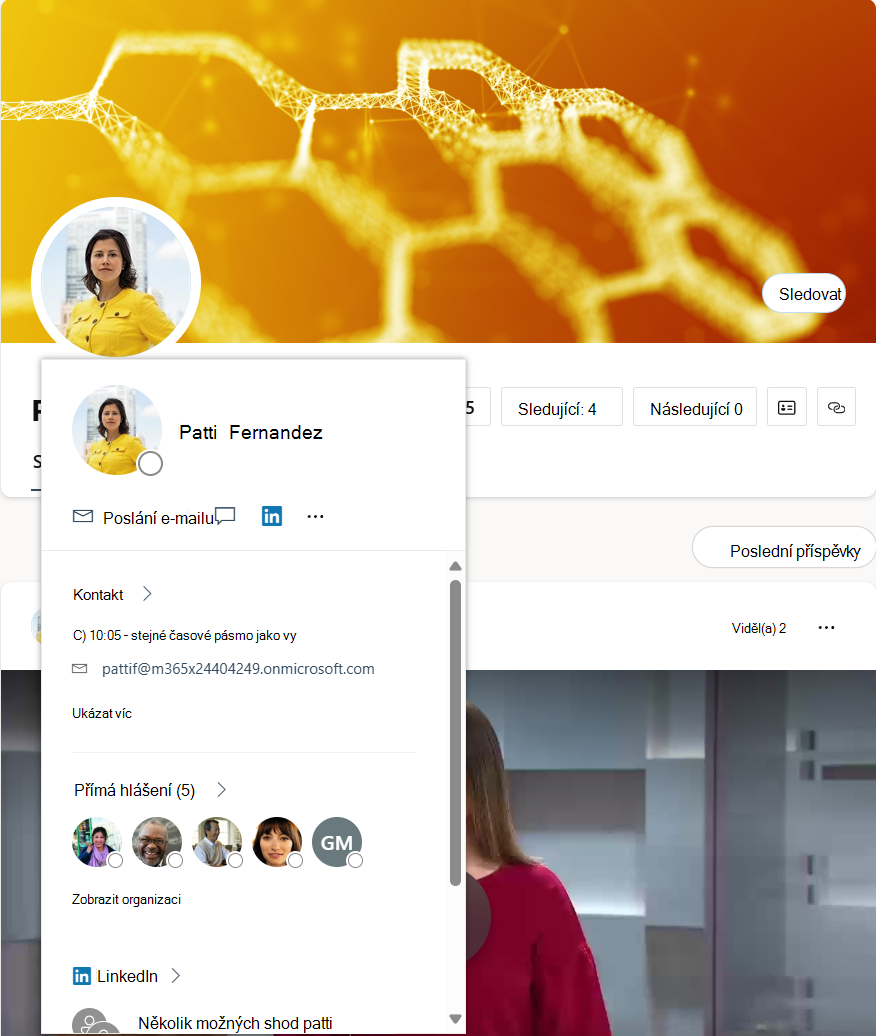
Informace o veřejném profilu členů zobrazíte tak, že si zobrazíte jejich příběh ve Viva Engage a vyberete ikonu profilu v levém dolním rohu banneru. Poskytuje kontaktní informace a další položky v závislosti na tom, co je povolené v jejich profilu Microsoft 365.
Pokud jste vlastníkem struktury obsahu, vyberte Aktualizovat profil a zobrazte si kompletní profil Microsoft 365.
Členové typu host nemůžou zobrazit stránky profilu Microsoft 365.
Prostor nápadů v Microsoft Teams
Microsoft Teams podporuje funkci příběhu, která poskytuje rozhraní sociálních médií Viva Engage bez nutnosti instalovat danou aplikaci. Když správce Viva Engage ve svém tenantovi povolí použití prostoru obsahu, zobrazí se u všech instancí uživatelů Teams v síti prostor obsahu bez další konfigurace.
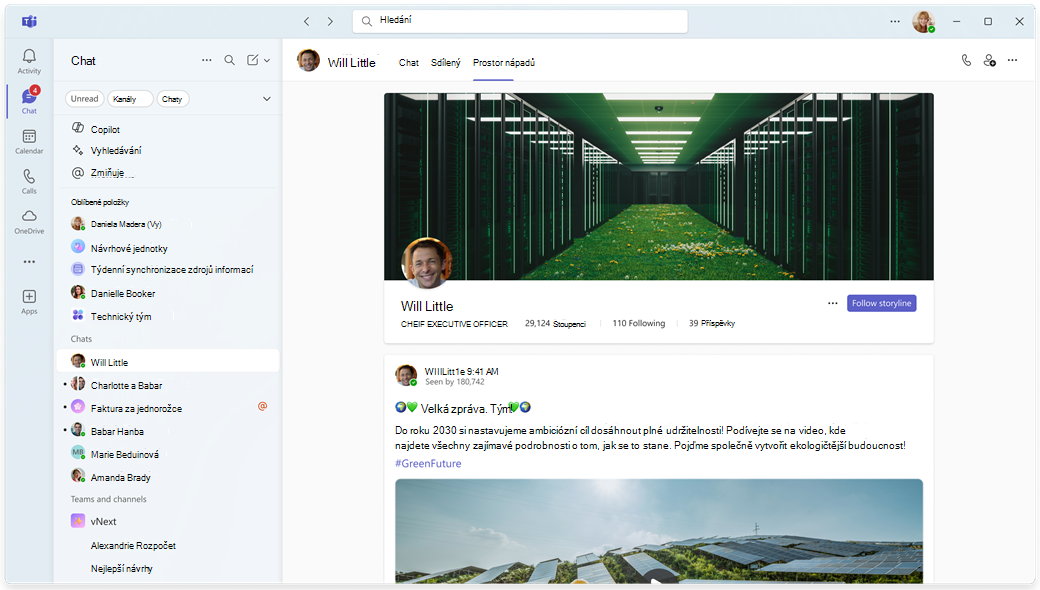
Uživatelé Microsoft Teams v síti mají během instalace Teams automaticky prostor obsahu. Pokud je Viva Engage součástí vašeho pracovního postupu nebo pokud je Viva Engage licencovaná vaší organizací, uvidíte děj v Teams.
Tip:
Pokud chcete vidět prostor obsahu, otevřete novou relaci chatu v Teams sami se sebou. V horní části stránky se zobrazí karta Struktura obsahu . Pro přístup k funkci prostoru nápadů v Microsoft Teams uživatelé nemusí instalovat aplikaci Viva Engage.
Práce se strukturou obsahu v Teams
Možná nikdy nebudete muset instalovat aplikaci Viva Engage v Teams, protože stránku prostoru nápadů v Teams můžete použít k provádění mnoha užitečných úkolů ve Viva Engage:
- Čtěte a interagujte s vašimi příspěvky i příspěvky ostatních. Vedle rychlých individuálních chatů můžete rychle najít stránku s jejich příběhy jako kartu ve vašem chatu. Můžete vidět jejich příspěvky a reagovat na ně a komentovat je. Když vyberete Sledovat strukturu obsahu, nikdy nezmeškáte aktualizace a vždy dostanete oznámení, když příspěvek zveřejní ve svém prostoru obsahu.
- Podívejte se na sledující ve službě Viva Engage a lidi, které sledujete. Když sami se sebou otevřete novou relaci chatu v Teams, okamžitě uvidíte počet sledujících, které jste nasbírali, počet těch, které sledujete, a počet příspěvků, které jste přesunuli do prostoru obsahu. Obrázek banneru můžete také rychle změnit tak, že najedete myší na banner a vyberete Aktualizovat titulní fotografii.
- Vytvářejte nové příspěvky ve scénáři včetně oznámení a článků. Můžete vytvářet diskusní příspěvky, oznámení (pouze pro vedoucí a jejich zástupce), články a otázky, pochvaly nebo hlasování. Viz Psaní a plánování, příspěvky, články a oznámení ve Viva Engage.
- Můžete přispívat a komentovat jako delegát vedoucího. Pokud jste přiřazeným delegátem vedoucího, můžete publikovat přímo do jeho prostoru nápadů nebo komentovat jakýkoli příspěvek ve scénáři ze struktury obsahu vedoucího v Teams. Podívejte se na oznámení o prostoru nápadů ve Viva Engage a Delegování ve Viva Engage.
- Získejte přístup k analýze profilu nápadů a analýzám jednotlivých konverzací. Zobrazte a analyzujte své vlastní zapojení a zapojení v rámci komunit, které navštívíte: Sledujte zapojení ve Viva Engage pomocí analýzy.
Poznámka
Pokud chtějí uživatelé zobrazit prémiové analytické funkce, musí mít aplikaci Viva Engage Premium, která je součástí sady Viva Suite, a licenci pro komunikaci se zaměstnanci a komunity. Můžete používat konverzace, živé události a některé analýzy komunity i bez licence Premium. Vedoucí uvidí analýzu cílových skupin s alespoň jednou primárně přiřazenou cílovou skupinou a jejími delegáty. Další informace o licencování najdete tady.
Nejčastější dotazy
Proč není v naší organizaci dostupný prostor obsahu?
Prostor nápadů je podporovaný v sítích Viva Engage, které vynucují identitu Microsoft 365. Externí sítě a sítě, které nevynucují identitu Microsoft 365, nemůžou použít scénář. Vaši správci IT se také mohou rozhodnout zakázat prostor obsahu pro vaši organizaci.
Funguje struktura obsahu pro Teams s rozhraním Chat a kanálů Teams?
Funkce obsahu obsahu pro Teams funguje odděleně od rozhraní Chat a Kanály v Teams a nefunguje s nimi přímo. To je v souladu s cílem Microsoft Teams zefektivnit komunikaci mezi uživateli a týmy.
Kdo uvidí obsah struktury obsahu?
Obsah prostoru nápadů je viditelný všem interním uživatelům, kteří mají přístup k Viva Engage. Hosté nevidí žádný obsah prostoru pro obsah.
Kolik lidí můžu sledovat?
Můžete sledovat až 3 000 lidí.
Kdo dostane oznámení, když příspěvek zveřejním ve své struktuře obsahu?
Vaši sledující budou upozorněni prostřednictvím předvoleb oznámení, které si zvolili. People, kteří vás nesledují, dostanou oznámení, jenom pokud je slyšíte@mention. V takových případech se uživatelé účastní skupinových konverzací stejným způsobem @mentioned .
Je možné publikovat do mé struktury obsahu, aniž bych o tom kohokoli informoval?
Uživatelé nemůžou přepsat chování struktury obsahu při oznamování. Následuje volitelná aktivita, kterou provádí následovník, což naznačuje jeho zájem o to, co říkáte. Uživatelé, kteří vás nesledují, nedostávají oznámení, pokud je výslovně @mention neslyšíte.