
Pokud se vám při používání nebo pokusu o otevření Microsoft Storu ve Windows zobrazí chyba "Zkuste to znovu" nebo "Chyba 0x80131500", vyzkoušejte následující řešení.
Další informace získáte rozbalením oddílu:
Resetování aplikace Microsoft Store
- Stiskněte a podržte klávesu
 s logem Windows a pak stisknutím klávesy R otevřete dialogové okno Spustit.
 - Enter wsreset.exe a pak vyberte OK.
Poznámka
Otevře se prázdné okno příkazového řádku a asi po deseti sekundách se toto okno zavře a automaticky se otevře Microsoft Store.
Zkontrolovat aktualizace
Ujistěte se, že má systém Windows nejnovější aktualizace.
Poznámka
Pokud je vaše verze Windows 10 nižší než 15063, budete muset Windows aktualizovat nebo přejít na www.microsoft.com/store. Pokud chcete zkontrolovat verzi Windows, podívejte se sem na pole označené "Build operačního systému".
Aktualizujte aplikaci Microsoft Store na nejnovější verzi.
Zkontrolujte nastavení času a místa.
Spusťte poradce při potížích se Storem (jenom ve Windows 10)
Uživatelé Windows 10 můžou spustit poradce při potížích s aplikací ze Storu.
Vyberte Další poradce při potížích.
Posuňte se dolů a vyberte
 Aplikace z Windows Storu.
Vyberte Spustit poradce při potížích.
Aktualizace nastavení TLS pro připojení k internetu
Výběrem ikony
Windows otevřete nabídku Start a vyhledejte Spustit.Enter inetcpl.cpl do dialogového okna Spustit a stiskněte OK.
Vyberte kartu Upřesnit a posuňte se dolů.
Zkontrolujte nastavení Použít TLS :
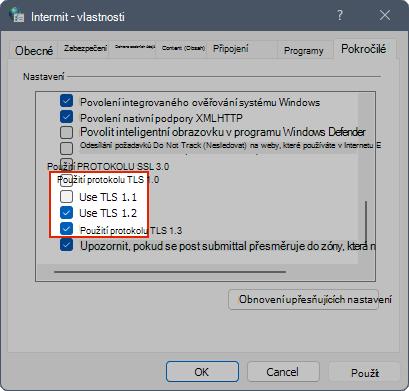
Ujistěte se, že nejsou zaškrtnuté možnosti Použít protokol TLS 1.0 a Použít protokol TLS 1.1.
Ujistěte se, že jsou zaškrtnuté možnosti Použít TLS 1.2 a Použít TLS 1.3.
Poznámka
Vaše nastavení může říkat "Použít TLS 1.3 (experimentální)". To je v pořádku, jen se ujistěte, že je zaškrtnuté.
Uložte nastavení stisknutím tlačítka OK .
Potřebujete další pomoc?
Kontaktujte podporu.
Pokud potřebujete technickou podporu, přejděte na stránku Kontaktovat podporu Microsoftu, zadejte svůj problém a vyberte Získat pomoc. Pokud stále potřebujete pomoc, vyberte Kontaktovat podporu, čímž získáte nejlepší možnost podpory.
V případě předprodejní podpory nebo problémů s nákupem kontaktujte podporu prodeje.