Pokud si chcete prohlédnout nákupy aplikací, her a předplatných, sledovat objednávky nebo zobrazit nebo vytisknout faktury, přihlaste se na stránku historie objednávek. Dole vyberte jako typ účtu kartu Osobní účet nebo Pracovní účet.
Stažení nebo tisk podrobností objednávky z účtu Microsoft
Přihlaste se na stránku Historie objednávek na webu account.microsoft.com/billing
Tip:
Pokud máte více účtů, ujistěte se, že jste přihlášení ke správnému účtu Microsoft pro příslušné nákupy.
Vyberte Platby & fakturace > Historie objednávek a pak v části Upřesnit vyberte požadovanou objednávku a rozsah dat.
Hledejte poplatky se stavem Dokončené nebo Uplatněné. Poplatky se stavem In progress (Probíhající) se zatím ještě nezaúčtovaly na vrub vaší možnosti platby.
Pokud chcete vytisknout fakturu, vyberte Podrobnosti objednávky z požadované objednávky a pak vyberte Tisk. Stránku můžete také vytisknout pomocí funkce tisku v prohlížeči. V prohlížeči Microsoft Edge klikněte pravým tlačítkem na libovolné místo na stránce (nebo ho vyberte a podržte, pokud používáte zařízení s dotykovým displejem) a pak vyberte Tisk.
Vyhledání výpisů zůstatků na účtu Microsoft
Jakmile naúčtujeme poplatek na vrub vaší možnosti platby, uvidíte částku a popis na výpisu této možnosti platby. Může to být výpis k platební kartě, výpis od telefonního operátora nebo jiná možnost platby v závislosti na způsobu platby.
Viz také
Co dělat v případě neočekávaných plateb účtovaných společností Microsoft.
Zrušení předplatného od Microsoftu
Vrácení položek zakoupených od Microsoftu za účelem výměny nebo refundace
Kontrola historie nákupů pro Xbox
Vyhledat objednávku hosta
Potřebujete další pomoc?
Jak prozkoumat fakturační platby od Microsoftu
Kontaktujte podporu.
Pokud potřebujete technickou podporu, přejděte na stránku pro kontaktování podpory Microsoftu, zadejte svůj problém a vyberte Získat pomoc. Pokud stále potřebujete pomoc, vyberte Kontaktovat podporu, čímž získáte nejlepší možnost podpory.
V případě předprodejní podpory nebo problémů s nákupem kontaktujte podporu prodeje.
Stažení nebo tisk podrobností objednávky pracovního účtu
Kontrolujte své objednávky, sledujte vracení a zobrazte si stav refundace – to vše na jednom místě.
Zobrazení objednávek pracovního účtu v Microsoft Storu
Přejděte na https://www.microsoft.com/store/b/business svůj pracovní účet a přihlaste se jím pomocí onmicrosoft.com e-mailu, který jste vygenerovali při registraci.
Ke své objednávce se dostanete dvěma způsoby: z domovské stránky Small Business po přihlášení nebo pomocí ikony pracovního účtu.

Vyberte Historii objednávek a vyhledejte své nákupy v seznamu objednávek.

Zobrazení podrobností objednávky pracovního účtu v Centru pro správu Microsoftu 365
Podrobná správa objednávek včetně fakturace a faktur:
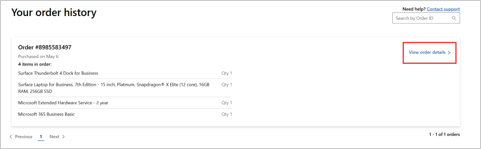
- Otevřete historii objednávek, najděte objednávku, kterou chcete spravovat, a rozbalte ji výběrem možnosti Zobrazit podrobnosti objednávky.
-
Výběrem možnosti Spravovat tuto položku otevřete objednávku v Centru pro správu Microsoftu 365.
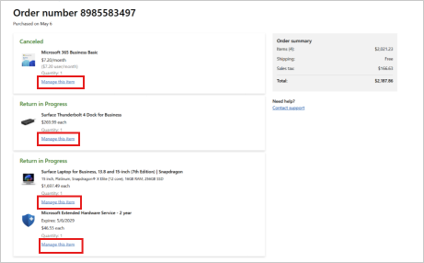
V Centru pro správu Microsoftu 365 můžete:
- Zobrazit podrobný stav objednávky.
- Přístup k fakturám a fakturačním údajům
- Spravovat svůj fakturační profil.
- Zobrazit historii plateb.
- Zrušte a objednejte.
- Iniciujte vrácení.
Kontrola stavu vrácení nebo refundace objednávky pracovního účtu
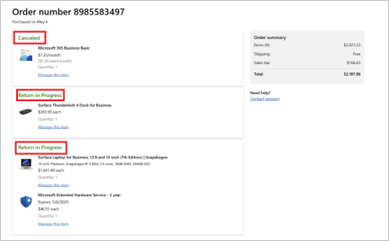
Pokud jste zahájili vrácení, můžete sledovat jeho průběh:
-
Aktualizace Email: Microsoft odesílá oznámení v každé fázi – zkontrolujte pracovní e-mail (včetně spamu nebo nevyžádané pošty).
-
Podrobnosti objednávky: Stav vrácení se zobrazuje vedle původní objednávky.
Načasování refundace
Jakmile společnost Microsoft obdrží vaše vrácené zboží a dokončí kontrolu, bude refundace zpracována pomocí původního způsobu platby. O průběhu vrácení vám přijde e-mailové oznámení.
Poznámka
Doba zpracování v bance se liší, počítejte s 3–5 pracovními dny. Pokud refundace nebyla odeslána, kontaktujte nejdřív svoji banku, a pokud potvrdí, že refundace nebyla připsána, kontaktujte nejdřív podporu Microsoftu.
Řešení potíží s objednávkami pracovního účtu
Nevidím své objednávky
- Ujistěte se, že jste přihlášení pomocí svého pracovního účtu, ne osobního účtu Microsoft.
- Zobrazení nedávných nákupů může trvat několik minut.
Vrácené zboží bylo odesláno před několika týdny, ale není k dispozici žádná aktualizace
- Po přijetí počkejte na zpracování.
- Ověřte si doručení zásilkou u dopravce.
- Pokud žádná aktualizace neexistuje, kontaktujte podporu Microsoftu.
Potřebujete další pomoc?
Sledování objednávky
Vrácení a výměny
Možnosti dodání a dodací lhůty
Zavolejte na prodejní podporu společnosti Microsoft na čísle 1 800 642 7676 (pondělí až pátek, 6 až 18 hodin PT).
