
Viva Engage nabízí správcům a podnikovým komunikátorům sadu pokročilých funkcí moderování, které jim umožní monitorovat, přijímat opatření a proaktivně utvářet konverzace ve svých sítích. Pokročilé nástroje pro moderování najdete na řídicím panelu komunikace.
Co je pokročilé moderování?
Pokročilé moderování přináší uživatelům, kteří potřebují spravovat rozsáhlé konverzace v rámci podniku, následující funkce:
- Moderování motivu podporované velkým jazykovým modelem (LLM), který monitoruje a volitelně ztlumí konverzace na základě vámi definovaných motivů .
- Monitorování klíčových slov, které rozpozná přesné termíny nebo fráze v celé vaší síti.
- Zjištěné konverzace, které spojují všechna moderovaná vlákna na jednom místě za účelem třídění, akce a kontroly.
Poznámka
Moderování motivů vyžaduje, aby alespoň 50 % uživatelů ve vaší organizaci mělo licenci Viva Suite nebo licenci Viva Employee Communications and Communities. Monitorování klíčových slov, zjištěné konverzace a celkový cíl pokročilého moderování jsou součástí plánu Microsoft 365 Enterprise. Přečtěte si další informace o licencování.
Pokročilý přístup k moderování pro firemní komunikátory
Správci sítě a ověření správci můžou přiřazovat podrobná oprávnění držitelům rolí podnikového komunikátora. Nové oprávnění umožňuje přístup k pokročilým možnostem moderování v rámci Viva Engage. Správci můžou oprávnění povolit v Centru pro správu Viva Engage v části Správa rolí Správa.
Pokud je povoleno rozšířené oprávnění moderování, může podnikový komunikátor provádět následující akce:
- Použití stránky Pokročilé moderování
- Vytváření a správa motivů moderování řízených umělou inteligencí
- Konfigurovat a sledovat klíčová slova v síti
- Kontrolovat konverzace s příznakem a reagovat na ně, včetně jejich ztlumení, zavření nebo zavření
Práce s moderováním motivů ve Viva Engage
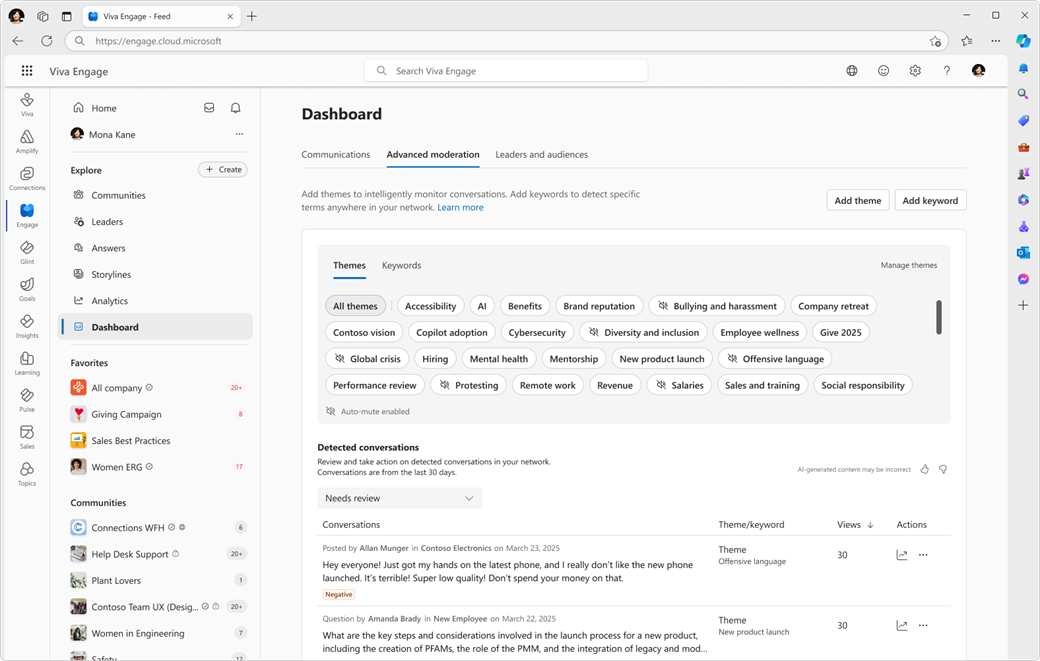
Moderování motivu poskytuje výkonné funkce pro monitorování a moderování obsahu ve velkém měřítku. Motivy přidružujete ke konkrétním oblastem, které vaše organizace zajímá. Umožňuje větší šířku a hloubku než u klíčových slov.
V kombinaci s volitelnou akcí automatického ztlumení moderátoři vidí, kde a kdy se konverzace odehrávají. Mohou zajistit, aby se diskuse, které odpovídají tématům, nedostaly na domovský kanál nebo do e-mailových přehledů uživatelů.
Distribuci vybraného obsahu můžete omezit, aby se zaměstnanci a vedoucí pracovníci mohli soustředit na široce použitelnou rozsáhlou komunikaci.
Vytvoření motivu
Tvorba motivu je jednoduchá, ale jedna kategorická fráze může nést velké množství permutací nebo konceptových shod. Nejlepší výsledky můžete najít pomocí experimentů.
Užitečné motivy můžete přidat pomocí následujících kroků:
- Přejděte na řídicí panel > komunikace Pokročilé moderování a vyberte Přidat motiv.
- Do pole Motiv zadejte smysluplnou frázi pro kategorii.
- Povolte přepínače automatického ztlumení a Email oznámení. Přidejte jména všech lidí v síti, kteří je potřebují vidět. Funkce automatického ztlumení automaticky ztlumí konverzaci , pokud odpovídá filtru motivu, a pošle oznámení všem příjemcům v seznamu.

Dobrý motiv je konkrétní, jedinečný a je navržený ke sledování výsledku. Vyhněte se překrývání mezi motivy, abyste mohli těžit z kontextové shody LLM.
Na rozdíl od klíčových slov nemusíte při vytváření motivů sledovat podrobný seznam všech relevantních výrazů.
Pokud například chcete sledovat nevhodné výrazy v konverzacích, může toho dosáhnout široké téma, jako je "urážlivé výrazy", oproti udržování seznamu klíčových slov s urážlivými výrazy.
Můžete také vyzkoušet motivy, které odpovídají událostem ve vaší firmě a milníkům, jako je uvedení nových produktů na trh.
Zacílení na motivy pomocí středníků
Představte si téma jako je třeba "kritika oznámení o uvedení nových funkcí", které rozpozná konverzace s příspěvky, které odpovídají oznámení o nové funkci, ale neodpovídají jako kritika.
Můžete upravit motiv na "oznámení o spuštění nové funkce; kritiku". Přidáním středníku pomůžete modelu pochopit, že hledáte výsledky, které kombinují oznámení o spuštění nových funkcí a kritiku.
Použití automatického ztlumení ke snížení viditelnosti příspěvků
Pomocí moderování motivů můžete automaticky ztlumit jakoukoli konverzaci spojenou s určitým tématem. Nekoná se ve výchozím nastavení; musíte ji povolit. Automatické ztlumení konverzací souvisejících s konkrétními tématy snižuje jejich dosah. Při ztlumení konverzací se uživatelé neupozorní.
Ztlumením konverzací v aplikaci Engage se vlákno odebere z domovského informačního kanálu, informačního kanálu nápadů a přehledů e-mailů. Přečtěte si další informace o ztlumení konverzací.
Ztlumené konverzace jsou i nadále zjistitelné prostřednictvím oznámení, vyhledávání a dalších informačních kanálů.
Zabránění vytváření obsahu pomocí akcí blokování
Moderování motivu nabízí možnost automaticky blokovat nové příspěvky, komentáře nebo odpovědi, pokud obsah zprávy odpovídá určitému tématu.
Když nakonfigurujete blokování, můžete tuto funkci použít všude v síti, včetně scénářů nebo konkrétních komunit. Obsah od správců sítě, podnikových komunikátorů a určených vedoucích není nikdy blokován. Blokované zprávy se na řídicím panelu nezobrazují. V tabulce Zjištěné konverzace se zobrazují jenom publikované zprávy.
Pokud je u motivu zapnuté blokování, zobrazí se uživatelům zpráva, že jejich obsah nelze publikovat, a pak můžou zprávu upravit nebo zahodit.
Kontrola výkonu motivu
Pokud se chcete soustředit na výsledky z jednotlivých motivů, vyberte libovolný motiv ze své kolekce na stránce Pokročilé moderování .
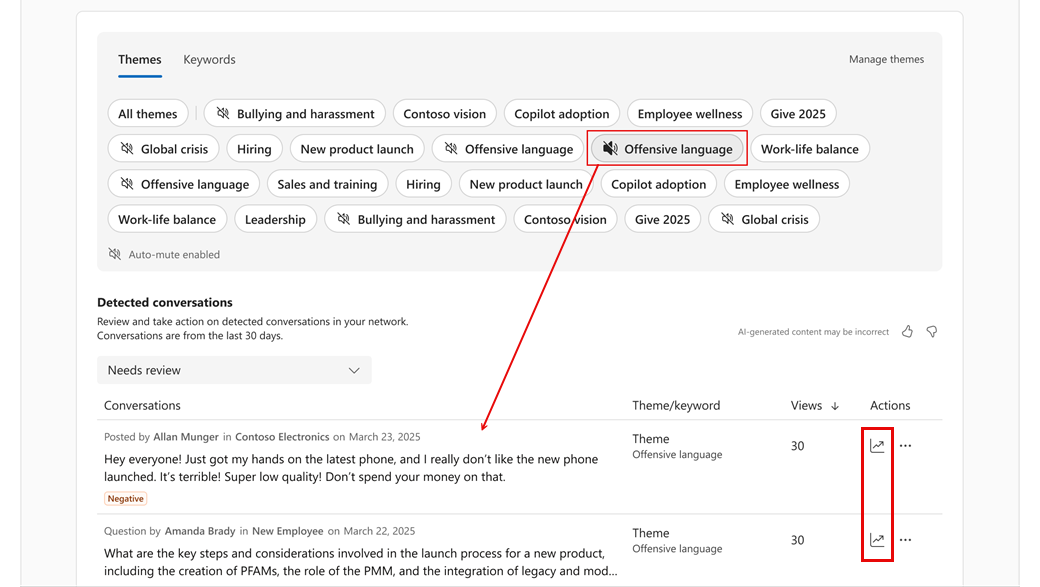
Vyberte ikonu  pro libovolnou konverzaci a z nabídky vyberte akce:
| Zavřít z recenze | Odešle konverzaci do stavu zavřeného filtru, dostane konverzaci z hlavního stavu třídění, což je Vyžaduje kontrolu. Konverzace zůstane v informačních kanálech. |
|---|---|
| Zavřít konverzaci | Ukončí komentování příspěvku, ale příspěvek zůstane v informačních kanálech. Někdy je příspěvek docela užitečný a poskytuje dobré informace, ale po určitém okamžiku není nutné podporovat další komentáře. |
| Ztlumení konverzace v informačních kanálech | Odebere konverzaci z domovské stránky a přehledů e-mailů. |
| Odstranit | Odstraní konverzaci bez dalšího zásahu nebo analýzy. |
| Kopírování odkazu | Zkopíruje adresu URL konverzace ve Viva Engage. |
Poznámka
Výběrem ikony grafu u libovolné konverzace otevřete panel Analýza konverzací .
Monitorování klíčových slov
Monitorování klíčových slov pomáhá správcům a komunikátorům sledovat určité termíny v jejich síti. Úlohy moderování můžete provádět bez použití agenta AI. Oba procesy můžete také použít pro souběžný provoz. Monitorování klíčových slov podporuje řadu nástrojů, které vám pomohou zlepšit výsledky, včetně regulárních výrazů pro izolování slov nebo zaměření na konkrétní informace.
Zaměřte seznamy klíčových slov tak, aby pokryly všechny jedinečné výrazy ve vaší organizaci, včetně:
- Jedinečná, citlivá slova, která vždy vyžadují další kontrolu nebo eskalaci
- Názvy produktů
- Umístění kanceláří
- Interní kódová slova
Zvažte použití slov pro sledování, která vyžadují pozornost moderátora. Každá konverzace, která obsahuje klíčové slovo, se zobrazí v detekovaných konverzacích.
Pokaždé, když se v konverzaci objeví klíčové slovo, odešle monitorování klíčových slov e-mailové oznámení. Jedna e-mailová adresa (nebo alias) přijímá všechna e-mailová oznámení o monitorování klíčových slov.
Konfigurace klíčových slov v řídicím panelu komunikace
Definujte klíčová slova pomocí následujících kroků:
- Přejít na řídicí panel > komunikace Pokročilé moderování.
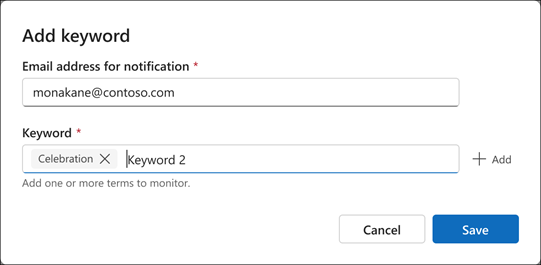
- Vyberte kartu Klíčová slova a vyberte Přidat klíčové slovo.
- Zadejte požadovanou e-mailovou adresu nebo e-mailový alias, který má přijímat oznámení o shodě klíčových slov.
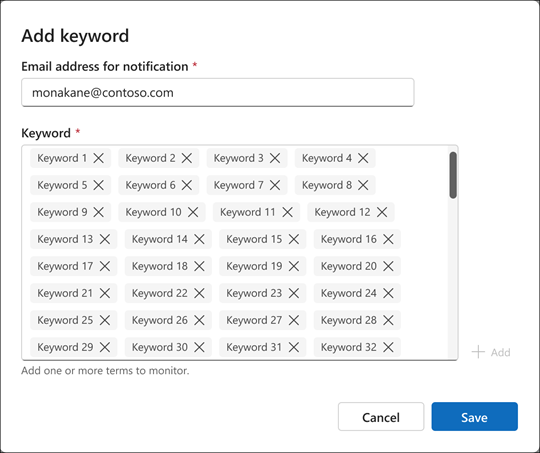
- Zadejte jedno nebo více klíčových slov. Každý se zadává zvlášť, jeden po druhém. Až skončíte, vyberte Uložit . Druhý obrázek ilustruje obecný koncept - můžete mít rozsáhlý seznam klíčových slov pro sledování.
Rozpoznané konverzace
Panel Zjištěné konverzace zobrazuje odpovídající konverzace pro moderování motivu i monitorování klíčových slov. Z tohoto umístění můžou provádět akce správci a komunikátoři.
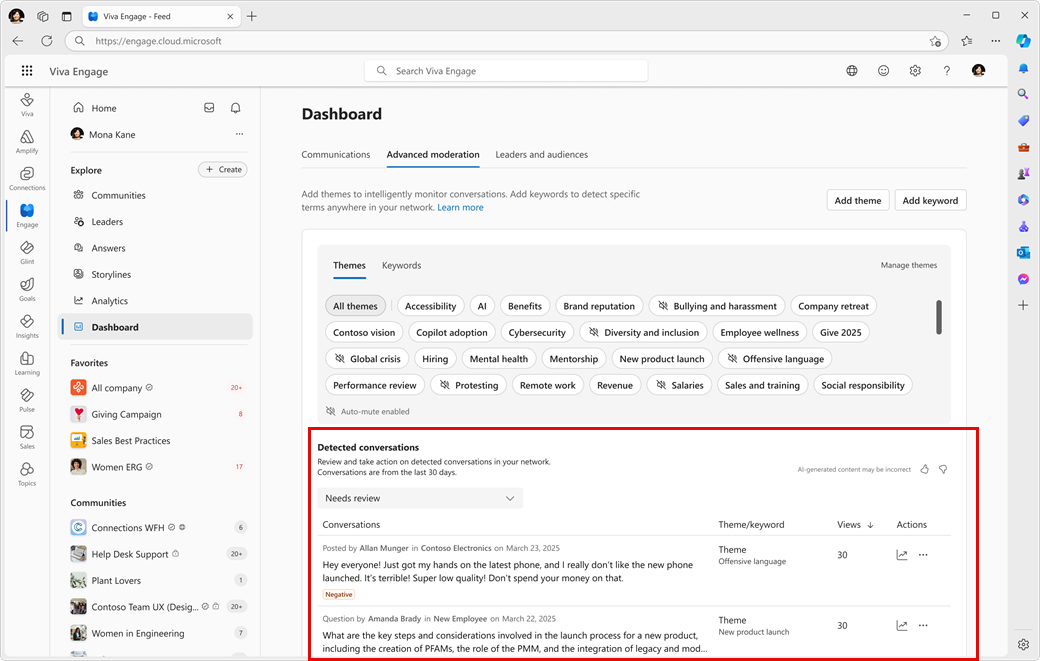
Práce se zjištěnými konverzacemi
Všechny neztlumené konverzace se zobrazí ve filtru Revize potřeb . Tady můžou moderátoři ukončit kontrolu, ztlumit konverzaci, uzavřít vlákno pro nové komentáře nebo konverzaci odstranit.
Ztlumený filtr obsahuje všechny ztlumené konverzace včetně všech automaticky ztlumených konverzací z moderování motivu. Ztlumení konverzací můžete kdykoliv zrušit.
Odmítnuté konverzace se zobrazí v odpovídajícím filtru. Po zavření se konverzace nezobrazuje ve filtrech, dokud ve vlákně nedojde k další aktivitě nebo dokud moderátor neodebere konverzaci ze zavřeného stavu.
Poznámka
Po uplynutí 30 dnů se jednotlivé konverzace na stránkách pokročilého moderování nezobrazují. Konverzace můžete najít pomocí nástrojů pro export do sítě, eDiscovery a pomocí vyhledávání ve Viva Engage.
Vyberte ikonu Další ** pro libovolnou konverzaci a z nabídky vyberte akce:
| Zavřít | Odešle konverzaci do stavu Zavřený filtr. Konverzace zůstane v domovském informačním kanálu. |
|---|---|
| Zavřít | Ukončí komentování příspěvku, ale příspěvek zůstane zobrazený na domovské stránce. |
| Ztlumit zvuk | Odebere konverzaci z domovského informačního kanálu. |
| Odstranit | Odstraní konverzaci bez dalšího zásahu nebo analýzy. |
| Kopírování odkazu | Zkopírujte adresu URL konverzace ve Viva Engage. |
Poznámka
Výběrem ikony grafu u libovolné konverzace otevřete panel Analýza konverzací .
Další informace
Řídicí panel komunikace: Komunikační aktivita
Řídicí panel komunikace: Správa příspěvků od vedoucích a delegátů
Řídicí panel komunikace: Vedoucí pracovníci a cílové skupiny