
Témata pomáhají uživatelům kategorizovat podobné otázky, které lidé vznášejí ve Viva Engage. Správci a uživatelé používají témata k uspořádání a správě znalostí komunity. Pomocí funkce hashtagů můžete podpořit organickou diskuzi a zvýšit povědomí o aktivních kampaních ve vaší organizaci.
Sledování a přihlášení k odběru témat
Když budete sledovat téma, ve vašem přehledu pro Engage Digest se vám zobrazí obsah související s tímto tématem. Po přihlášení k odběru tématu budete v Teams nebo Outlooku upozorněni. Oznámení se zobrazí, když někdo označí téma v novém nebo existujícím příspěvku. Přihlásit se k odběru je stejně snadné jako sledovat téma, stačí jeden krok navíc.
Poznámka
Všichni uživatelé Viva Engage můžou témata sledovat a odebírat je.
Na domovské stránce aplikace Viva Engage vyhledejte pomocí panelu hledání (Hledat ve službě Viva Engage) nějaké téma, které vás zajímá.
Pokud máte plán služeb Viva Engage Knowledge, najdete témata na kartě Odpovědi. Vyberte téma ze seznamu Témata ke sledování nebo vyberte Objevte další témata a otevřete úplný adresář témat. Přečtěte si další informace o licencování Viva Engage.
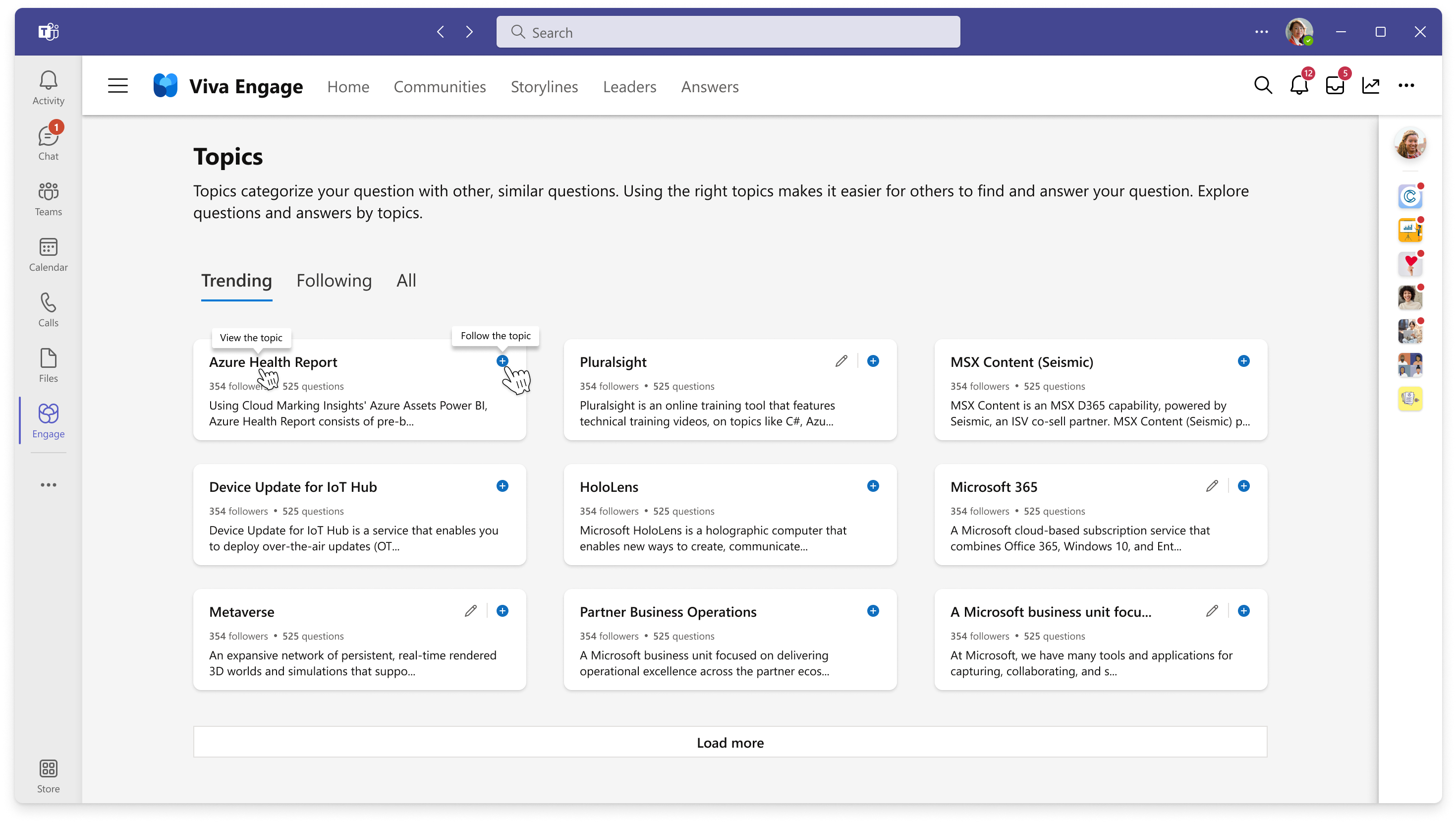
Tip:
Otevřete stránku tématu poklikáním na téma, které se zobrazuje ve formě pilulky přímo pod otázkou.
Vyberte téma z výsledků hledání a otevřete stránku tématu.
Na stránce tématu vyberte modré tlačítko Sledovat . Když začnete sledovat téma, zobrazí se přidružené konverzace.
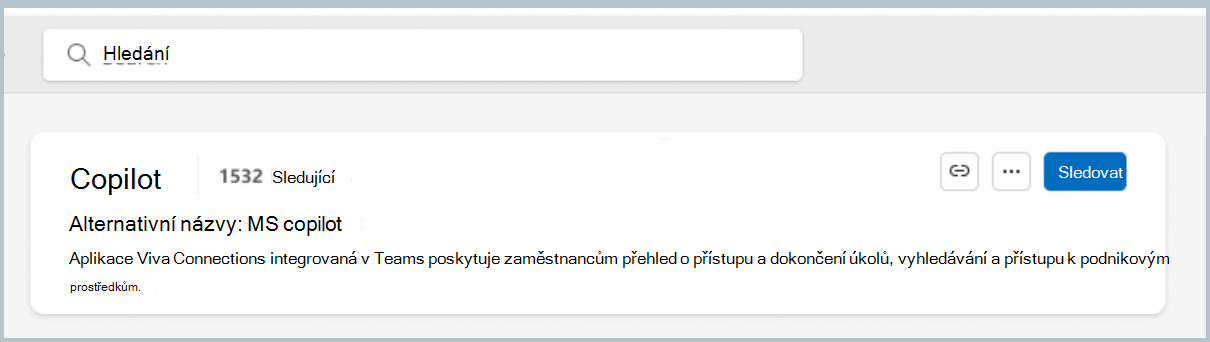
Změní se také panel nástrojů pro instanci tématu. Pokud změníte názor, vždy vyberte nabídku Další u
 tématu a vyberte Přestat sledovat téma .
Pokud se chcete přihlásit k odběru tématu, vyberte ikonu zvonku oznámení.
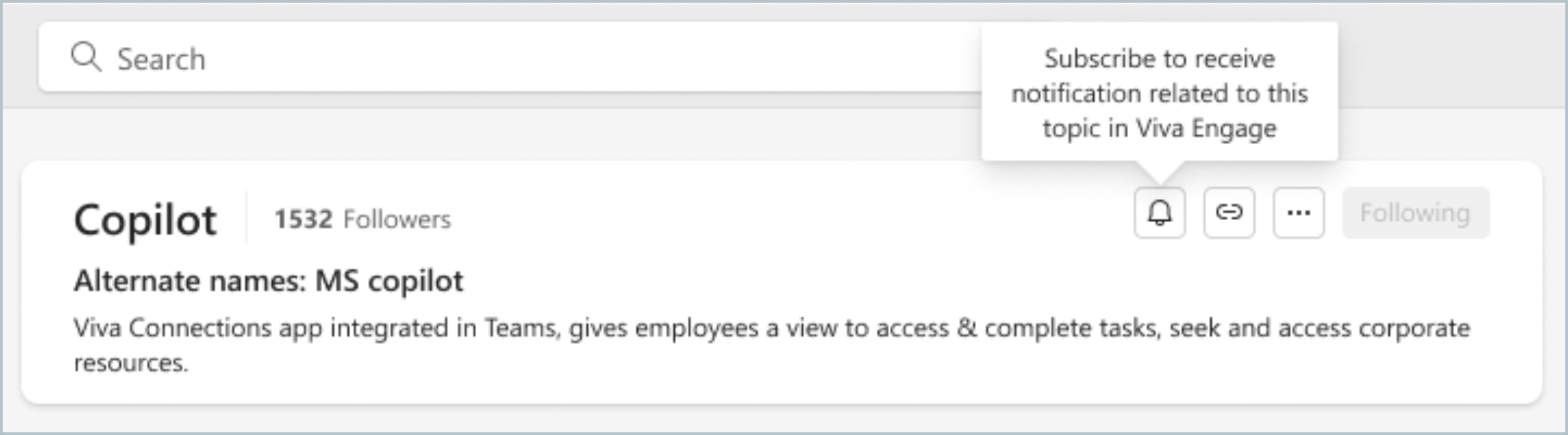
Zvonek oznámení se změní na modrou barvu, což znamená, že jste se úspěšně přihlásili k odběru tématu.
Přidání nového tématu
Každý uživatel Viva Engage v komunitě může vytvořit nové téma.
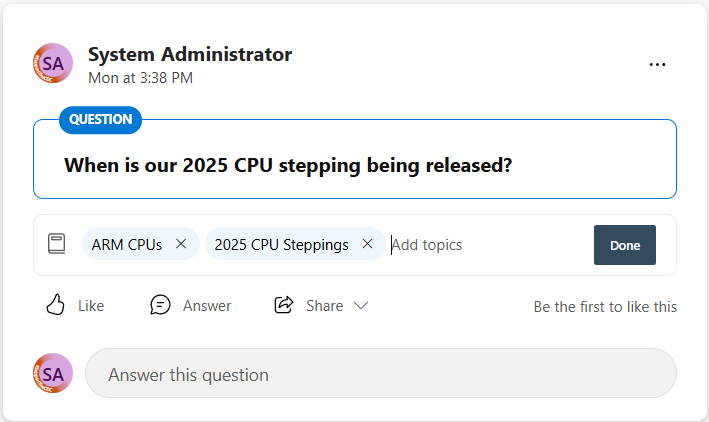
Přidejte téma do konverzace v komunitě, abyste se zaměřili na diskuzi, přidejte existující témata pomocí vyhledávání nebo vytvořte nová. Členové komunity, kteří vytvoří nové téma, ho automaticky následují.
Užitečný námět můžete do konverzace přidávat pomocí následujících kroků:
- Přejděte do své komunity ve Viva Engage.
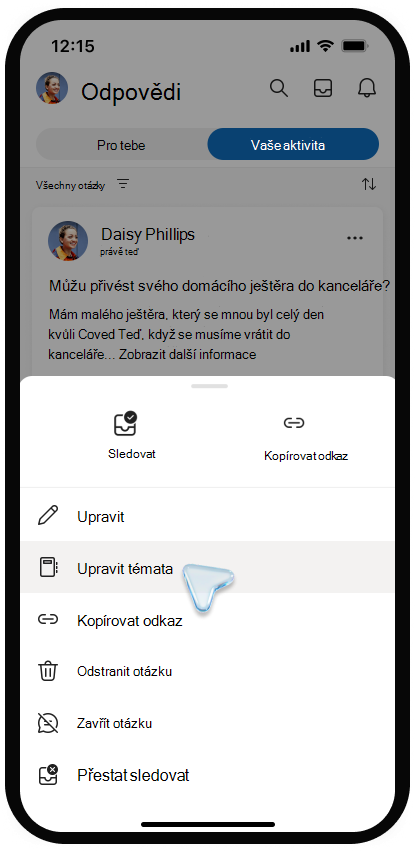
- Pro jakoukoli konverzaci ve vaší komunitě vyberte a vyberte Upravit témata.
- Na panelu Přidat témata zadejte název tématu. Zadání slova nebo krátké fráze pro získání shody. Vyberte téma z odpovídajících výsledků. Pokud se nenajde žádná shoda, vyberte Vytvořit nové téma a vytvořte nové téma s popisem.
- Výběrem tlačítka Hotovo začněte konverzaci publikovat. Až to uděláte, vyberte téma pilulky a otevřete ho. Na stránce tématu se zobrazí konverzace, které jsou s ním spojené. Chcete-li upravit samotné téma, vyberte
 nástroje pro úpravy v jeho horním panelu.
Další informace o úpravách a vytváření témat najdete v následující části.
Poznámka
Témata se vztahují na celé vlákno konverzace, ne na jednotlivé zprávy.
Upravit témata
Přidávejte nebo odebírejte témata z vlákna konverzace pomocí aplikace Viva Engage, webové nebo mobilní aplikace. Koncoví uživatelé můžou také přidávat témata do konverzací nebo je z nich odebírat.
- V nabídce Další v konverzaci vyberte a pak vyberte Upravit témata.
Chcete-li přidat téma, zadejte název tématu do pole Přidat téma . Témata se zobrazí jako značky napravo od ikony značky.
Pokud chcete nějaké téma odebrat, vyberte X v jeho tématu pilulku. - Pokud chcete přidat téma, vyberte Vytvořit nové téma. V dialogovém okně Vytvořit nové téma vyplňte pole Název tématu a Popis . Vyberte OK.
- Pokud chcete změnit nebo upravit podrobnosti tématu, přejděte na stránku tématu.
Zobrazení stránky tématu
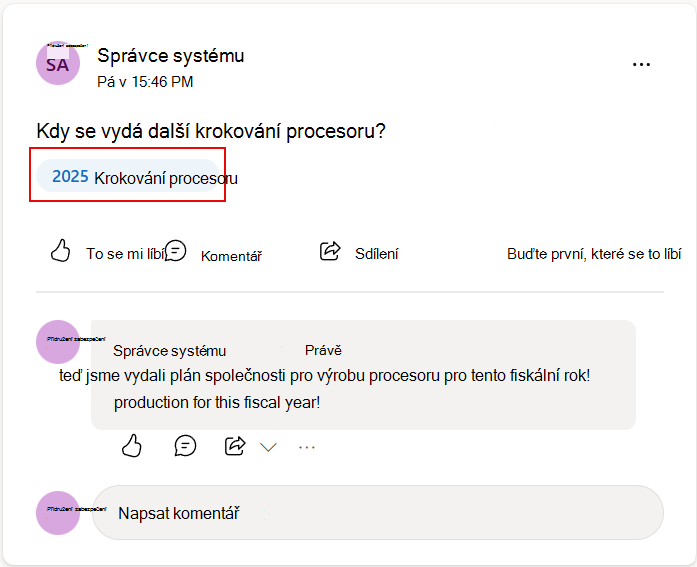
Každé téma má odpovídající stránku tématu, kde se zobrazují konverzace označené daným tématem. Pokud chcete otevřít stránku tématu, vyberte v příspěvku v komunitě tematickou pilulku.
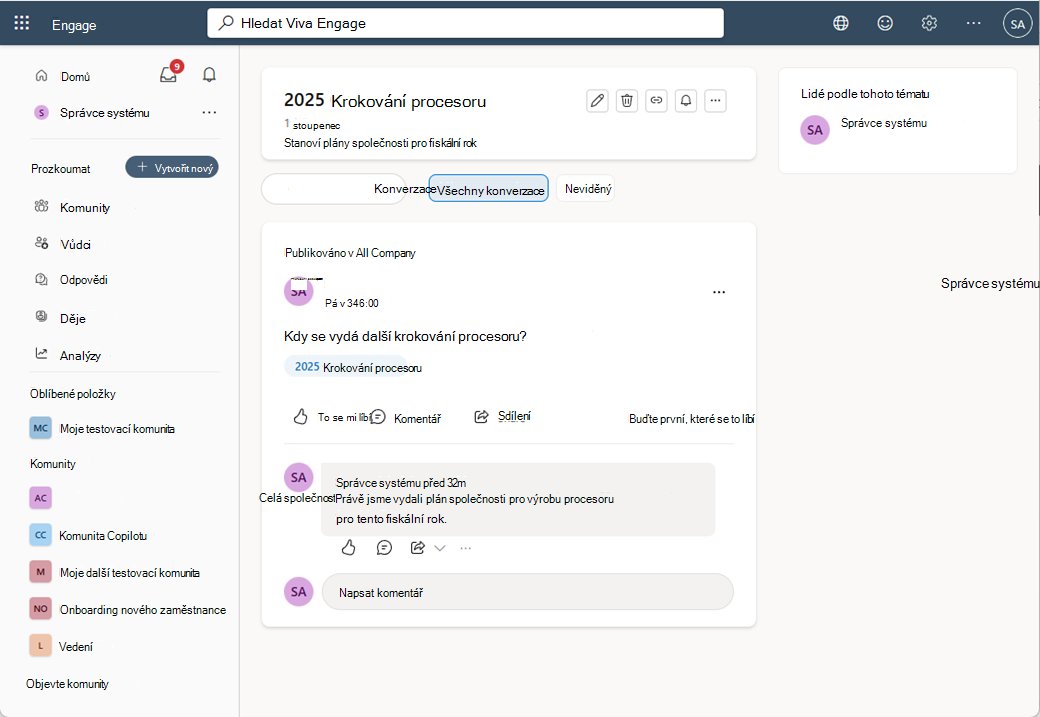
Stránka tématu zobrazuje přidružené konverzace k tématu, kolik lidí téma sleduje a identitu sledujících. Správci znalostí a správci můžou tyto informace použít ke zjištění zájmu o téma a vyhledání potenciálních spolupracovníků.
Když otevřete stránku tématu, zobrazí se všechny konverzace, které jsou spojené s tématem. Pravý panel obsahuje seznam sledujících pro téma.
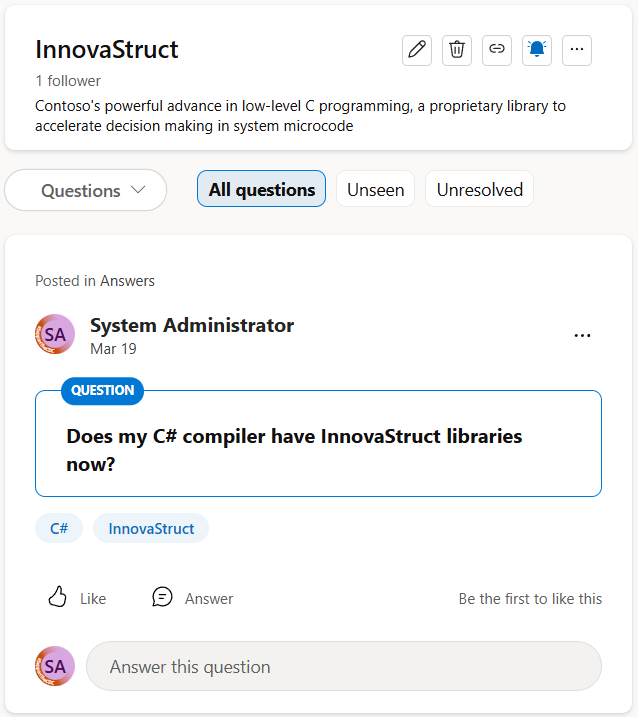
Konverzace, Všechny konverzace a Nezobrazené filtrují tematické konverzace.
Zobrazení otázek k tématům
- V horní části stránky pod názvem tématu vyberte ve filtru tématu šipku dolů. Ve výchozím nastavení je filtr nastavený na Všechny konverzace.
- Pokud chcete zobrazit všechny otázky k tématu, zvolte Všechny otázky. V tomto příkladu jsou k tématu přidruženy dvě otázky. Jeden má ověřenou odpověď a druhý ne.
- U témat, která jsou zaneprázdněná, vyberte Neviditelné , pokud chcete zobrazit jenom nezobrazené otázky k danému tématu, a Nevyřešeno, pokud chcete zobrazit otázky, které zatím nejsou zodpovězené.
Úprava názvu nebo popisu tématu
Správci a tvůrci témat můžou upravit název a popis tématu. Název a popis se zobrazují na stránce tématu a jsou k dispozici při přidávání tématu do konverzace.
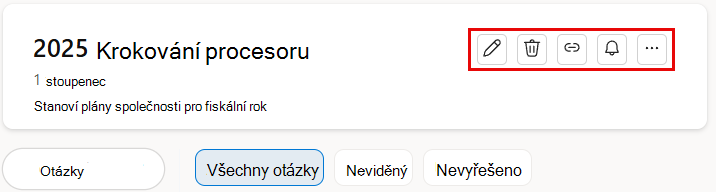
- V záhlaví stránky tématu vyberte Upravit ikonu tématu.
- Aktualizujte název nebo popis tématu.
- Vyberte Odeslat.
Odstranění tématu
Správci můžou témata odstraňovat. Tvůrci témat můžou odstranit i vlastní témata. Odstranění tématu odebere téma a všechny jeho výskyty ve vláknech konverzace. Nebude to mít vliv na vlákna konverzace ani příspěvky, které zůstanou ve Viva Engage. Tato akce je trvalá a nedá se vrátit.
- Na stránce tématu vyberte Odebrat ikonu tématu.
- Vyberte Odeslat.
Hromadná správa témat
Organizace, které používají aplikaci Answers, mohou hromadně spravovat odstranění témat v aplikaci Engage na stránce Objevte další témata v aplikaci Answers. Přečtěte si další informace o scénářích správců pro Answers.
Poznámka
- Viva Engage používá zjednodušené prostředí témat a nepoužívá Viva Topics ani zjednodušená témata, která se objevují v předchozích verzích. Témata v rámci Engage používají nejnovější prostředí témat, které zahrnuje povolení odpovědí a odstraňování témat.
- Přečtěte si další informace o nastavení odpovědí a o vyřazení Viva Topics.
Přidání hashtagu
Přidejte do zpráv hashtagy, aby se snadněji zobrazovaly ve vyhledávání.
Před klíčové slovo, které chcete ve zprávě označit, přidejte symbol # hashtagu. Doporučujeme používat klíčová slova, která úzce souvisí s tématem.
Vyhledání konverzací s podobnými hashtagy
Pokud chcete v tenantovi vyhledat zprávy s tímto konkrétním hashtagem, vyberte hashtag. Uvidíte jenom zprávy, které máte oprávnění zobrazit.