
Webovou verzi aplikace Viva Engage můžete nainstalovat jako progresivní webovou aplikaci (PWA) v Microsoft Edge, Google Chrome nebo Mozilla Firefox. Po instalaci se aplikace chová jako samostatné desktopové prostředí. Můžete si ho připnout na hlavní panel nebo domovskou obrazovku a dostávat oznámení a zprávy.
Poznámka
I když PWA funguje jako desktopová aplikace, zůstane připojená k vašemu prohlížeči.
Instalace aplikace Viva Engage v prohlížeči Microsoft Edge
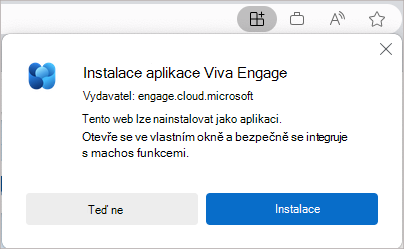
V Microsoft Edge otevřete engage.cloud.microsoft a přihlaste se ke svému účtu.
Na panelu Adresa URL prohlížeče vyberte
 v pravém horním rohu.
Vyberte Instalovat.
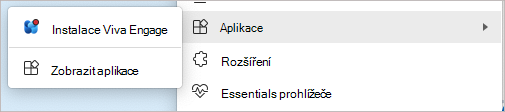
Pokud máte potíže s předchozím postupem, tady je další způsob, jak ho povolit:
V Microsoft Edge se přihlaste ke svému účtu Viva Engage.
V horní části okna vyberte Nastavení a další možnosti .
Vyberte Apps (Aplikace) a pak vyberte Install this site as an app.
Instalace aplikace Viva Engage v Chromu
- V prohlížeči Google Chrome přejděte na engage.cloud.microsoft a přihlaste se ke svému účtu.
- Na panelu prohlížeče vyberte
 horním rohu.
 - V potvrzovacím dialogovém okně vyberte Nainstalovat.
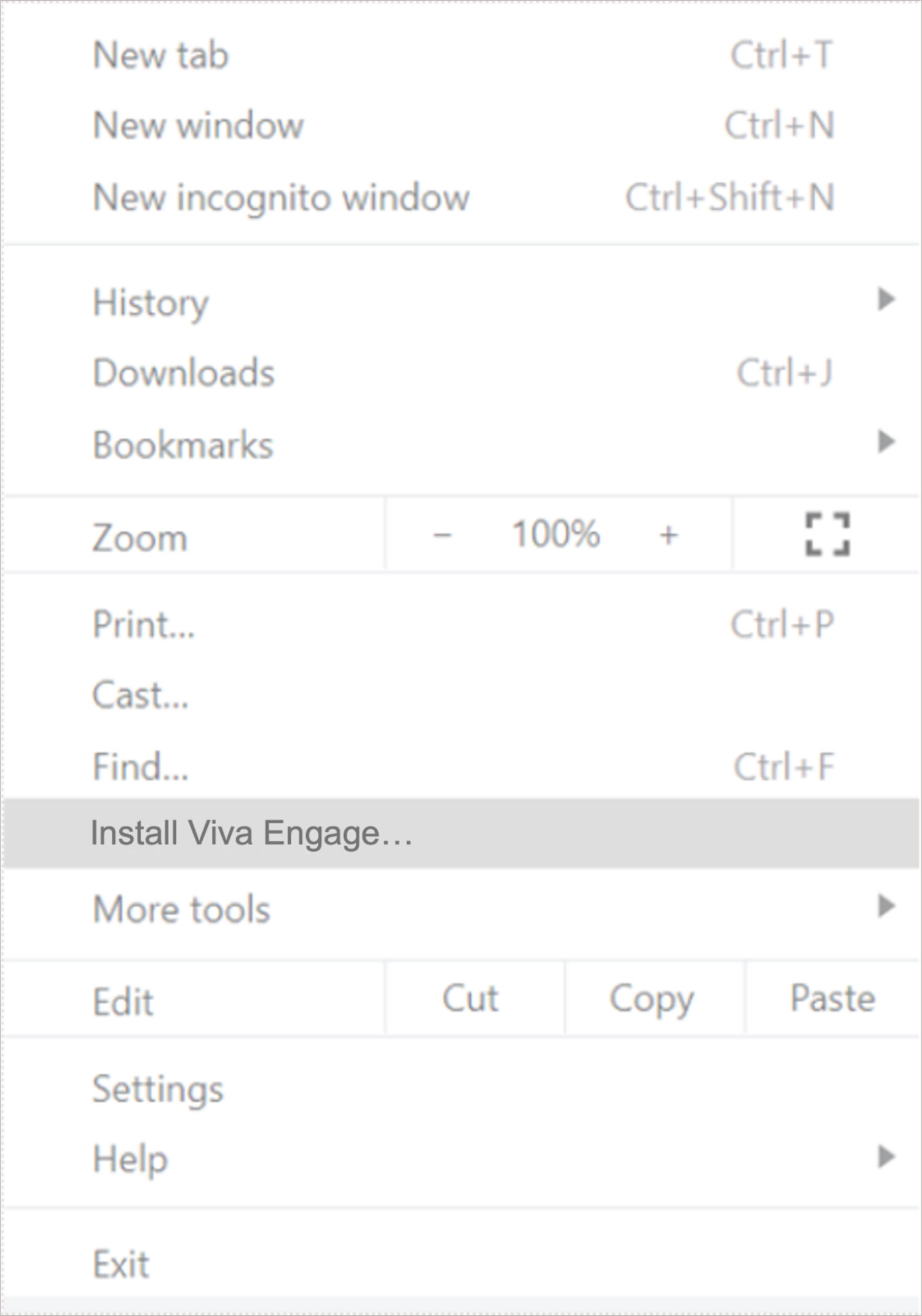
Pokud máte potíže s instalací, postupujte takto:
V prohlížeči Google Chrome přejděte na engage.cloud.microsoft a přihlaste se ke svému účtu.
Vyberte možnost Přizpůsobit a ovládat Google Chrome... v horní části okna.
Vyberte Nainstalovat Viva Engage.
Odinstalace desktopové aplikace Viva Engage
Pokud máte na počítači starší verzi Viva Engage, odinstalujte ji pomocí nástroje pro odinstalaci systému Windows stejně jako jakoukoli jinou aplikaci. Pokud nemůžete odinstalovat aplikace z pracovního počítače, obraťte se na správce IT.
Distribuovat pomocí softwaru pro správu systému
Pokud pracujete se softwarem pro správu systému, můžete k instalaci desktopové aplikace Viva Engage použít zásadu s názvem WebAppInstallForceList. Tyto zásady podporuje aplikace Microsoft Edge. Pokud používáte jiný prohlížeč založený na platformě Chromium, zeptejte se správce, zda je k dispozici.