
Správci komunity spravují vzhled a členství v komunitě. Můžou také určit další správce komunity, kteří vám s těmito úkoly pomůžou.
Pokud chcete spravovat soubory a prostředky komunity, přečtěte si téma Správa prostředků komunity Viva Engage.
Upozornění
Aktualizace členství, oprávnění a dalších nastavení v komunitě, které provedete ve Viva Engage nebo Microsoft 365, můžou trvat až 24 hodin, než se replikují do celé vaší sítě. Počty členů můžou být kvůli životnímu cyklu uživatelů nepřesné po dobu až 30 dnů.
Přidání nebo odebrání členů komunity
Pokud potřebujete přidat velké skupiny členů, spravujte členství v komunitě jako skupiny v Microsoft Entra ID. Přečtěte si další informace o Viva Engage a skupinách Microsoft 365. Správci mohou přidávat členy pomocí souboru CSV (viz následující část).
Na domovské stránce komunity vyberte ikonu + na dlaždici Členové .
Vyhledejte lidi, které chcete přidat, tak, že zadáte jejich jméno do vyhledávacího pole.
Vyberte ikonu Další
 jména dané osoby a zvolte možnost přidání nebo odebrání dané osoby.
 Když přidáte nebo odeberete člena, obsah komunity se nezmění. Noví členové získají přístup k veškerému obsahu v komunitě (včetně předchozích příspěvků).
Bývalí členové soukromé komunity už nemají přístup k obsahu této komunity s výjimkou svých starých příspěvků prostřednictvím informačního kanálu o všech aktivitách a oznámení. Jejich příspěvky zůstanou v informačním kanálu komunity.
Přidání členů pomocí souboru CSV
Protože je Viva Engage připojená k Microsoft 365, můžou správci komunity přidat velký počet nových členů komunity najednou pomocí souboru CSV. Členové už musí patřit do sítě, a proto musí mít účet Microsoft 365 Entra ID. Sdílený svazek clusteru může obsahovat hosty B2B služby Azure AD za předpokladu, že už jsou v síti. Pro e-mailovou adresu hosta B2B použijte hlavní jméno.
Seznam členů můžete také vyexportovat do souboru CSV, který bude sloužit jako list kontaktů nebo k ověření vašeho členství. Podrobnosti najdete v tématu Hromadné stahování členů skupiny v Microsoft Entra ID.
Každý soubor může obsahovat maximálně 20 000 e-mailových adres.
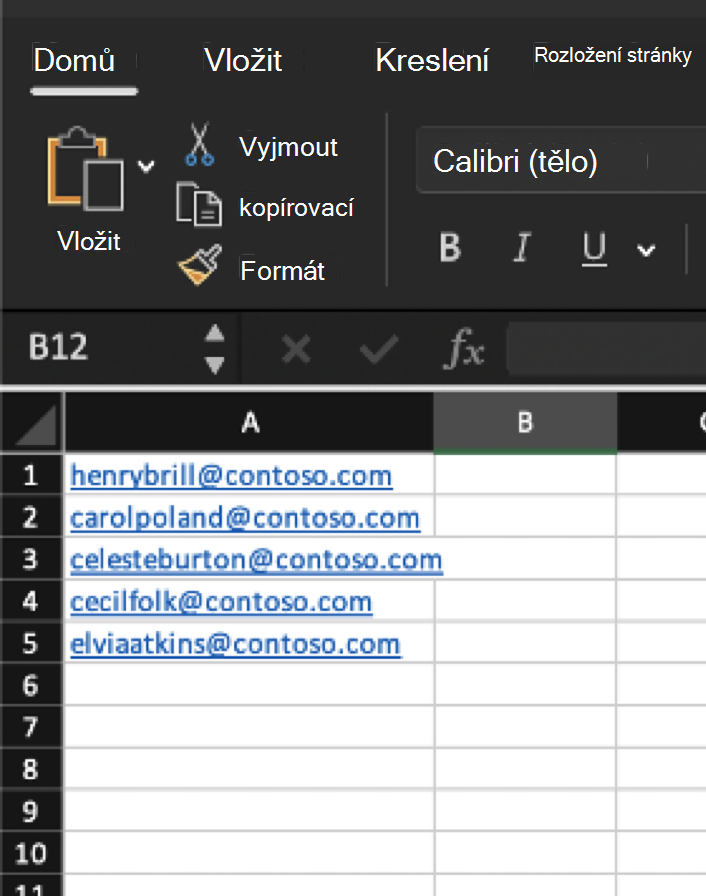
- Vytvořte sešit v Microsoft Excelu nebo aplikaci pro zpracování tabulek.
- Zadejte e-mailovou adresu do sloupce A od řádku 1. Jde o hlavní název uživatele (UPN) ze služby Azure Active Directory.
- Pokračujte přidáváním jedné e-mailové adresy na každý řádek (maximálně 20 000) a všechny ostatní sloupce nechte prázdné.
Ujistěte se, že soubor neobsahuje přidané poznámky, jména nebo speciální znaky, jinak proces importu selže. - Až budete hotovi, vyberte Soubor>uložit jako>formát souboru a vyberte formát CSV UTF-8.
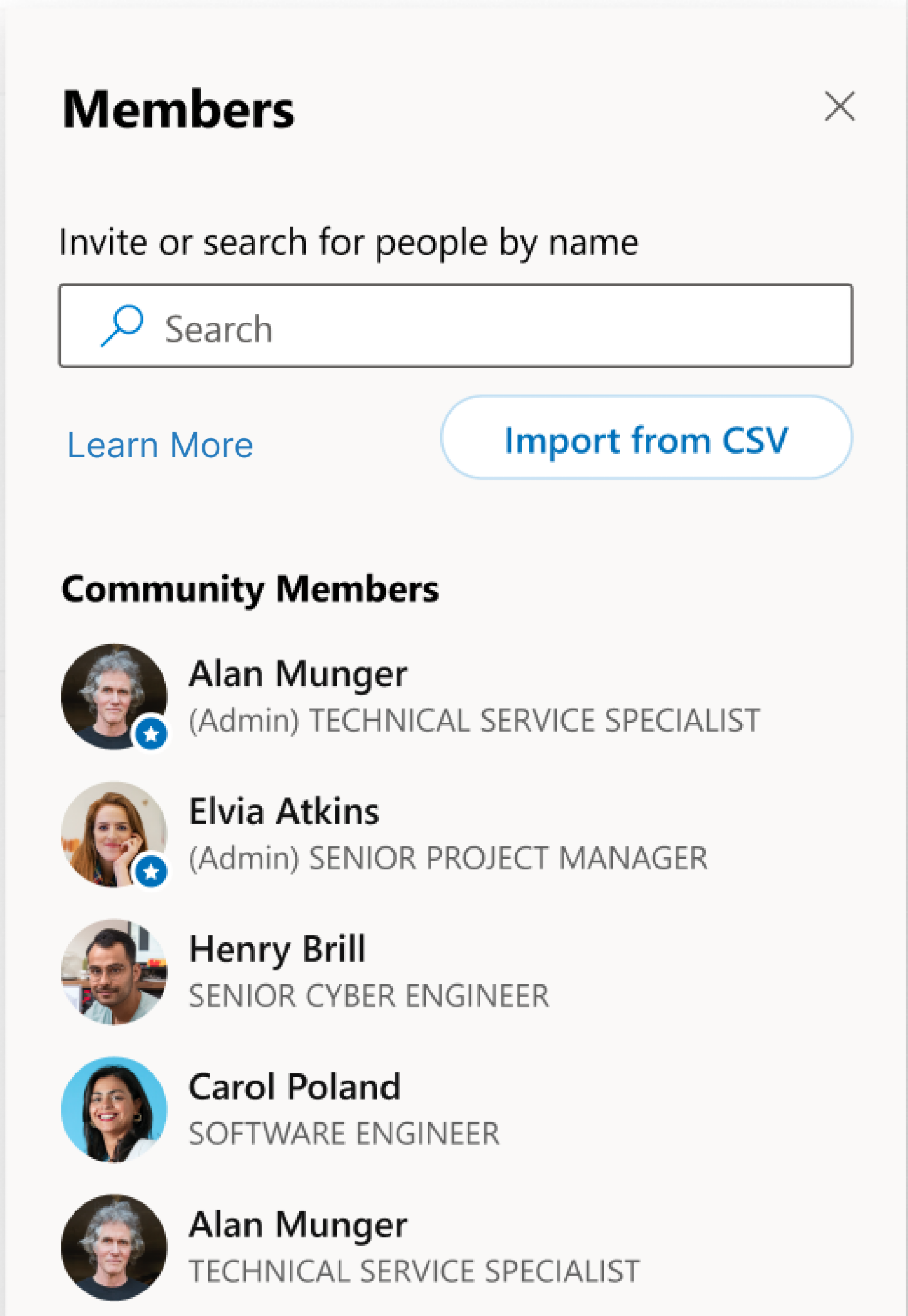
Důležité: Výchozí formát souboru aplikace Microsoft Excel, tedy Sešit aplikace Excel (.xlsx), se ve výchozím nastavení nepodaří importovat. - Ve Viva Engage otevřete na pravé straně panel Členové a vyberte Importovat z CSV.
- Vyhledejte a vyberte soubor CSV.
Dokončení procesu importu může trvat až 24 hodin.
Poznámka
- Pokud není v aplikaci Engage povolen přístup uživatelů typu host, hromadné importy souborů CSV, které obsahují uživatele typu host, tyto hosty do komunity Engage nepřidají. Tito hosté se během procesu importu přidají do záložní skupiny ID Entra, takže hosté získají přístup k dalším připojeným úlohám, jako je například sharepointový web zálohovaný skupinou Microsoft 365.
- Pokud je potřeba přístup hostů komunity, musí správce sítě Engage povolit přístup hostů ve svých sítích ze stránky Nastavení zabezpečení –> Externí zasílání zpráv v centru pro správu Viva Engage.
Nahrání obrázků komunity
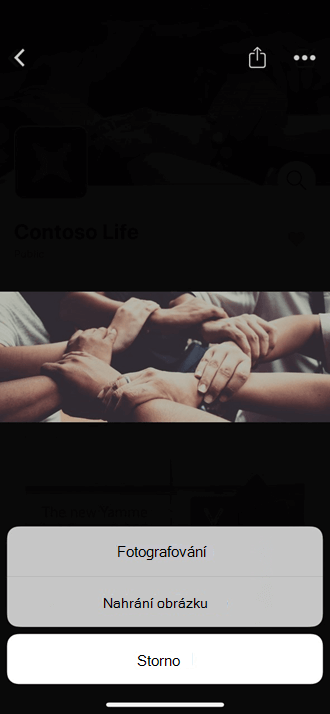
Titulní fotka ilustruje identitu a účel vaší komunity nebo může propagovat komunitní událost. Použijte jednoduchý, rozpoznatelný obrázek, který se dobře čte na mobilních zařízeních. Správci komunity můžou nahrát fotku pro svou komunitu na webu nebo v mobilní aplikaci. Titulní obrázky musí mít velikost 20 MB nebo méně, 1 400 × 524 nebo 700 × 262 pixelů a musí být ve formátu PNG, JPEG nebo neanimovaný formát GIF.
Pro ikonu nebo logo komunity použijte čtvercový obrázek. Nahrané obrázky mají velikost 72×72 pixelů.
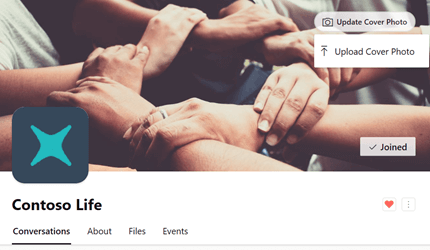
- V záhlaví komunity vyberte Nahrát titulní fotku.
- V seznamu souborů vyberte obrázek, který chcete nahrát.
Přidání správce komunity
Správci komunity můžou přiřadit více správců komunity. Komunity můžou mít až 100 správců.
Ověření správci Viva Engage můžou také přiřazovat správce komunity. Správce sítě Viva Engage může přiřadit správce komunity pro veřejnou komunitu. Abyste mohli určit správce pro soukromou komunitu, musí nový správce patřit do této komunity.
- Na dlaždici Členové vyberte číslo vedle slova Členové a otevřete panel členů.
- Vyhledejte osobu podle jména nebo e-mailu.
- Vyberte ikonu Další <glyph library="fluent" name="more" /> vedle jména osoby a zvolte Nastavit správce.
Správci mají vedle ikony, která se zobrazuje v části Členové, hvězdičku. Správci komunity jsou uvedeni v podokně členů stránky O aplikaci .
Odpovědi na dotazy členů
Jako správce komunity můžete sledovat konverzace a obavy ve své komunitě.
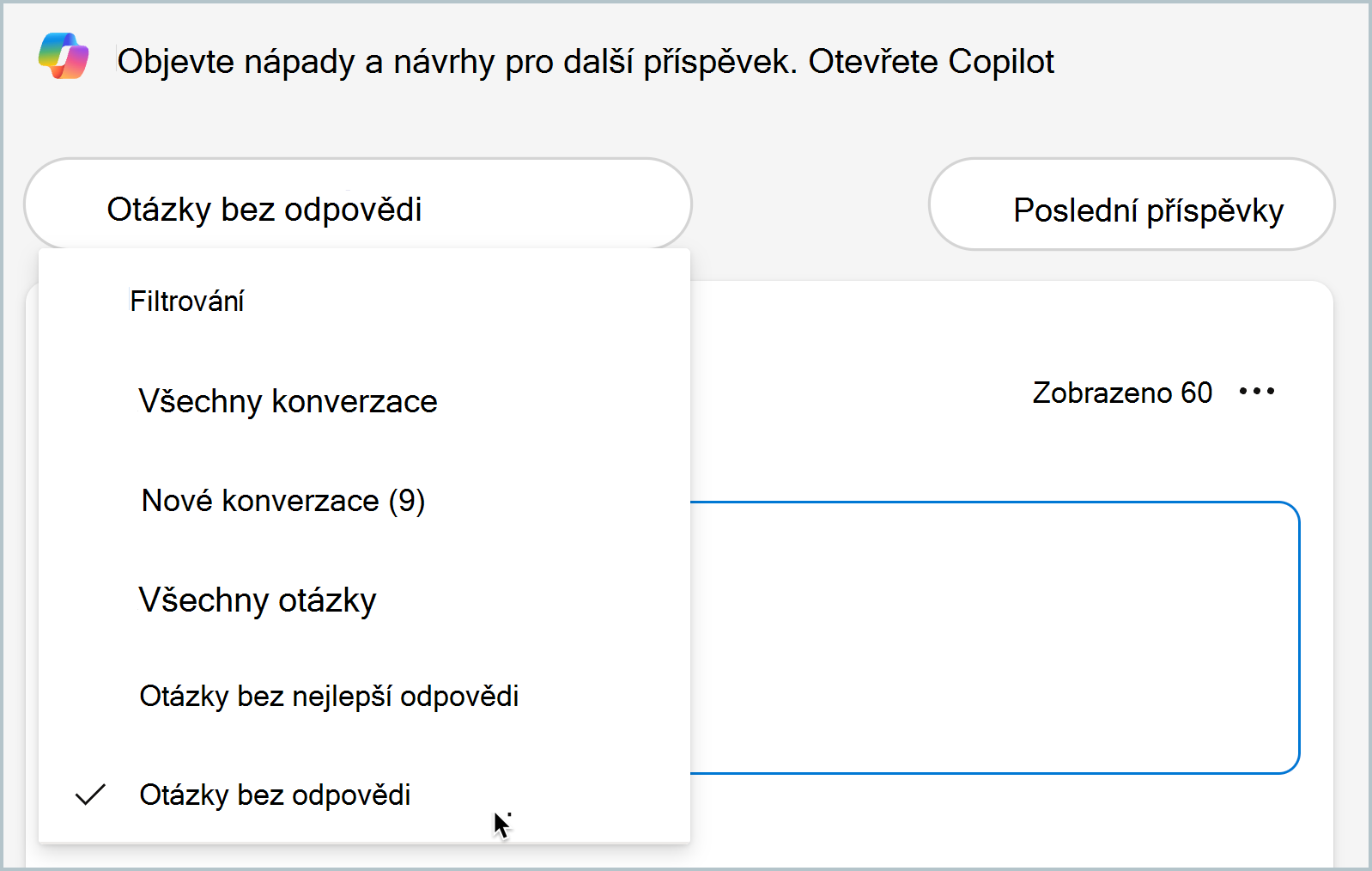
- Chcete-li zajistit, aby nikdo nepřehlédl něčí otázku, vyberte v informačním kanálu komunity filtr Otázky bez odpovědi , abyste rychle našli všechny nezodpovězené otázky.
- Pokud chcete poskytnout oficiální odpověď nebo potvrdit přesné odpovědi, vyfiltrujte otázky bez nejlepší odpovědi a označte nejlepší odpověď.
Přijmout žádosti o připojení (soukromé komunity)
Pokud jste správcem komunity pro soukromou komunitu, dostanete ve Viva Engage oznámení pokaždé, když někdo požádá o členství ve vaší komunitě.
- Pokud chcete obdržet e-mailové oznámení pro každou žádost, přejděte do předvoleb e-mailových oznámení a vyberte Někdo žádá, aby se připojil k soukromé komunitě, kterou spravuji. Postup najdete v tématu Povolení nebo zakázání oznámení e-mailem a telefonem.
Vyhledání a přidání souvisejících komunit
Dobře zavedená komunita Viva Engage může mít vztahy s jinými komunitami souvisejících témat. Tyto vztahy dávají uživatelům šanci objevovat další komunity a zdroje. Například komunita s obecným zaměřením, jako je oblíbený tabulkový kalkulátor, může mít související komunity pro předměty, jako jsou kontingenční tabulky, složitá matematika, používání výzev Copilota v datových listech atd.
Pokud chcete najít související komunity, přejděte na kartu Informace pod obrázkem banneru pro aktuální komunitu. Podokno Související komunity se zobrazí v dolní části stránky. Komunity nemusí mít na svém seznamu žádné související komunity.
Členové a správci mohou do seznamu souvisejících komunit přidávat. Ujistěte se, že výběr související komunity dává smysl pro kontext obou komunit. V poli úplně vlevo vyberte Přidat související komunitu . Začněte zadávat název nebo název a vyfiltrujte podobné názvy komunit nebo je vyberte ze seznamu. Po dokončení akci zavřete a Viva Engage přidá komunitu do seznamu. Pokud chcete odebrat nebo přidat další související komunity, vyberte Upravit.