
Viva Engage nabízí různé typy příspěvků a možnosti publikování ve vašem domovském kanálu a prostoru nápadů. Ať už spěcháte na rychlý příspěvek nebo vytváříte podrobný článek, najdete možnosti, které odpovídají této příležitosti. Nepublikovaný příspěvek si můžete uložit jako koncept a upravit ho později. Automatizované publikování vám umožňuje naplánovat, kdy budou vaše příspěvky zveřejněné, a to až 15 dní předem.

Poznámka
Články a funkce oznámení prostoru nápadů jsou k dispozici uživatelům s licencí Viva Engage Premium, která je součástí sady Viva Suite nebo skladových položek Viva Communications and Communities. Koncepty a naplánované příspěvky jsou standardní funkce, které jsou k dispozici u každé licencované instalace produktu Viva Engage.
V připojené síti Microsoft 365 vaše příspěvky automaticky spouštějí oznámení v Microsoft Teams a Outlooku. Díky tomu může vaše publikum reagovat, odpovídat a sdílet obsah v oblíbených aplikacích, které denně používá. Pokud chcete sledovat zapojení a dosah vašich příspěvků, přečtěte si téma Přehledy konverzací.
Zvolte typ příspěvku
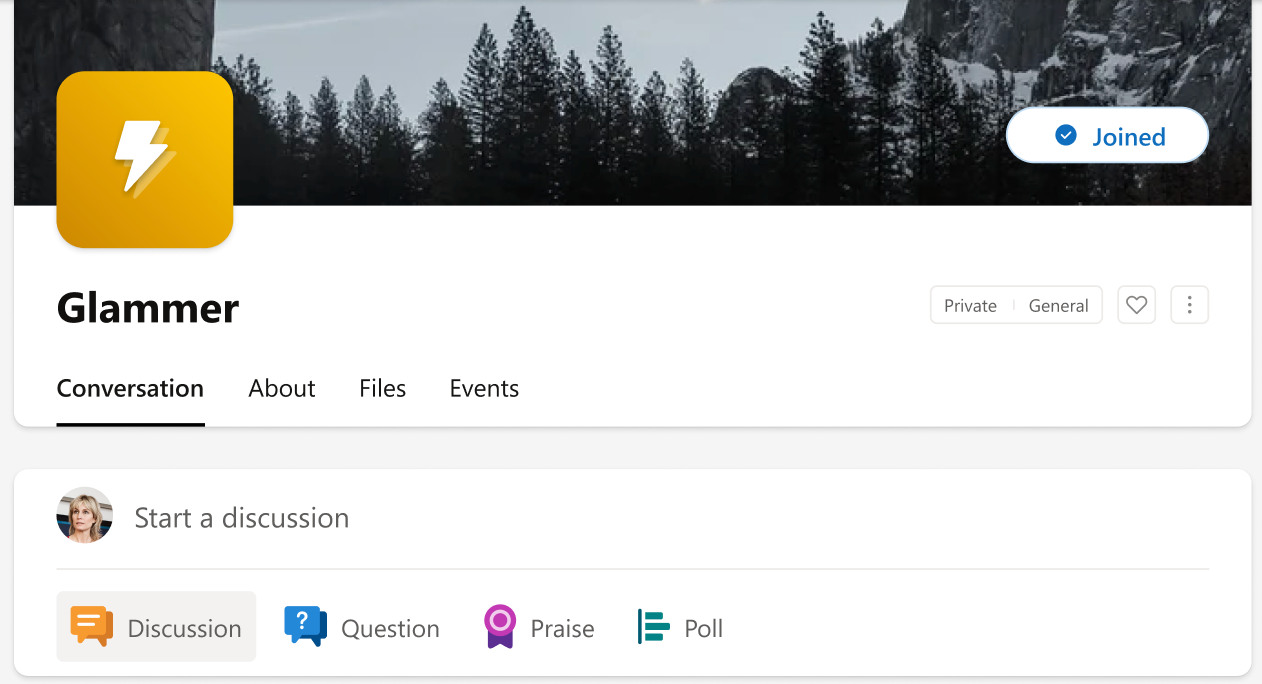
- Přejděte do svého domovského informačního kanálu nebo na jakoukoli stránku, kde máte oprávnění k publikování. Pokud chcete publikovat příspěvek v konkrétní komunitě, vyberte komunitu z domovského informačního kanálu nebo přejděte na cílovou stránku komunity.
- V okně vydavatele vyberte typ příspěvku. Jednotlivé typy příspěvků jsou popsané v následující tabulce.
S výjimkou článků můžete kdykoli před odesláním přepnout na jiný typ příspěvku.
| Diskuze | Diskuze jsou výchozí typ příspěvků, a proto se dobře hodí pro většinu krátkých příspěvků. Do obsahu můžete přidat bloky kódu nebo seznamy. Všechny přílohy nebo obrázky, které k příspěvku přidáte, se zobrazí pod zprávou příspěvku. |
|---|---|
| Otázka, pochvala, hlasování |
Otázky vyžadují odborníci na danou problematiku ve vaší organizaci. Posílejte otázky konkrétní komunitě nebo prostoru nápadů. Odpovědi ve Viva seskupí vaši otázku s podobnými otázkami na kartě Odpovědi. Pochvala je způsob, jak můžete ocenit nebo pochválit spolupracovníky. Hlasování jsou užitečná pro získávání zpětné vazby od skupin nebo jednotlivců. |
| Oznámení | Oznámení o plánu obsahu jsou vyhrazená pro vedoucí, delegáty vedoucích, delegované manažery a podnikové komunikátory. Oznámení komunity jsou dostupná jenom správcům komunity. Další informace najdete v tomto článku. |
| Článek | Články jsou vhodné pro delší obsah, jako jsou blogy a bulletiny, a významně rozšiřují vaše multimediální možnosti díky nadpisům, oddělovačům, vloženým obrázkům, obrázkům na titulní straně a blokům citátů. V náhledu uvidíte, jak bude publikovaný článek vypadat ve feedu a ve vašem prostoru nápadů. Responzivní design zajišťuje jednotný vzhled Viva Engage na různých zařízeních --- v Teams, na webu i v mobilních aplikacích. Na panelu Analytics můžete najít zapojení do článku s dalšími osobními metrikami. Poznámka: Mobilní aplikace Viva Engage umožňuje zobrazovat (ale ne vytvářet) články. |
Poznámka
Tvůrci hlasování a účastníci (ti, kteří odpoví na hlasování) uvidí stejné výsledky z příspěvku. Účast v hlasování je soukromá. Nikdo, ani autor hlasování, nemůže vidět, jak jednotlivé účty v hlasování hlasují. Tvůrci a uživatelé také nemají přehled o tom, jak jednotliví uživatelé hlasují.
Vytvářejte zajímavé články v aplikaci Engage
Tato část vás provede bohatými funkcemi pro úpravy, od rozložení s více sloupci až po nástroje obrázků, abyste mohli vytvářet uhlazené a poutavé články.
Články nabízejí bohaté možnosti vytváření dlouhého obsahu určené pro autory, kteří chtějí mít kontrolu nad tím, jak jejich obsah vypadá a jak se čte.
Rozložení s více sloupci
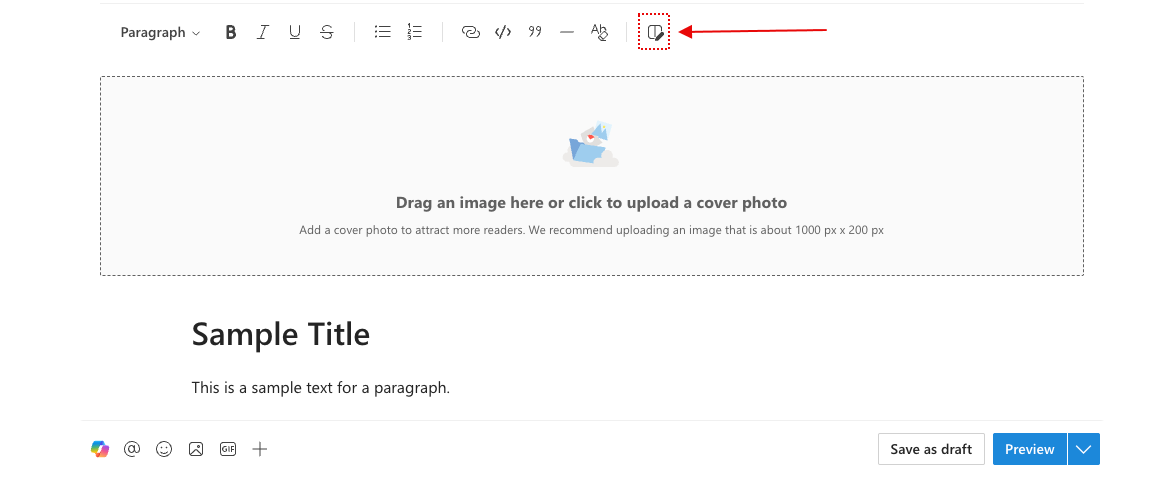
Rozložení s více sloupci vám dává plnou kontrolu nad uspořádáním obsahu na stránce.
Článek není tvořen jedním souvislým sloupcem textu, ale můžete si ho rozdělit na dva nebo více oddílů umístěných vedle sebe. Jsou užitečné pro srovnání, postranní panely nebo rozdělení hutných informací ve stylu bulletinu.
- V článku vydavateli vyberte možnost rozložení z horního panelu formátování.
- Vyberte požadované rozložení.
Každé rozložení podporuje celou škálu typů obsahu, včetně textu, obrázků, formátovaných seznamů a multimédií (videa a zvuku).
Vložená média a titulky médií
Vložte multimédia (obrázky a videa) kamkoli do článku nebo je přidejte jako přílohu, čímž se média připojí úplně nakonec.
Všechna vložená média, která vložíte do článku, můžou mít popisek. Titulky se zobrazují přímo pod médii a pomáhají čtenářům poskytovat kontext.
Velikost vložených mediálních objektů změňte z jejich původní velikosti tak, aby odpovídaly vašim stylům rozložení.
Vložená média podporují dva způsoby změny velikosti:
- Přetažení úchytů: Vyberte obrázek a přetažením rohových nebo okrajových úchytů změňte jeho velikost.
-
Nabídka přetečení: Pokud dáváte přednost přístupu řízenému nabídkou, vyberte na obrázku nabídku
 přetečení a zobrazte si možnosti změny velikosti.
Obsah
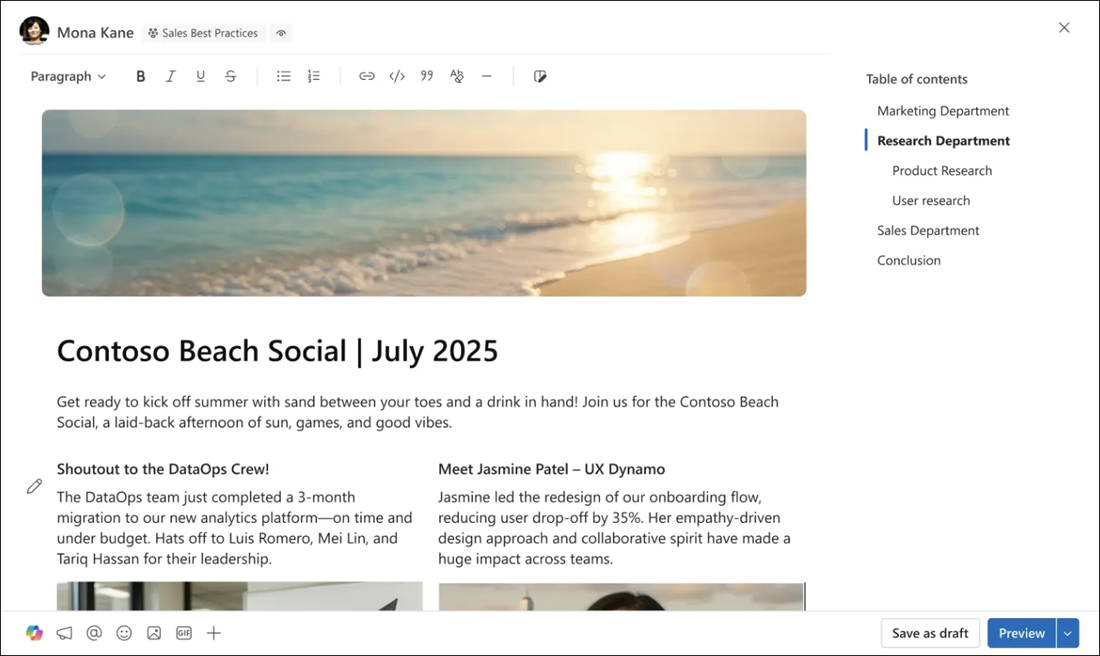
U delších článků pomáhá obsah čtenářům rychle přejít na oddíl, který potřebují, aniž by museli procházet celý článek.
Obsah se automaticky vygeneruje na základě nadpisů v článku. Vyskytuje se v článcích, které mají ve struktuře obsahu 2 nebo více nadpisů/podnadpisů. Při čtení celého článku se zobrazí jako navigační panel.
Náhled: Plné šířky a kompaktní zobrazení
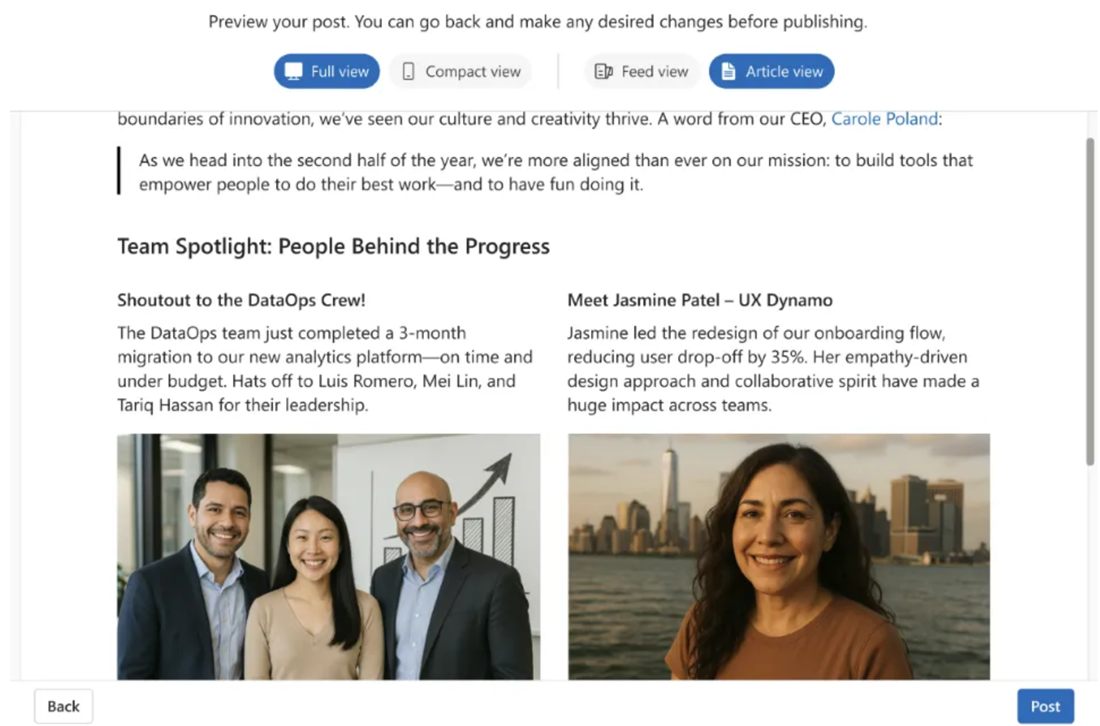
Před publikováním si můžete prohlédnout, jak přesně se váš článek zobrazí čtenářům ve zdroji a v zobrazení celého článku. To vám pomůže nastavit očekávání ohledně prezentace obsahu v různých kontextech, zejména při použití rozložení s více sloupci nebo velkých obrázků.
Tipy pro vytváření skvělých článků
- Používejte nadpisy: Zlepšují čitelnost a posilují automatický obsah.
- Popisky obrázků: I krátký popisek přidává kontext a přístupnost.
- Před zveřejněním zkontrolujte náhled: Přepínejte mezi zobrazením s plnou šířkou a kompaktním zobrazením, abyste se ujistili, že vaše rozvržení vypadá správně jak ve zdroji, tak v zobrazení celého článku.
- Design pro mobilní zařízení: Rozložení s více sloupci se na malých obrazovkách sbalí. S ohledem na to otestujte svůj obsah a zvažte, jestli jsou důležité informace jasné ve formátu jednoho sloupce.
Informace o oznámeních
Oznámení o plánu obsahu jsou dostupná jenom vedoucím, delegátům vedoucích, delegovaným manažerům a podnikovým komunikátorům. Tuto funkci musí povolit správci. Vedení může maximalizovat svůj dosah naplánováním oznámení na dobu, kdy je jejich publikum nejaktivnější. Přečtěte si další informace o publikování oznámení z prostoru nápadů.
Oznámení komunity umožňují správcům komunity a jejich delegátům distribuovat komunitě důležité informace. Členové komunity obvykle dostávají upozornění na oznámení prostřednictvím aplikace Viva Engage v Teams.
- Pokud chcete poslat oznámení e-mailem, vyberte v nastavení oznámení o změnách možnost Upozornit členy e-mailem. Tato akce přepíše jednotlivé předvolby e-mailu.
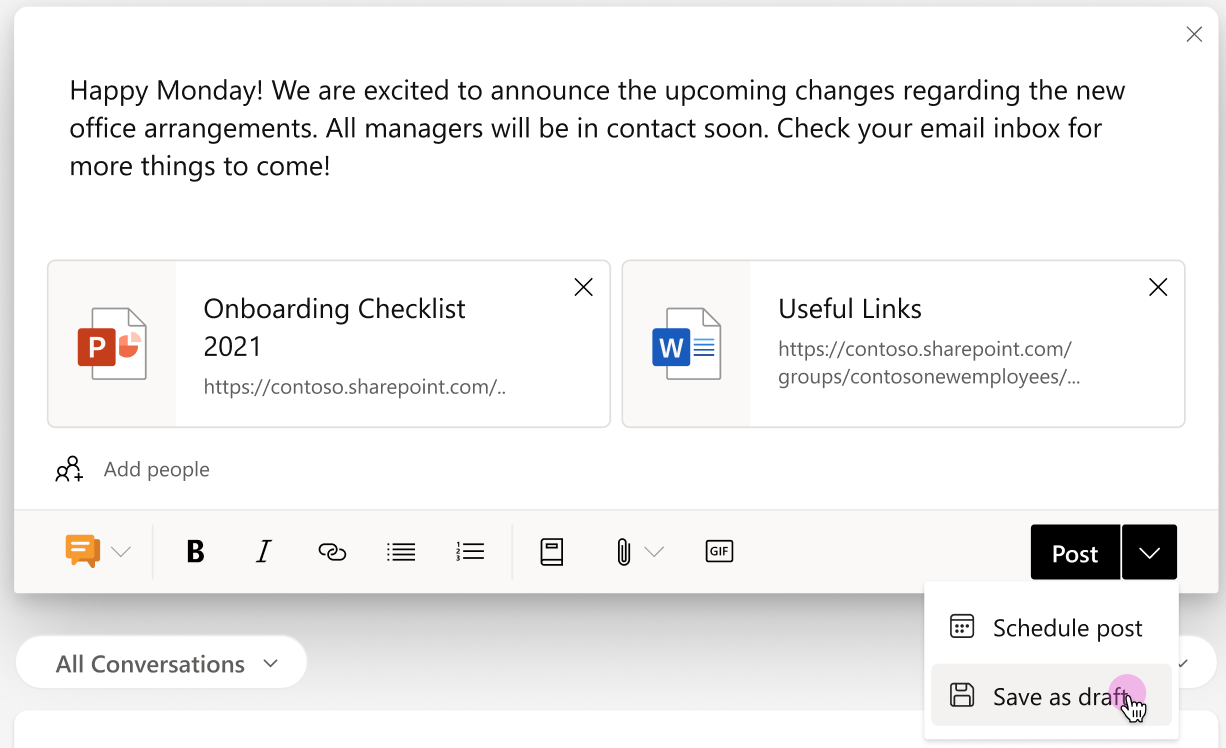
Uložení konceptu
Pokud chcete svůj příspěvek upravit jindy nebo můžete určit, kdy se má publikovat, uložte ho jako koncept.
V rozevírací nabídce Publikovat vyberte Uložit jako koncept.
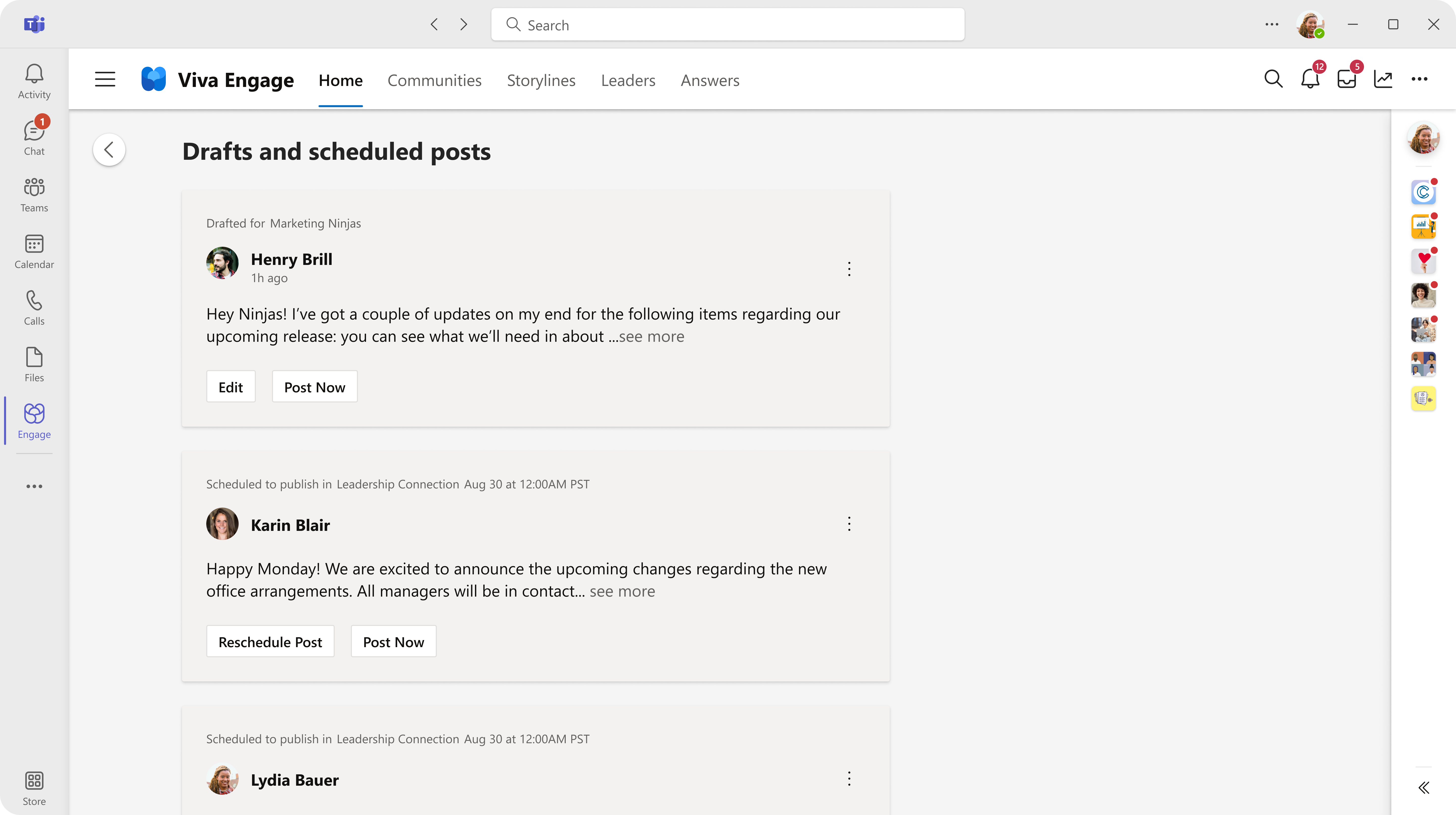
Koncept se uloží na stránku Koncepty a plánované příspěvky . Přílohy se ukládají s konceptem a jsou přístupné z umístění zprávy (například ze SharePointu nebo OneDrivu).
Poznámka
Správci aplikace Engage a správci sítě můžou zobrazit všechny uložené koncepty a naplánované příspěvky. Na rozdíl od jiných typů příspěvků se oznámení vedení ukládají jako data Viva Engage v souladu se zásadami nastavenými správcem.
Úprava konceptu
Bez ohledu na to, kde koncept zahájíte, máte k němu přístup z většiny stránek ve Viva Engage.
Vyberte tlačítko Koncepty na pravé straně okna vydavatele.

Všechny vaše koncepty a naplánované příspěvky se ukládají na stránku Koncepty a naplánované příspěvky .
Na stránce Koncepty a naplánované příspěvky vyberte tlačítko Upravit a otevřete koncept nebo proveďte změny naplánovaných příspěvků.
Nastavení data publikování příspěvku
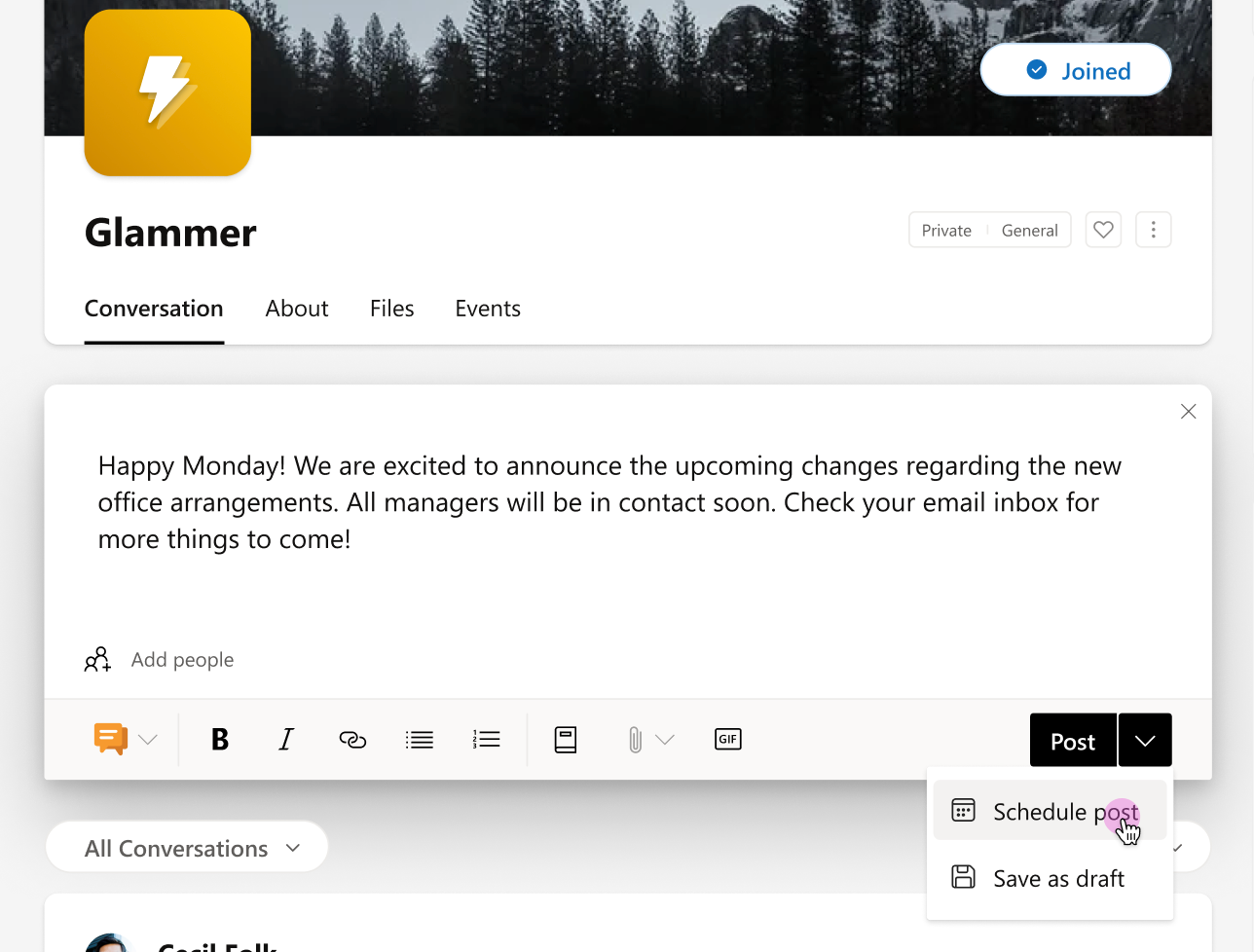
Ať už píšete nový příspěvek, nebo pracujete s konceptem, v okně vydavatele najdete možnosti plánování. Hlasování nepodporují plánované publikování.
Otevřete příspěvek v okně vydavatele, vyberte šipku dolů vedle položky Publikovat a vyberte Naplánovat publikování.
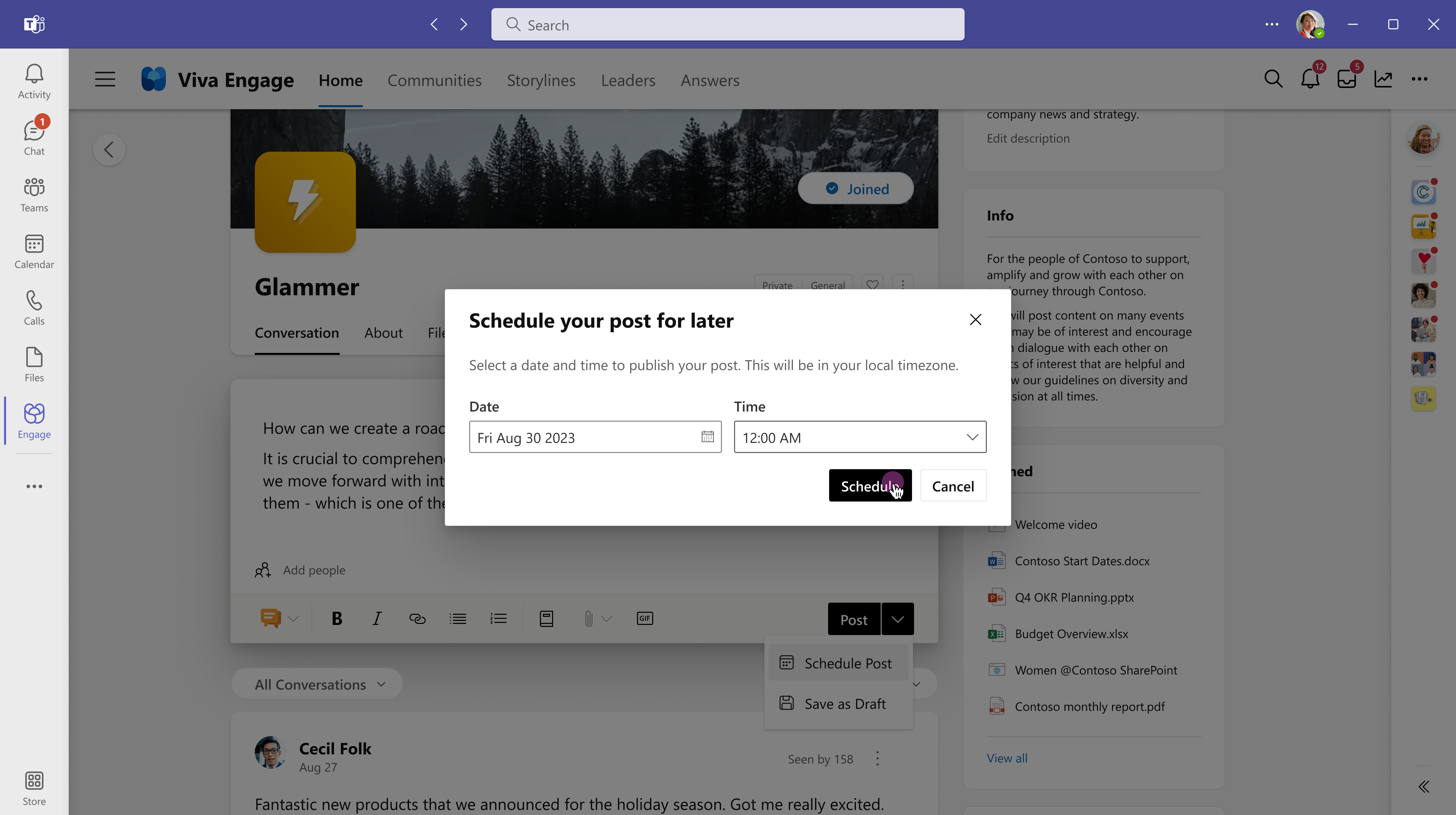
V rozevíracích nabídkách Datum a čas vyberte čas, kdy chcete příspěvek publikovat, a vyberte Naplánovat.
Viva Engage uloží váš koncept na stránku Koncepty a naplánovat příspěvky. Kdykoli můžete provést další změny. Pokud chcete koncept znovu otevřít, vyberte tlačítko Koncept nebo možnost Koncept z rozevírací nabídky v okně vydavatele.
Další informace
Připojení souborů a obrázků ve Viva Engage
Spolupracujte s Copilotem v Engage na příspěvcích a článcích