

Oznámení o prostoru nápadů představují způsob, jak mohou vedoucí pracovníci sdílet důležité informace s lidmi ze své cílové skupiny, se svými příznivci a všemi lidmi v organizaci. Objevte, sledujte a udržujte si přehled s vedoucími pracovníky napříč společností prostřednictvím jejich oznámení o scénářích.

Díky vytvoření vlastních cílových skupin mohou vedoucí pracovníci informovat vedoucí pracovníky o oznámeních o plánu obsahu prostřednictvím e-mailu a aplikace Microsoft Teams, aby jim mohli dodat důležité informace.
Uživatelé vždy dostávají oznámení o příspěvcích vedení v Teams, e-mailu a Viva Engage. Uživatelé Teams s integrovaným prostředím Viva Engage a prostorem nápadů také obdrží všechna oznámení o prostoru nápadů. Postup vytváření, zveřejňování a správy oznámení v prostředí Teams Viva Engage je naprosto stejný jako ve webové aplikaci Viva Engage nebo v samostatné aplikaci Viva Engage.
Prostor nápadů v Teams také podporuje vytváření oznámení, na základě stejných požadavků vedení a licenčních omezení.
Poznámka
Tato funkce vyžaduje licenci sady Viva. Přečtěte si další informace o licencování.
V tomto článku
- Vytvoření a publikování oznámení ve scénáři
- Můj tým Cílové skupiny a flexibilní cílení – Public Preview
- Cílové skupiny mého týmu
- Použití funkce Můj tým pro oznámení ve struktuře obsahu
- Flexibilní cílení na cílovou skupinu:
- Správa nastavení oznámení struktury obsahu
- Oznámení o prostoru nápadů, oznámení a viditelnost
- Vytváření oznámení s linií obsahu pro Teams
- Časté otázky
Vytvoření a publikování oznámení ve scénáři
Oznámení můžou zveřejňovat vedoucí pracovníci, delegáti vedoucích, manažeři delegátů a podnikoví komunikátoři. Pokud chcete publikovat oznámení, postupujte podle kroků uvedených níže:
Ve Viva Engage začněte vlákno z prostoru nápadů, domovské stránky nebo informačního kanálu o scénářích.
- Pokud jste delegátem, který publikuje jménem jiné osoby, potvrďte, že je jako autor vybráno správné jméno.
Ujistěte se, že je v poli Přidat lidi vybraná Moje struktura obsahu.

Vyberte ikonu megafonu a ověřte podrobnosti oznámení z informačního panelu, který se zobrazí níže.

Potvrďte , že určená cílová skupina je správná, kterou je třeba upozornit.
- Chcete-li aktualizovat nastavení, jako jsou příjemci a oznamovací kanály pro vaši cílovou skupinu, vyberte možnost Změnit nastavení oznámení. Další podrobnosti najdete níže v části Správa nastavení oznámení struktury obsahu.

- Chcete-li aktualizovat nastavení, jako jsou příjemci a oznamovací kanály pro vaši cílovou skupinu, vyberte možnost Změnit nastavení oznámení. Další podrobnosti najdete níže v části Správa nastavení oznámení struktury obsahu.
Vyberte Publikovat a publikujte.
Můj tým Cílové skupiny a flexibilní cílení – Public Preview
Okruhy uživatelů funkce Můj tým a flexibilní cílení pomáhají vedoucím pracovníkům a firemním komunikátorům komunikovat se správnými zaměstnanci ve Viva Engage. Vedoucí můžou použít cílovou skupinu ze seznamu Můj tým připravenou k použití na základě struktury podřízenosti ve své organizaci nebo definovat specifičtější cílovou skupinu v době publikování oznámení o struktuře obsahu.
Další informace o verzi Public Preview, včetně způsobilosti a toho, jak začít, najdete na webu aka.ms/targetingpreview.
Cílové skupiny mého týmu
Můj tým je cílová skupina, která se pro vedoucí automaticky vytvoří na základě struktury podřízenosti ve vaší organizaci. Zahrnuje zaměstnance, kteří podléhají vedoucímu, a dynamicky se aktualizuje podle toho, jak se mění vztahy podřízenosti.
Přiřazení vedoucí uvidí Můj tým ze své stránky nastavení vedoucího, kde se zobrazí jako cílová skupina s názvem Můj tým.
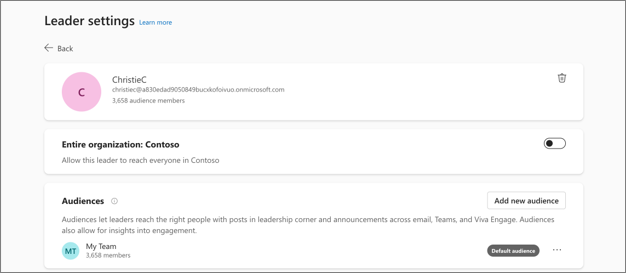
Vedoucí a delegáti mohou používat funkci Můj tým tak, jak je, kontrolovat její členství nebo ji dále upravovat a ukládat jako opakovaně použitelnou cílovou skupinu v rámci aplikace Engage.
Použití funkce Můj tým pro oznámení ve struktuře obsahu
Při vytváření oznámení o plánu obsahu můžou vedoucí pracovníci a jejich delegáti vybrat jako cílovou skupinu funkci Můj tým , která upozorní zaměstnance ve struktuře podřízenosti vedoucího. Při výběru položky Můj tým obdrží zaměstnanci zařazení do cílové skupiny Můj tým oznámení prostřednictvím nakonfigurovaných kanálů oznámení. Příspěvek ve struktuře obsahu sleduje stávající chování viditelnosti ve struktuře obsahu; zobrazit oznámení a viditelnost ve Struktuře obsahu.
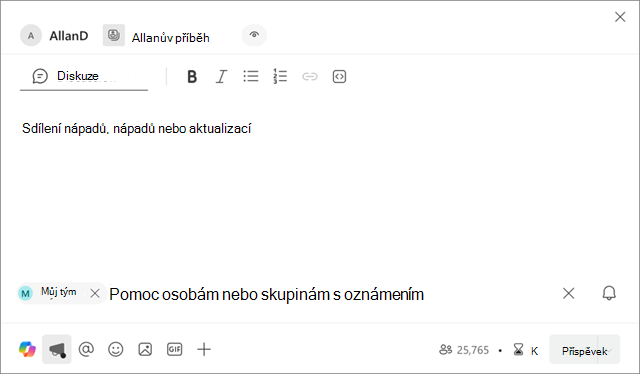
Flexibilní cílení na cílovou skupinu:
Vedoucí a jejich delegáti můžou také definovat vlastní cílovou skupinu již při publikování oznámení o struktuře obsahu. Díky tomu máte větší kontrolu nad tím, kdo oznámení dostane, a můžete cílenější komunikaci v rámci organizace.
Vedoucí a jejich delegáti můžou definovat cílové skupiny pomocí těchto zásad:
- Můj tým: Použijte automaticky vytvořenou cílovou skupinu na základě struktury podřízenosti vedoucího.
- Atributy organizace: K vytváření cílových skupin použijte strukturu podřízenosti, zemi, oddělení, roli a pracovní pozici. Více atributů lze kombinovat pomocí dynamických filtrů a vytvořit tak okruhy uživatelů na míru, přičemž před publikováním je k dispozici velikost okruhu uživatelů a náhled uživatele.
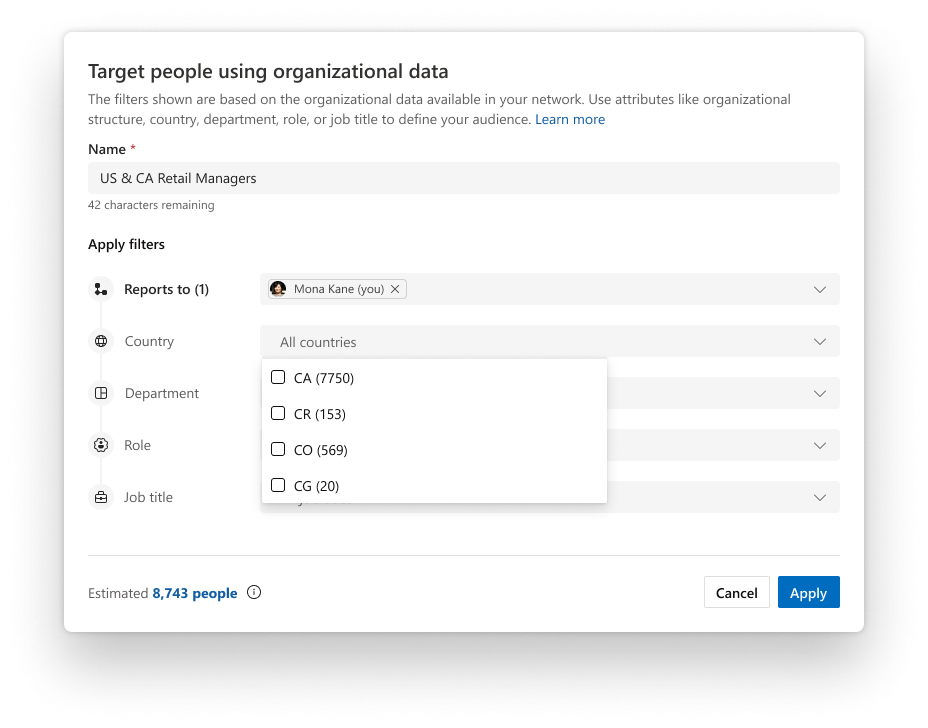
Poznámka
Dostupnost a přesnost atributů organizace závisí na datech, která jsou nakonfigurovaná a udržovaná v rámci sítě. Zdrojem těchto atributů jsou profily uživatelů, jak je popsáno v tématu Data profilu uživatele Microsoft Graph.
- Existující skupiny, například skupiny zabezpečení, distribuce nebo Microsoft 365.
- Jednotliví uživatelé podle jména.
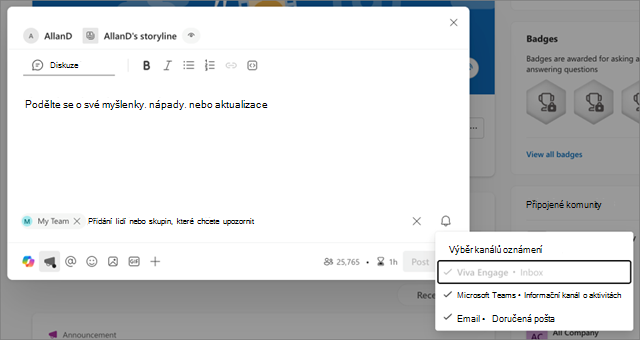
Nastavení oznámení struktury obsahu a chování oznámení zůstávají konzistentní se stávajícími oznámeními struktury obsahu. Podrobnosti o správě kanálů oznámení a příjemců najdete v tématu Správa nastavení oznámení ve schématu nápadů níže.
Správa nastavení oznámení struktury obsahu
Nastavení oznámení umožňuje vedoucím určit oznamovací kanály a příjemce, kteří budou při sdílení oznámení upozorněni. Pokud chcete upravit a otevřít nastavení, vyberte na informačním panelu možnost Změnit nastavení oznámení (na obrázku výše).
Vedoucí s cílovou skupinou můžou pro svá oznámení spravovat jenom kanály oznamování.

Vedoucí s cílovou skupinou a celou organizací mohou spravovat cílovou skupinu a oznamovací kanály pro svá oznámení.
Poznámka
Váš správce musí povolit možnost posílat oznámení celé organizaci z Viva Engage.

Poznámka
People who follow leader and enable his notifications (Lidé, kteří sledují vedoucího a povolí jeho oznámení), budou dostávat oznámení v kanálech, které určili. Ve výchozím nastavení se oznámení odešle také do doručené pošty ve službě Viva Engage.
Oznámení o prostoru nápadů, oznámení a viditelnost
Po publikování může každý v organizaci najít oznámení prostřednictvím struktury nápadů vedoucího, domů, informačního kanálu nápadů a v koutku vedení. Uživatelé dostávají oznámení na základě jejich vztahu k vedoucímu a jejich licence Viva Engage.
Scénáře oznámení pro každou relaci jsou následující:
- Ve výchozím nastavení budou příjemci vybraní vedoucím v okně nastavení oznámení o plánu nápadů (buď cílová skupina, nebo celá organizace) upozorněni prostřednictvím jejich doručené pošty ve službě Viva Engage
- Pokud jste v publiku nebo v celé organizaci vedoucího a sledujete vedoucího, dostanete oznámení prostřednictvím kanálů, které vybral vedoucí, a kanálů, které jste vybrali vy, když jste sledovali vedoucího.
- Pokud jste pouze následovníkem vedoucího, budete upozorněni na jeho oznámení prostřednictvím kanálů, které jste vybrali při jeho sledování.
Poznámka
Pokud chcete dostávat oznámení prostřednictvím Outlooku a Microsoft Teams, budete potřebovat licenci na plán služeb Viva Engage Communities and Communications. Další informace o licencování najdete tady.
Vytváření oznámení s linií obsahu pro Teams
Protože struktura obsahu Teams nevyžaduje instalaci aplikace Viva Engage, můžete v Teams okamžitě vytvářet konverzace, diskuze a oznámení. Vaše oznámení budou mít stejnou viditelnost a distribuci jako jakýkoli jiný způsob oznámení ve službě Viva Engage. V jediném kroku navíc můžete novou diskuzi převést na oznámení . Vedoucí a jejich delegáti můžou k vytvoření oznámení provést následující kroky:
- Otevřete stránku se strukturou obsahu tím, že zahájíte chat sami se sebou.
- Vyberte Diskuze a vytvořte tak novou diskuzi.
- Vyberte ikonu megafonu v pravém dolním rohu dialogového okna. Tím se diskuze převede na oznámení.

- Zadejte a upravte kopii textu oznámení. Až to budete mít, vyberte Publikovat. Nové oznámení se zobrazí v informačním kanálu o aktivitách v Teams.

Časté otázky
Otázka: Kdo může identifikovat lídry?
Odpověď: Vedoucí pozici můžou identifikovat správci Engage, ověření správci, správci sítě a manažeři podnikové komunikace s licencí na plán služeb Viva Engage Communities and Communication.
Otázka: Jak jsou nastaveny cílové skupiny lídrů?
Odpověď: Určení vedoucí a jejich delegovaní manažeři mohou konfigurovat cílové skupiny vedoucích v rozhraní pro správu cílové skupiny . Pouze určený správce (zmíněný výše) může konfigurovat cílové skupiny vedoucího pro celou organizaci. Zaměstnanci nejsou zapojeni do konfigurace cílové skupiny.
Otázka: Kdo může publikovat oznámení o prostoru nápadů?
Odpověď: Uživatelé, kteří byli identifikováni jako lídři ve Viva Engage s nakonfigurovanou cílovou skupinou, můžou publikovat oznámení. Delegáti a delegovaní manažeři vedoucího můžou také zveřejňovat oznámení jménem lídrů , které zastupují. Viva Engage ukládá oznámení o prostoru nápadů jako data v souladu se zásadami nastavenými správcem.