

Živé události ve Viva Engage spojují komunity, umožňují vedoucím pracovníkům sdílet strategii a kulturu a zároveň pomáhají zaměstnancům propojovat se, vytvářet sítě kontaktů a vyměňovat si nápady. Účastníci se můžou připojit ze svého počítače nebo mobilního zařízení. Předdefinované diskuse udržují konverzaci aktivní před, během i po setkání se zaměstnanci. Streamování a nahrávání zajišťuje Microsoft Teams. Nahrávky je možné přehrát po skončení události.
Živé události s radnicí Teams na platformě Engage podporují až 10 spoluorganizátorů. Pro události s více než 10 000 účastníky budete potřebovat licenci Teams Premium. Program pomoci při živých událostech Microsoft 365 (LEAP) vám může pomoci lépe se seznámit s nastavením a provozem radnic. Během akce je také k dispozici program LEAP, který vám pomůže, pokud se objeví nějaké dotazy nebo problémy. Další informace o programu LEAP najdete v tématu Program pomoci s živými událostmi Microsoft 365. Pro více než 20 000 účastníků je nutné použít program LEAP.
Správci komunity teď můžou vytvářet živé události ve Viva Engage v komunitách s vylepšeným prostředím radnice Teams. Kombinuje známé funkce živých událostí Teams s novými funkcemi pro vysoce kvalitní doručování událostí ve velkém měřítku.
Začněte tím, že vyberete Vytvořit událost na pravém panelu na kartě Události nebo Konverzace .
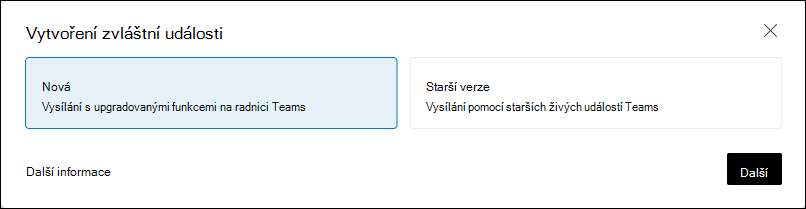
Jako možnost přenosu vyberte Nový (radnice Teams) a vyberte Další.
Zadejte název události, čas zahájení a ukončení události a její popis. Čas události automaticky použije časové pásmo vašeho prohlížeče, takže ho každý uvidí ve svém místním čase.
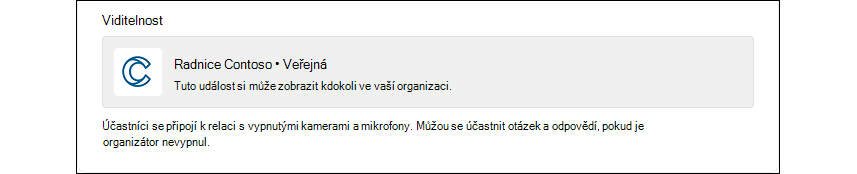
Viditelnost události určují nastavení komunity:
Živé události ve veřejných komunitách jsou viditelné všem uživatelům v organizaci.
Živé události v soukromých komunitách jsou viditelné pouze členům komunity.
Poznámka
Pokud po vytvoření události změníte nastavení komunity, doporučujeme událost odstranit a vytvořit novou, abyste zajistili, že se použije správné nastavení ochrany osobních údajů.
Spoluorganizátoři můžou událost spravovat, ale nemůžou upravovat podrobnosti o události. Prezentujícími může být kdokoli ve vaší organizaci. Během události můžou prezentovat svou obrazovku a sdílet hlas a video.
Určete nastavení akce setkání se zaměstnanci:
Poznámka
Správci musí použít zásady schůzek, aby povolili RTMP-in pro organizátory událostí , jak je uvedeno tady.
RTMP-in: Máte dvě možnosti, jak živé události produkovat:
- Použít Microsoft Teams (RTMP-in zakázán): Pro produkční prostředí přímo v Microsoft Teams použijte tuto možnost.
- Použití externí aplikace nebo zařízení (s podporou RTMP-in). Pro výrobu pomocí externí aplikace nebo zařízení.
Udělejte z toho testovací událost: V takovém případě není testovací událost při spuštění účastníkům viditelná ani propagovaná. Po jeho vytvoření už nemůžete nastavení testovací události změnit.
Otázka&odpověď: Ve výchozím nastavení je povolená a dá se aktualizovat před, během nebo po události. Pokud otázky&odpovědi zakážete, účastníci nebudou mít okno vydavatele, ale organizátoři, spoluorganizátoři a prezentující budou moct dál publikovat v informačním kanálu. Stávající příspěvky budou viditelné všem uživatelům a je možné se jimi zabývat.
Pokud chcete událost publikovat, vyberte Vytvořit .
Role organizátorů a spoluorganizátorů
Jakmile událost vytvoříte, dostanou organizátoři, spoluorganizátoři a prezentující pozvánku v kalendáři.
Důležité
Neupravujte událost v Outlooku ani v kalendáři Teams. Všechny úpravy událostí se musí provádět ve Viva Engage.
Členové komunity nedostávají automatické pozvánky na tuto událost. Prozatím budete muset členům komunity poslat pozvánky ručně.
Tip:
Organizátoři můžou událost upravit nebo odstranit z nabídky Další  . Spoluorganizátoři můžou spravovat Otázky&odpovědi.
Organizátoři a spoluorganizátoři mají přístup k možnostem schůzky přímo na stránce události. Pomocí možností schůzky upravte funkci Povolit reakce , abyste mohli spravovat živé reakce během události. Podpora událostí Reakce na události s až 20 000 účastníky; U větších událostí doporučujeme je vypnout. Neměňte žádná další nastavení z této stránky.
Poznámka
Organizátoři můžou získat přehledy pro události z přehledů organizátorů na správné koleji. Údaje o dosahu a zapojení se aktualizují každých pět minut.
Správa videozáznamů událostí
Událost radnice v Teams vytvoří po skončení události videozáznam. Záznam události můžete nahradit také v případě, že potřebujete video zkrátit úpravou nebo ho přesunout do jiné složky. Pokud ho chcete spravovat, použijte widget Nahradit nahrávání události na pravém panelu stránky události:
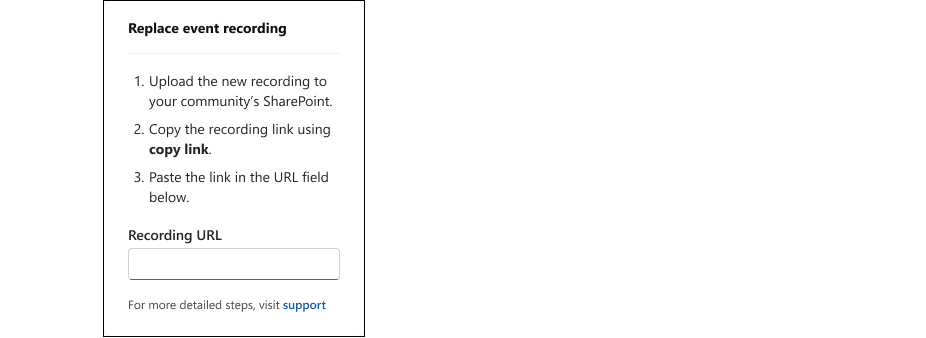
Pokud chcete použít jakékoli video hostované na SharePointu, vložte adresu URL souboru. Ujistěte se, že má soubor správná oprávnění, protože každý, kdo se na video potřebuje nebo chce podívat, by k němu měl mít přístup.
Produkování živých událostí pomocí Microsoft Teams vs. pomocí externí aplikace nebo zařízení
Poznámka
Živé události s radnicí Teams ve službě Viva Engage podporují síť Microsoft eCDN (Enterprise Content Delivery Network) a sítě eCDN třetích stran. Další informace o používání Microsoft eCDN najdete v tématu Microsoft eCDN Viva Engage integrace.
Ve výchozím nastavení se živé události vytvářejí prostřednictvím možnosti Microsoft Teams (RTMP-in zakázán).
Microsoft Teams: Pokud chcete vytvořit novou živou událost v Teams, vyberte Vytvořit (otevřete Teams) na pravém panelu a otevřete klienta Teams. Většina uživatelů bude vytvářet události pomocí této možnosti.
Externí aplikace nebo zařízení: K vytváření živých událostí můžete použít také externí video nástroje (s podporou RTMP-in). To vám umožní produkovat vaši událost pomocí nastavení studia nebo hardwaru pro produkci videa a streamovat ji do Teams pomocí protokolu Real-Time Messaging Protocol (RTMP). Tento postup doporučujeme, pokud chcete kombinovat více video a zvukových kanálů, používat předem zaznamenaný obsah a poskytovat dokonalý zážitek v kvalitě vysílání.
Pokud chcete vytvořit událost pomocí externí aplikace nebo zařízení, použijte informace RTMP v možnostech schůzky na pravém panelu stránky události. Tyto informace zkopírujte do kodéru.
Poznámka
Webové prostředí Teams nepodporuje produkci událostí. Pro přístup k této funkci použijte aplikaci Teams.
Doporučené postupy pro pořádání živých událostí
Pokud chcete zajistit nejlepší možnou účast na živé události, použijte tyto osvědčené postupy plánování.
Propagujte událost alespoň 24 hodin předem. Odkaz na událost můžete sdílet prostřednictvím příspěvků, oznámení nebo pozvánek v kalendáři z Viva Engage, Microsoft Teams, Outlooku nebo SharePointu v Microsoftu 365
V pozvánce lidem připomeňte, že se můžou připojit z libovolného zařízení nebo se na záznam můžou podívat později.
Vyberte čas, který vyhovuje největšímu počtu účastníků v různých časových pásmech.
Rozešlete připomenutí den před akcí a těsně před ní – funguje to!
Podpořte dynamiku tím, že účastníci budou týden před akcí klást otázky.
Motivujte přispěvatele moderováním otázek&odpovědí:
- Filtrujte nezodpovězené otázky a odpovídejte na ně.
- Označte nejlepší odpovědi výběrem ikon zaškrtnutí pod odpověďmi.
- @Mention Konkrétní osoby, které mají odpovědět na otázku.
Po skončení události pokračujte v rozhovorech s dalšími odpověďmi na nezodpovězené otázky.