
Pomocí mobilní aplikace Engage můžete na svém mobilním zařízení nahrávat krátké až tříminutové úryvky videa. Přidejte k videu emoji, kresby a text. V SharePointu se ukládají všechna videa, která pořídíte, společně se všemi ostatními videosoubory. V Microsoft Azure se ukládají všechna videa ze soukromých zpráv nebo nepropojených skupin Office 365.
Krátké video s přehledem
Mezi vylepšení krátkých videí patří:
- Videa před odesláním můžete rychle a jednoduše opatřit poznámkami.
- Rychlé nahrávání a přehrávání videa.
- Mobilní platforma iOS Engage podporuje úpravy videa před zveřejněním.
Důvody pro používání krátkých videí
Pro použití krátkých videí existuje mnoho scénářů. Tady je pár nápadů:
- Požádejte lídra, aby se s vámi podělil o týdenní nejdůležitější informace pomocí rychlého 30–60sekundového úryvku.
Příklad: Požádejte marketingového ředitele, aby se podělil o své zaměření v daném týdnu, čímž podpoříte transparentnost a otevřenou komunikaci. - Povzbuďte zaměstnance, aby sdíleli úryvky videa, a zapojili se tak do kampaně, které jsou součástí.
Příklad: Podělte se o to, jak dávají a proč darují v rámci filantropické kampaně. - Požádejte nové zaměstnance, aby se představili pomocí krátkého videa.
Příklad: Pozvěte nové zaměstnance (ve vaší komunitě pro orientaci na nové zaměstnance), aby představili sebe a tým, ve kterém jsou. Povzbuďte nové zaměstnance, aby své představování přizpůsobili.
Vytváření krátkých videí
Klepnutím na tlačítko
 vytvořte nový příspěvek v aplikaci Engage.
Zvolte komunitu nebo lidi, kterým chcete poslat zprávu.
Vyberte Přílohy (pokud ještě není otevřený) a zvolte Nahrát video.
Klepněte na
 v dolní části obrazovky, které chcete zaznamenat.
Nahrávání pozastavíte a obnovíte klepnutím na
 . Tak se vytvoří nové klipy při každém spuštění a pozastavení.
Pomocí nástrojů poznámek pod videem můžete přidat poznámky, text, emoji a kresby. Můžete také přidat odstín na obrazovku.
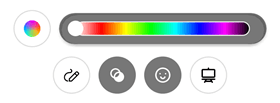
Po dokončení klepněte na tlačítko Zastavit .
Klepnutím na šipku doprava
 .
.Poznámka
V aplikaci Engage pro iOS můžete video před publikováním také upravit.
Po dokončení klepněte na Hotovo .
Pokud chcete své video sdílet s komunitou, zadejte libovolný text v horní části příspěvku a vyberte Sdílet.
Záznam v režimu tabule nebo tabule
Zaznamenávejte v režimu tabule nebo tabule, kde můžete přidávat emotikony a ikony, psát text nebo kreslit obrázky pro poznámky. To může být užitečné pro online výuku nebo pro ilustraci nějakého konceptu.
| Režim tabule | Režim tabule |
|---|---|
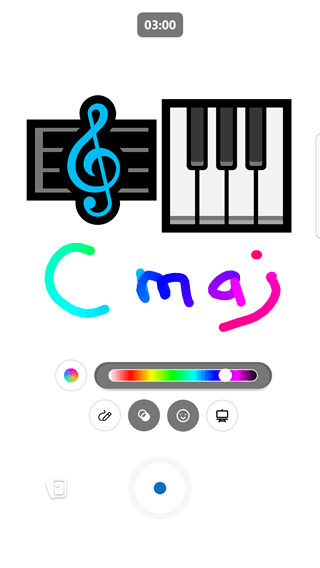
|
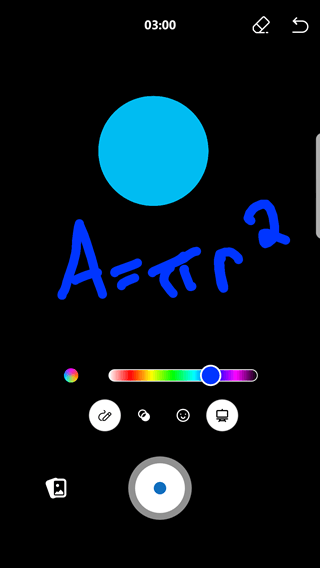
|
- Pomocí předchozích kroků začněte vytvářet video.
- Klepnutím na ikonu vpravo zvolte režim a zvolte Whiteboard nebo Blackboard.
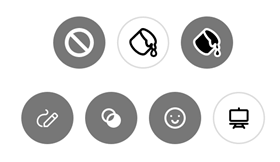
- Přidejte obrázky, které chcete. Posuňte se dolů a zobrazte úplný seznam možností.
- Nakreslete libovolný text nebo návrhy, které chcete. Nahrávka zachycuje kresbu v akci.
- Pokud chcete změnit barvu pro kreslení, klepněte na kroužek vlevo, aby se zobrazily vícebarevné tahy, nebo zvolte jednu barvu kliknutím na požadovanou barvu v pruhu vpravo.
- Pokud chcete odstranit položky, které jste vytvořili v režimu Tabule nebo Tabule, vyberte ikonu pro příslušný režim a pak tlačítko Guma.

- Pokračujte v nahrávání, dokud nedokončíte videoscénu, a pak stisknutím tlačítka Zastavit dokončete klip.
Přehrávání nahraných videí
Když nahrajete video do Viva Engage, je dočasně nedostupné pro přehrání, dokud se proces kódování nedokončí. Kódování videa probíhá na pozadí, takže během této doby můžete publikovat zprávu nebo dělat jinou práci.
Pokud soubor videa není velký (maximální velikost nahrávání je 100 MB na bezplatných sítích a 5 GB na prémiových sítích), trvá kódování jenom několik minut.
Během kódování si můžete video stáhnout jako soubor, bez ohledu na to, jestli je připojené ke zprávě, nebo je nahrané jako samostatný soubor. Videa se kódují pouze jednou. Pokud připojíte video z aplikace Files, nemusí být znovu kódované a můžete si ho hned pustit.