

Vielleicht möchten Sie selbst lieber Nullwerte in einer Zelle anzeigen, oder Sie verwenden eine Tabelle, die einer Reihe von Formatstandards entspricht, bei denen Sie Nullwerte ausblenden müssen. Es gibt mehrere Möglichkeiten zum Ein- oder Ausblenden von Nullwerten.
In neueren Office-Desktopversionen und im Microsoft 365-Abonnement möchten Sie möglicherweise nicht, dass Nullwerte (0) auf Ihren Arbeitsblättern angezeigt werden. Manchmal müssen sie gezeigt werden. Unabhängig davon, ob Nullen entsprechend Ihren Formatvorgaben oder -einstellungen angezeigt oder ausgeblendet werden, gibt es hierfür mehrere Möglichkeiten.
Ein- oder Ausblenden aller Nullwerte auf einem Arbeitsblatt
Wählen Sie Datei>Optionen>Erweitert aus.
Wählen Sie unter Optionen für dieses Arbeitsblatt anzeigen ein Arbeitsblatt aus, und führen Sie dann eine der folgenden Aktionen aus:
- Aktivieren Sie das Kontrollkästchen In Zellen mit Nullwert eine Null anzeigen, um Nullwerte (0) in Zellen anzuzeigen.
- Deaktivieren Sie das Kontrollkästchen In Zellen mit Nullwert eine Null anzeigen, um Nullwerte (0) als leere Zellen anzuzeigen.
Ausblenden von Nullwerten in ausgewählten Zellen
In diesen Schritten werden Nullwerte in markierten Zellen ausgeblendet, indem ein Zahlenformat verwendet wird. Die ausgeblendeten Werte werden nur in der Bearbeitungsleiste angezeigt und werden nicht gedruckt. Wenn sich der Wert in einer dieser Zellen in einen Wert ungleich Null ändert, wird der Wert in der Zelle angezeigt, und das Format des Werts ähnelt dem üblichen Zahlenformat.
- Markieren Sie die Zellen, die auszublendende Nullwerte (0) enthalten.
- Sie können STRG+1 drücken oder auf der Registerkarte Start dieOption "Zellen formatieren>" auswählen.
- Wählen Sie "Nummer > Benutzerdefiniert" aus.
- Geben Sie im Feld "Typ " den Wert 0;-0;; @, und wählen Sie dann OK aus.
Anzeigen ausgeblendeter Werte
So werden ausgeblendete Werte angezeigt
- Markieren Sie die Zellen, die ausgeblendete Nullen enthalten.
- Sie können STRG+1 drücken oder auf der Registerkarte Start die Option "Zellen formatieren > " auswählen.
- Wählen Sie "Zahl > allgemein" aus, um das Standardzahlenformat anzuwenden, und wählen Sie dann "OK" aus.
Ausblenden von Nullwerten, die von einer Formel zurückgegeben werden
- Markieren Sie die Zelle, die den Nullwert (0) enthält.
- Wählen Sie auf der Registerkarte "Start" den Pfeil neben "Bedingte Formatierung > " aus, Regeln > zum Hervorheben von Zellen gleich.
- Geben Sie in das Feld GLEICHAN den Wert 0 ein.
- Wählen Sie im Feld "Mit " die Option "Benutzerdefiniertes Format" aus.
- Wählen Sie im Feld "Zellen formatieren " die Registerkarte "Schrift " aus.
- Wählen Sie im Feld Farbe die Option Weiß und dann OK aus.
Anzeigen von Nullwerten als Leerzeichen oder Striche
Verwenden Sie hierfür die WENN-Funktion.
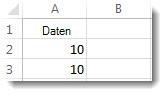
Verwenden Sie eine Formel wie die folgende, um eine leere Zelle zurückzugeben, wenn der Wert gleich null ist:
- =WENN(A2-A3=0;"";A2-A3)
So liest man die Formel. Wenn 0 das Ergebnis von (A2-A3) ist, nicht 0 anzeigen – nichts anzeigen (angegeben durch doppelte Anführungszeichen ""). Wenn dies nicht der Fall ist, zeigen Sie das Ergebnis A2-A3 an. Wenn die Zellen nicht leer sein sollen, sondern etwas anderes als 0 angezeigt werden soll, setzen Sie einen Bindestrich "-" oder ein anderes Zeichen zwischen die doppelten Anführungszeichen.
Ausblenden von Nullwerten in einem PivotTable-Bericht
Wählen Sie den PivotTable-Bericht aus.
Klicken Sie auf der Registerkarte "Analysieren " in der Gruppe "PivotTable " auf den Pfeil neben "Optionen", und wählen Sie dann "Optionen" aus.
Wählen Sie die Registerkarte Layout & Format aus, und führen Sie dann eine oder mehrere der folgenden Aktionen aus:
- Fehleranzeige ändern –Aktivieren Sie das Kontrollkästchen Für Fehlerwerte anzeigen unter Format. Geben Sie im Feld den Wert ein, der anstelle von Fehlern angezeigt werden soll. Wenn Fehler als leere Zellen angezeigt werden sollen, löschen Sie alle Zeichen im Feld.
- Ändern der Anzeige leerer Zellen -Aktivieren Sie das Kontrollkästchen Für leere Zellen anzeigen . Geben Sie im Feld den Wert ein, der in leeren Zellen angezeigt werden soll. Wenn leere Zellen angezeigt werden sollen, löschen Sie alle Zeichen im Feld. Zum Anzeigen von Nullen deaktivieren Sie das Kontrollkästchen.
Verwandte Artikel
Übersicht über Formeln in Excel
Suchen und Beheben von Fehlern in Formeln
Excel-Tastenkombinationen und -Funktionstasten