Hinweis
Microsoft Excel weist folgende Einschränkungen hinsichtlich der Spalten und Zeilen auf: 16.384 Spalten breit und 1.048.576 Zeilen lang.
Einfügen oder Löschen einer Spalte
- Wählen Sie eine beliebige Zelle in der Spalte aus, und wechseln Sie dann zu Start>,Einfügen>, Blattspalten einfügen oder Blattspalten löschen.
- Alternativ können Sie mit der rechten Maustaste oben in die Spalte klicken und dann Einfügen bzw. Löschen auswählen.
Einfügen oder Löschen einer Zeile
- Wählen Sie eine beliebige Zelle in der Zeile aus, und wechseln Sie dann zu Start>,Einfügen>, Blattzeilen einfügen oder Blattzeilen löschen.
- Alternativ können Sie mit der rechten Maustaste auf die Zeilennummer klicken und dann Einfügen bzw. Löschen auswählen.
Wenn Sie eine Zeile oder Spalte auswählen, auf die eine Formatierung angewendet wurde, wird diese Formatierung auf eine neu eingefügte Zeile oder Spalte übertragen. Wenn Sie nicht möchten, dass die Formatierung angewendet wird, können Sie nach dem Einfügen die Schaltfläche Einfügeoptionen auswählen und eine der folgenden Optionen wählen:
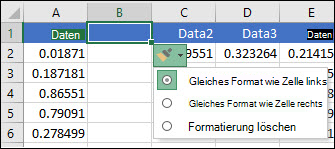 Wenn die Schaltfläche Einfügeoptionen nicht sichtbar ist, gehen Sie zu Dateioptionen>>Erweitert> in der Gruppe Ausschneiden, Kopieren und Einfügen und aktivieren Sie die Option Schaltflächen für Einfügeoptionen anzeigen.
Zeilen einfügen
Öffnen Sie eine neue Tabelle in Excel für das Web.
So fügen Sie eine einzelne Zeile ein: Klicken Sie mit der rechten Maustaste auf die gesamte Zeile, über der Sie die neue Zeile einfügen möchten, und wählen Sie dann Zeilen einfügen aus.
So fügen Sie mehrere Zeilen ein: Wählen Sie dieselbe Anzahl von Zeilen aus, über die Sie neue Zeilen hinzufügen möchten. Klicken Sie mit der rechten Maustaste auf die Auswahl und wählen Sie Zeilen einfügen aus.
Spalten einfügen
So fügen Sie eine einzelne Spalte ein: Klicken Sie mit der rechten Maustaste auf die gesamte Spalte rechts neben der Stelle, an der Sie die neue Spalte einfügen möchten, und wählen Sie dann Spalten einfügen aus.
So fügen Sie mehrere Spalten ein: Markieren Sie die gleiche Anzahl von Spalten rechts neben der Stelle, an der Sie neue hinzufügen möchten. Klicken Sie mit der rechten Maustaste auf die Auswahl und wählen Sie Spalten einfügen aus.
Löschen von Zellen, Zeilen oder Spalten
Wenn Sie keine der vorhandenen Zellen, Zeilen oder Spalten benötigen, können Sie sie auf diese Weise löschen:
- Markieren Sie die Zellen, Zeilen oder Spalten, die Sie löschen möchten.
- Klicken Sie mit der rechten Maustaste, und wählen Sie dann die entsprechende Löschoption aus, z. B. "Zellen nach oben verschieben", "Zellen nach links verschieben", "Ganze Zeile" oder "Gesamte Spalte".
Wenn Sie Zeilen oder Spalten löschen, werden die anderen Zeilen oder Spalten automatisch nach oben bzw. nach links verschoben.
Tipp
Wenn Sie unmittelbar nach dem Löschen einer Zelle, Zeile oder Spalte Ihre Meinung ändern – kein Problem, drücken Sie einfach STRG+Z , um sie wiederherzustellen.
Einfügen von Zellen
So fügen Sie eine einzelne Zelle ein:
- Klicken Sie mit der rechten Maustaste auf die Zelle über der Sie eine neue Zelle einfügen möchten.
- Klicken Sie auf "Einfügen" und dann auf "Zellen nach rechts verschieben " oder "Zellen nach unten verschieben".
So fügen Sie mehrere Zellen ein:
- Wählen Sie dieselbe Anzahl von Zellen aus, über denen Sie neue hinzufügen möchten.
- Klicken Sie mit der rechten Maustaste auf die Auswahl und wählen Sie "Zellen nach rechtsverschieben> einfügen" oder "Zellen nach unten verschieben" aus.

