

Wenn ein Bereich eines Arbeitsblatts sichtbar bleiben soll, während Sie zu einem anderen Bereich des Arbeitsblatts scrollen, wechseln Sie zur Registerkarte "Ansicht ", auf der Sie Bereiche fixieren können, um bestimmte Zeilen und Spalten zu fixieren, oder Sie können Bereiche teilen , um separate Fenster desselben Arbeitsblatts zu erstellen.
Hinweis
Wenn die Registerkarte "Ansicht" nicht angezeigt wird, verwenden Sie wahrscheinlich Excel Starter. Nicht alle Funktionen werden in Excel Starter unterstützt.
Fixieren von Zeilen oder Spalten
Fixieren von Fensterausschnitten friert die Zeilen oberhalb und die Spalten links von der ausgewählten Zelle.
Fixieren der ersten beiden Spalten
- Wählen Sie die dritte Spalte aus.
- Wählen Sie Ansicht>aus, FixierungsbereicheFixieren von Fensterausschnitten.>
Fixieren von Spalten und Zeilen
- Wählen Sie die Zelle aus, die sich unter den Zeilen und rechts von den Spalten befindet, die beim Scrollen sichtbar bleiben sollen.
- Wählen Sie Ansicht>aus, FixierungsbereicheFixieren von Fensterausschnitten.>
Aufheben der Fixierung von Zeilen oder Spalten
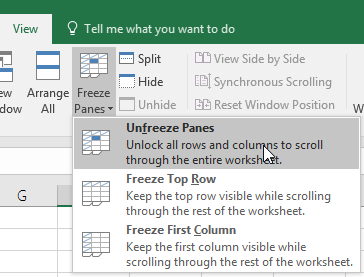
Fixieren von Fensterausschnittenauf der Registerkarte >"Ansicht", >Aufheben der Fixierung von Fensterausschnitten.
Benötigen Sie weitere Hilfe?
Sie können jederzeit einen Experten in der Excel Tech Community fragen oder in Communitys Unterstützung erhalten.
Siehe auch
Übersicht über Formeln in Excel
Suchen und Beheben von Fehlern in Formeln
Excel-Funktionen (alphabetisch)