

Standardmäßig werden durch den Schutz eines Arbeitsblatts alle Zellen gesperrt, sodass keine bearbeitet werden kann. Um die Bearbeitung einiger Zellen zu aktivieren, während andere Zellen gesperrt bleiben, ist es möglich, alle Zellen zu entsperren. Sie können nur bestimmte Zellen und Bereiche sperren, bevor Sie das Arbeitsblatt schützen, und optional bestimmten Benutzern erlauben, nur in bestimmten Bereichen eines geschützten Blatts zu bearbeiten.
Sperren bestimmter Zellen und Bereiche auf einem geschützten Arbeitsblatt
Führen Sie die folgenden Schritte aus:
Gehen Sie folgendermaßen vor, wenn das Arbeitsblatt geschützt ist:
- Wählen Sie auf der Registerkarte "Überprüfen " die Option "Blattschutz aufheben " aus (in der Gruppe "Schützen ").
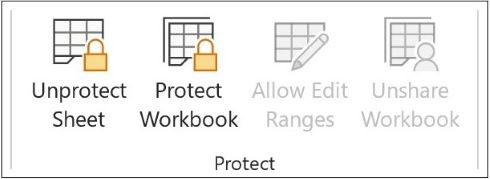
Wählen Sie "Blatt schützen " aus, um den Blattschutz aufzuheben , wenn ein Arbeitsblatt geschützt ist. - Wenn Sie dazu aufgefordert werden, geben Sie das Kennwort ein, um den Schutz des Arbeitsblatts aufzuheben.
- Wählen Sie auf der Registerkarte "Überprüfen " die Option "Blattschutz aufheben " aus (in der Gruppe "Schützen ").
Markieren Sie das gesamte Arbeitsblatt, indem Sie "Alle auswählen" auswählen.

Wählen Sie auf der Registerkarte Start das Popup-Startprogramm für Schriftarteinstellungen aus. Sie können auch STRG+UMSCHALT+F oder STRG+1 drücken.

Wählen Sie im Dialogfeld "Zellen formatieren " die Registerkarte "Schutz ", deaktivieren Sie das Kontrollkästchen "Gesperrt ", und wählen Sie dann "OK" aus.

Dadurch wird die Sperre aller Zellen im Arbeitsblatt aufgehoben, wenn Sie das Arbeitsblatt schützen. Nun können Sie die bestimmten Zellen auswählen, die Sie sperren möchten.
Markieren Sie im Arbeitsblatt nur die Zellen, die Sie sperren möchten.
Rufen Sie das Popup-Fenster "Zellen formatieren" erneut auf (STRG+UMSCHALT+F).
Aktivieren Sie dieses Mal auf der Registerkarte "Schutz " das Kontrollkästchen "Gesperrt ", und wählen Sie dann "OK" aus.
Wählen Sie auf der Registerkarte "Überprüfen " die Option "Blatt schützen" aus.
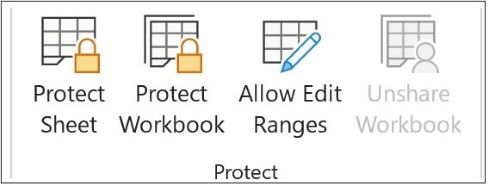
Wählen Sie im Dropdownmenü "Allen Benutzern dieses Arbeitsblatts erlauben " die Elemente aus, die Benutzer ändern können sollen.
Weitere Informationen zu ArbeitsblattelementenDeaktivieren Sie dieses Kontrollkästchen,um zu verhindern, dass BenutzerGesperrte Zellen auswählenBewegen des Mauszeigers auf die Zellen, die auf der Registerkarte "Schutz" im Dialogfeld "Zellen formatieren" aktiviert sind Standardmäßig dürfen Benutzer gesperrte Zellen auswählen. Auswählen nicht gesperrter ZellenBewegen des Mauszeigers auf Zellen, die im Dialogfeld "Zellen formatieren" auf der Registerkarte "Schutz" das Kontrollkästchen "Gesperrt" deaktiviert haben. Standardmäßig können Benutzer nicht gesperrte Zellen auswählen und durch Drücken der TAB-TASTE zwischen den nicht gesperrten Zellen in einem geschützten Arbeitsblatt wechseln. Zellen formatierenÄndern einer der Optionen in den Dialogfeldern "Zellen formatieren " oder " Bedingte Formatierung ". Wenn Sie bedingte Formate angewendet haben, bevor Sie das Arbeitsblatt geschützt haben, ändert sich die Formatierung weiterhin, wenn ein Benutzer einen Wert eingibt, der eine andere Bedingung erfüllt. Spalten formatierenVerwenden eines der Formatierungsbefehle für Spalten, einschließlich Ändern der Spaltenbreite oder Ausblenden von Spalten (Basisformat>).Formatieren von ZeilenVerwenden eines der Zeilenformatierungsbefehle, einschließlich Ändern der Zeilenhöhe oder Ausblenden von Zeilen (Home-Format>).Spalten einfügenSpalten einfügen. Zeilen einfügenEinfügen von Zeilen. Hyperlinks einfügenEinfügen neuer Hyperlinks, auch in nicht gesperrten Zellen. Spalten löschenLöschen von Spalten.
Wenn "Spalten löschen " geschützt ist und "Spalten einfügen" nicht ebenfalls geschützt ist, kann ein Benutzer Spalten einfügen, die er nicht löschen kann. Zeilen löschenLöschen von Zeilen.
Wenn Zeilen löschen geschützt ist und Zeilen einfügen nicht ebenfalls geschützt ist, kann ein Benutzer Zeilen einfügen, die er nicht löschen kann. SortierenVerwenden beliebiger Befehle zum Sortieren von Daten (Registerkarte "Daten ", Gruppe "Sortieren" & "Filtern ").
Benutzer können unabhängig von dieser Einstellung keine Bereiche sortieren, die gesperrte Zellen in einem geschützten Arbeitsblatt enthalten. Verwenden von AutoFilterVerwenden der Dropdown-Pfeile, um den Filter für Bereiche zu ändern, wenn AutoFilter angewendet werden.
Benutzer können unabhängig von dieser Einstellung keine AutoFilter auf ein geschütztes Arbeitsblatt anwenden oder entfernen. Verwenden von PivotTable-BerichtenFormatieren, Ändern des Layouts oder anderweitiges Ändern von PivotTable-Berichten oder Erstellen neuer Berichte. Bearbeiten von ObjektenFühren Sie eine der folgenden Aktionen aus:- Änderungen an Grafikobjekten, einschließlich Zuordnungen, eingebetteten Diagrammen, Formen, Textfeldern und Steuerelementen, vornehmen, deren Sperrungen Sie vor dem Schützen des Arbeitsblatts nicht aufgehoben haben. Wenn ein Arbeitsblatt beispielsweise eine Schaltfläche enthält, über die ein Makro ausgeführt wird, können Sie die Schaltfläche auswählen, um das Makro auszuführen, aber Sie können die Schaltfläche nicht löschen.
- Änderungen an einem eingebetteten Diagramm vornehmen (z. B. Formatierungsänderungen). Das Diagramm wird weiterhin aktualisiert, wenn Sie dessen Quelldaten ändern.
- Kommentare hinzufügen oder bearbeiten.
Diagrammblattelemente
Aktivieren Sie dieses Kontrollkästchen Um folgende Benutzeraktion zu verhindern Inhalt Durchführen von Änderungen an Elementen, die Teil des Diagramms sind, z. B. Datenreihen, Achsen und Legenden. Das Diagramm spiegelt weiterhin Änderungen wider, die an den jeweiligen Quelldaten vorgenommen werden. Objekte Damit wird verhindert, dass Benutzer Änderungen an Grafikobjekten – einschließlich Formen, Textfeldern und Steuerelementen – vornehmen, es sei denn, Sie heben die Sperrung der Objekte auf, bevor Sie das Diagrammblatt schützen. Geben Sie im Feld Kennwort zum Aufheben des Blattschutzes ein Kennwort für das Blatt ein, wählen Sie OK aus, und geben Sie das Kennwort dann erneut ein, um es zu bestätigen.
- Das Kennwort ist optional. Wenn Sie kein Kennwort angeben, kann jeder Benutzer den Schutz des Blatts aufheben und die geschützten Elemente ändern.
- Wählen Sie ein einprägsames Kennwort aus, denn wenn Sie das Kennwort vergessen, haben Sie keinen Zugriff mehr auf die geschützten Elemente im Arbeitsblatt.
Entsperren von Bereichen auf einem geschützten Arbeitsblatt, damit sie bearbeitbar sind
Wenn Sie bestimmten Benutzern die Berechtigung zum Bearbeiten von Bereichen in einem geschützten Arbeitsblatt gewähren möchten, muss auf Ihrem Computer Microsoft XP oder höher ausgeführt werden, außerdem muss der Computer Mitglied einer Domäne sein. Anstelle von Berechtigungen, die eine Domäne erfordern, können Sie auch ein Kennwort für einen Bereich angeben.
Wählen Sie das zu schützende Arbeitsblatt aus.
Wählen Sie "Bearbeitungsbereiche überprüfen>" aus.

Dieser Befehl ist nur verfügbar, wenn das Arbeitsblatt nicht geschützt ist.Führen Sie im Dialogfeld "Benutzern das Bearbeiten von Bereichen erlauben " eine der folgenden Aktionen aus:
- Um einen neuen bearbeitbaren Bereich hinzuzufügen, wählen Sie Neu aus.
- Um einen vorhandenen bearbeitbaren Bereich zu ändern, wählen Sie ihn im Feld Bereiche aus, die durch ein Kennwort entsperrt werden, wenn das Blatt geschützt ist , und wählen Sie dann Ändern aus.
- Um einen bearbeitbaren Bereich zu löschen, wählen Sie ihn im Feld Bereiche aus, die durch ein Kennwort entsperrt werden, wenn das Blatt geschützt ist , und wählen Sie dann Löschen aus.
Geben Sie in das Feld Titel den Namen des Bereichs ein, für den Sie die Sperre aufheben möchten.
Geben Sie im Feld Bezieht sich auf Zellen ein Gleichheitszeichen (=) und dann den Bezug des zu entsperrenden Bereichs ein.
Sie können auch auf die Schaltfläche Dialogfeld reduzieren , den Bereich im Arbeitsblatt auswählen und dann erneut auf die Schaltfläche Dialogfeld reduzieren " klicken, um zum Dialogfeld zurückzukehren.Geben Sie für den Zugriff mit einem Kennwort im Feld Kennwort des Bereiches ein Kennwort für den Zugriff auf den Bereich ein.
Wenn Sie Zugriffsberechtigungen verwenden möchten, ist die Angabe eines Kennworts optional. Bei Verwendung eines Kennworts können Sie die Anmeldinformationen jedes berechtigten Benutzers sehen, der den Bereich bearbeitet.Wählen Sie für Zugriffsberechtigungen Berechtigungen und dann Hinzufügen aus.
Geben Sie im Feld Geben Sie die zu verwendenden Objektnamen ein (Beispiele) die Namen der Benutzer ein, deren Bereiche Sie bearbeiten können möchten.
Um zu sehen, wie Benutzernamen eingegeben werden sollten, wählen Sie Beispiele aus. Um zu überprüfen, ob die Namen korrekt sind, wählen Sie Namen überprüfen aus.Wählen Sie OK aus.
Um den Berechtigungstyp für den ausgewählten Benutzer anzugeben, aktivieren oder deaktivieren Sie im Feld Berechtigungen die Kontrollkästchen Zulassen oder Verweigern, und wählen Sie dann Übernehmen aus.
Klicken Sie zweimal auf OK.
Wenn Sie zur Eingabe eines Kennworts aufgefordert werden, geben Sie das von Ihnen angegebene Kennwort ein.Wählen Sie im Dialogfeld Benutzern das Bearbeiten von Bereichen erlauben die Option Blatt schützen aus.
Wählen Sie in der Liste Alle Benutzer dieses Arbeitsblattes dürfen die Elemente aus, deren Änderung Sie den Benutzern ermöglichen möchten.
Weitere Informationen zu ArbeitsblattelementenDeaktivieren Sie dieses Kontrollkästchen,um zu verhindern, dass BenutzerGesperrte Zellen auswählenBewegen des Mauszeigers auf die Zellen, die auf der Registerkarte "Schutz" im Dialogfeld "Zellen formatieren" aktiviert sind Standardmäßig dürfen Benutzer gesperrte Zellen auswählen. Auswählen nicht gesperrter ZellenBewegen des Mauszeigers auf Zellen, die im Dialogfeld "Zellen formatieren" auf der Registerkarte "Schutz" das Kontrollkästchen "Gesperrt" deaktiviert haben. Standardmäßig können Benutzer nicht gesperrte Zellen auswählen und durch Drücken der TAB-TASTE zwischen den nicht gesperrten Zellen in einem geschützten Arbeitsblatt wechseln. Zellen formatierenÄndern einer der Optionen in den Dialogfeldern "Zellen formatieren " oder " Bedingte Formatierung ". Wenn Sie bedingte Formate angewendet haben, bevor Sie das Arbeitsblatt geschützt haben, ändert sich die Formatierung weiterhin, wenn ein Benutzer einen Wert eingibt, der eine andere Bedingung erfüllt. Spalten formatierenVerwenden eines der Spaltenformatierungsbefehle, einschließlich Ändern der Spaltenbreite oder Ausblenden von Spalten (Basisformat>).Formatieren von ZeilenVerwenden eines der Zeilenformatierungsbefehle, einschließlich Ändern der Zeilenhöhe oder Ausblenden von Zeilen (Home-Format>).Spalten einfügenSpalten einfügen. Zeilen einfügenEinfügen von Zeilen. Hyperlinks einfügenEinfügen neuer Hyperlinks, auch in nicht gesperrten Zellen. Spalten löschenLöschen von Spalten.
Wenn "Spalten löschen " geschützt ist und "Spalten einfügen" nicht ebenfalls geschützt ist, kann ein Benutzer Spalten einfügen, die er nicht löschen kann. Zeilen löschenLöschen von Zeilen.
Wenn Zeilen löschen geschützt ist und Zeilen einfügen nicht ebenfalls geschützt ist, kann ein Benutzer Zeilen einfügen, die er nicht löschen kann. SortierenVerwenden beliebiger Befehle zum Sortieren von Daten (Registerkarte "Daten ", Gruppe "Sortieren" & "Filtern ").
Benutzer können unabhängig von dieser Einstellung keine Bereiche sortieren, die gesperrte Zellen in einem geschützten Arbeitsblatt enthalten. Verwenden von AutoFilterVerwenden der Dropdown-Pfeile, um den Filter für Bereiche zu ändern, wenn AutoFilter angewendet werden.
Benutzer können unabhängig von dieser Einstellung keine AutoFilter auf ein geschütztes Arbeitsblatt anwenden oder entfernen. Verwenden von PivotTable-BerichtenFormatieren, Ändern des Layouts oder anderweitiges Ändern von PivotTable-Berichten oder Erstellen neuer Berichte. Bearbeiten von ObjektenFühren Sie eine der folgenden Aktionen aus:- Änderungen an Grafikobjekten, einschließlich Zuordnungen, eingebetteten Diagrammen, Formen, Textfeldern und Steuerelementen, vornehmen, deren Sperrungen Sie vor dem Schützen des Arbeitsblatts nicht aufgehoben haben. Wenn ein Arbeitsblatt beispielsweise eine Schaltfläche enthält, über die ein Makro ausgeführt wird, können Sie die Schaltfläche auswählen, um das Makro auszuführen, aber Sie können die Schaltfläche nicht löschen.
- Änderungen an einem eingebetteten Diagramm vornehmen (z. B. Formatierungsänderungen). Das Diagramm wird weiterhin aktualisiert, wenn Sie dessen Quelldaten ändern.
- Kommentare hinzufügen oder bearbeiten.
Diagrammblattelemente
Aktivieren Sie dieses Kontrollkästchen Um folgende Benutzeraktion zu verhindern Inhalt Durchführen von Änderungen an Elementen, die Teil des Diagramms sind, z. B. Datenreihen, Achsen und Legenden. Das Diagramm spiegelt weiterhin Änderungen wider, die an den jeweiligen Quelldaten vorgenommen werden. Objekte Damit wird verhindert, dass Benutzer Änderungen an Grafikobjekten – einschließlich Formen, Textfeldern und Steuerelementen – vornehmen, es sei denn, Sie heben die Sperrung der Objekte auf, bevor Sie das Diagrammblatt schützen. Geben Sie im Feld Kennwort zum Aufheben des Blattschutzes ein Kennwort ein, wählen Sie OK aus, und geben Sie dann das Kennwort erneut ein, um es zu bestätigen.
- Das Kennwort ist optional. Wenn Sie kein Kennwort angeben, kann jeder Benutzer den Schutz des Arbeitsblatts aufheben und die geschützten Elemente ändern.
- Stellen Sie sicher, dass Sie ein Kennwort auswählen, das Sie sich merken können. Wenn Sie das Kennwort verlieren, haben Sie keinen Zugriff auf die geschützten Elemente auf dem Arbeitsblatt.
- Wenn eine Zelle zu mehreren Bereichen gehört, kann die Zelle von Benutzern bearbeitet werden, die berechtigt sind, alle betreffenden Bereiche zu bearbeiten.
- Wenn ein Benutzer versucht, mehrere Zellen gleichzeitig zu bearbeiten und berechtigt ist, einige, aber nicht alle dieser Zellen zu bearbeiten, wird der Benutzer aufgefordert, die einzelnen Zellen einzeln zu bearbeiten.
Benötigen Sie weitere Hilfe?
Sie können jederzeit einen Experten in der Excel Tech Community fragen oder in Communitys Unterstützung erhalten.