
Verwenden Sie zum Rechnen statt eines Taschenrechners Microsoft Excel!
Sie können einfache Formeln eingeben, um zwei oder mehr numerische Werte zu addieren, zu dividieren, zu multiplizieren und zu subtrahieren. Und mithilfe der AutoSumme-Funktion können Sie eine Reihe von Werten schnell summieren, ohne sie manuell in eine Formel eingeben zu müssen. Nachdem Sie eine Formel erstellt haben, können Sie sie in benachbarte Zellen kopieren, ohne immer wieder dieselbe Formel erstellen zu müssen.
Subtrahieren in Excel
Multiplizieren in Excel
Dividieren in Excel
Weitere Informationen zum Erstellen einfacher Formeln
Alle Formeleinträge beginnen mit einem Gleichheitszeichen (=). Geben Sie für einfache Formeln einfach das Gleichheitszeichen gefolgt von den numerischen Werten ein, die Sie berechnen möchten, und den mathematischen Operatoren, die Sie verwenden möchten – das Pluszeichen (+) zum Addieren, das Minuszeichen (-) zum Subtrahieren, das Sternchen (*) zum Multiplizieren und der Schrägstrich (/) zum Dividieren. Drücken Sie dann die EINGABETASTE, und Excel berechnet und zeigt sofort das Ergebnis der Formel an.
Wenn Sie beispielsweise in Zelle C5 =12,99+16,99 eingeben und dann die EINGABETASTE drücken, berechnet Excel das Ergebnis und zeigt in dieser Zelle 29,98 an.
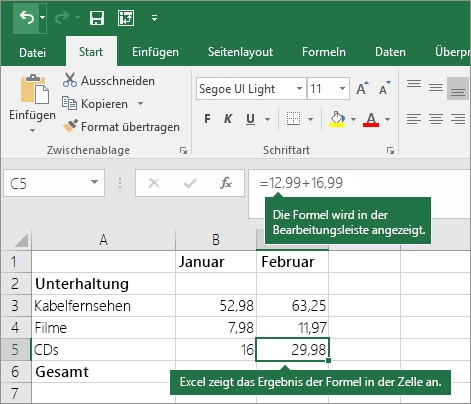 Die in eine Zelle eingegebene Formel bleibt in der Bearbeitungsleiste sichtbar und wird immer angezeigt, wenn diese Zelle markiert ist.
Wichtig
Obwohl es eine Funktion SUMME gibt, gibt es keine Funktion SUBTRAHIEREN. Stattdessen verwenden Sie den Operator Minus (-) in einer Formel, beispielsweise =8-3+2-4+12. Alternativ können Sie auch ein Minuszeichen verwenden, um eine Zahl in der Funktion SUMME in deren negativen Wert umzuwandeln; so wird beispielsweise in der Formel =SUMME(12;5;-3;8;-4) die Funktion SUMME verwendet, um 12 und 5 zu addieren, 3 zu subtrahieren, 8 zu addieren und 4 zu subtrahieren, und zwar in dieser Reihenfolge.
Verwenden von AutoSumme
Die einfachste Methode zum Hinzufügen einer SUMMEN-Formel zu einem Arbeitsblatt ist die Verwendung von AutoSumme. Wählen Sie eine leere Zelle direkt über oder unterhalb des Bereichs aus, den Sie summieren möchten, und klicken Sie auf der Registerkarte "Start" oder "Formel" des Menübands auf "AutoSumme>". Mit AutoSumme wird automatisch der zu addierende Bereich ermittelt und die Formel für Sie erstellt. Dies funktioniert auch horizontal, wenn Sie eine Zelle links oder rechts vom zu addierenden Bereich markieren.
Hinweis
AutoSumme funktioniert nicht in nicht zusammenhängenden Bereichen.
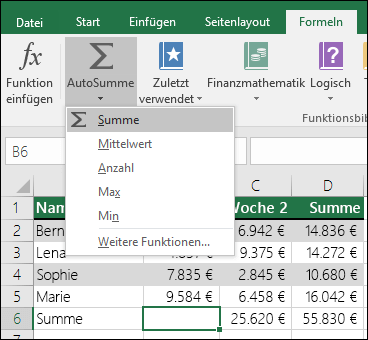
Vertikale AutoSumme
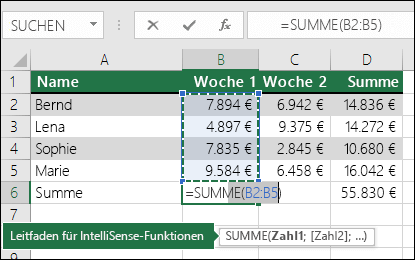
In der vorstehenden Abbildung wird gezeigt, wie AutoSumme die Zellen B2:B5 automatisch als zu addierenden Bereich erkennt. Sie müssen lediglich die EINGABETASTE drücken, um den Vorgang zu bestätigen. Wenn Sie weitere Zellen hinzufügen oder ausschließen müssen, können Sie die UMSCHALTTASTE + die gewünschte Pfeiltaste drücken, bis die Auswahl Ihren Vorstellungen entspricht. Drücken Sie die EINGABETASTE, um die Aufgabe abzuschließen.
IntelliSense-Funktionsleitfaden: Das schwebende Tag SUMME(Zahl1;[Zahl2], ...) unter der Funktion ist der IntelliSense-Leitfaden. Wenn Sie auf die SUMME oder den Funktionsnamen klicken, wird daraus ein blauer Link zum Hilfethema zu dieser Funktion. Wenn Sie auf die einzelnen Funktionselemente klicken, werden deren repräsentative Datenwerte in der Formel hervorgehoben. In diesem Fall würde nur B2:B5 hervorgehoben, weil in dieser Formel nur ein Zahlenbezug enthalten ist. Das IntelliSense-Tag wird für jede Funktion angezeigt.
Horizontale AutoSumme
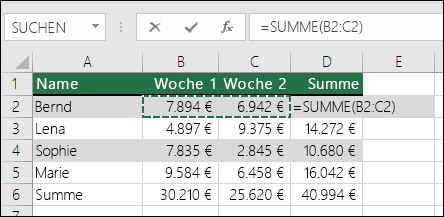
Weitere Informationen finden Sie im Artikel zur Funktion SUMME.
Vermeiden, dass dieselbe Formel erneut erstellt werden muss
Nachdem Sie eine Formel erstellt haben, können Sie sie in andere Zellen kopieren, d. h., Sie müssen dieselbe Formel nicht immer wieder erstellen. Sie können entweder die Formel kopieren oder das Ausfüllkästchen verwenden , um die Formel in benachbarte Zellen zu kopieren.
Wenn Sie die Formel in Zelle B6 beispielsweise in Zelle C6 kopieren, ändert sich die Formel in dieser Zelle automatisch so, dass sich die Zellbezüge auf Spalte C beziehen.
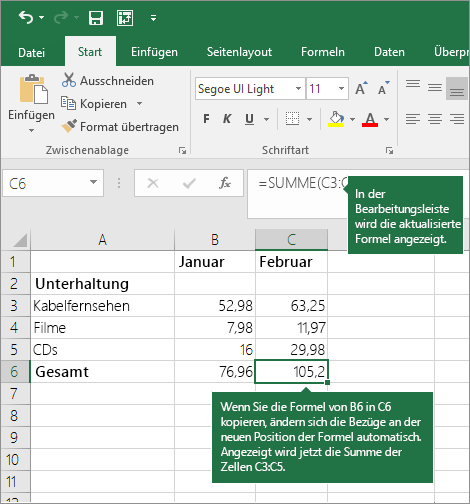
Wenn Sie die Formel kopiert haben, vergewissern Sie sich, dass die Zellbezüge korrekt sind. Zellbezüge können sich ändern, wenn sie relative Bezüge haben. Weitere Informationen finden Sie unter Kopieren und Einfügen einer Formel in eine andere Zelle oder auf ein anderes Arbeitsblatt.
Was kann ich in einer Formel verwenden, um einen Taschenrechner zu simulieren?
| Taschenrechner-Taste | Excel-Methode | Beschreibung, Beispiel | Ergebnis |
|---|---|---|---|
| + (Plus-Taste) | + (Plus) | Wird in einer Formel verwendet, um Zahlen zu addieren. Beispiel: =4+6+2 | 12 |
| - (Minus-Taste) | - (Minus) | Wird in einer Formel verwendet, um Zahlen zu subtrahieren oder einen negativen Wert zu bezeichnen. Beispiel: =18-12 Beispiel: =24*-5 (24 Mal minus 5) |
6 -120 |
| x (Multiplikations-Taste) | * (Stern) | Wird in einer Formel verwendet, um Zahlen zu multiplizieren. Beispiel: =8*3 | 24 |
| ÷ (Divisions-Taste) | / (Schrägstrich) | Wird in einer Formel verwendet, um eine Zahl durch eine andere zu dividieren. Beispiel: =45/5 | 9 |
| % (Prozent-Taste) | % (Prozent) | Wird in einer Formel mit * verwendet, um einen Wert mit einem Prozentsatz zu multiplizieren. Beispiel: =15%*20 | 3 |
| √ (Quadratwurzel) | WURZEL (Funktion) | Sie verwenden die Funktion WURZEL in einer Formel, um die Quadratwurzel einer Zahl zu ermitteln. Beispiel: =WURZEL(64) | 8 |
| 1/x (Kehrwert) | =1/n | Sie verwenden =1/n in einer Formel, in der n die Zahl ist, durch die 1 geteilt werden soll. Beispiel: =1/8 |
0,125 |
Benötigen Sie weitere Hilfe?
Sie können jederzeit einen Experten in der Excel Tech Community fragen oder in Communitys Unterstützung erhalten.
Berechnungsoperatoren und Reihenfolge der Operationen in ExcelÜbersicht über die Formeln in ExcelVermeiden von Fehlern in FormelnSuchen und Beheben von Fehlern in FormelnExcel-Tastenkombinationen und -FunktionstastenExcel-Funktionen (alphabetisch)Excel-Funktionen (nach Kategorie)