

Verhelfen Sie anderen Benutzern zum effizienteren Arbeiten in Arbeitsblättern mithilfe von Dropdownlisten in Zellen. Mit Dropdownlisten können Personen ein Element aus einer von Ihnen erstellten Liste auswählen.
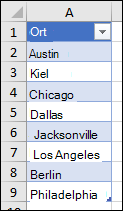
Geben Sie die Einträge, die in Ihrer Dropdownliste angezeigt werden sollen, auf einem neuen Arbeitsblatt ein. Im Idealfall befinden sich die Listenelemente in einer Excel-Tabelle. Wenn das nicht der Fall ist, können Sie die Liste schnell in eine Tabelle konvertieren, indem Sie eine beliebige Zelle im Bereich auswählen und dann STRG+T drücken.
Hinweis
- Warum sollten Sie die Daten in einer Tabelle anordnen? Wenn sich die Daten in einer Tabelle befinden, werden beim Hinzufügen oder Entfernen von Einträgen in der Liste alle Dropdownlisten, die auf dieser Tabelle basieren, automatisch aktualisiert. Sie müssen nichts weiter tun.
- Jetzt ist ein guter Zeitpunkt, um Daten in einem Bereich oder einer Tabelle in Ihrer Dropdownliste zu sortieren.
Wählen Sie auf dem Arbeitsblatt die Zelle aus, in der die Dropdownliste angezeigt werden soll.
Wechseln Sie im Menüband zur Registerkarte "Daten" und dann zur Datenüberprüfung.
Hinweis
Wenn Sie die Datenüberprüfung nicht auswählen können, ist das Arbeitsblatt möglicherweise geschützt oder freigegeben. Heben Sie die Sperrung bestimmter Bereiche einer geschützten Arbeitsmappe auf, oder beenden Sie die Freigabe des Arbeitsblatts, und wiederholen Sie dann Schritt 3.
Wählen Sie auf der Registerkarte Einstellungen im Feld Zulassen die Option Liste aus.
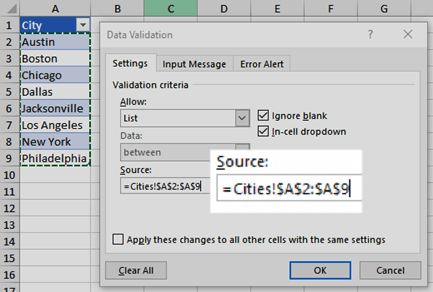
Klicken Sie in das Feld "Quelle ", und wählen Sie dann Ihren Listenbereich aus. Hier wird dieser auf ein Blatt mit Orten und den Bereich A2:A9 festgelegt. Beachten Sie, dass die Überschriftenzeile ausgelassen wurde, da dies keine Auswahlmöglichkeit sein soll:
Wenn es in Ordnung ist, dass die Zelle leer bleibt, aktivieren Sie das Kontrollkästchen Leeres Feld ignorieren .
Aktivieren Sie das Kontrollkästchen Zellendropdown.
Wählen Sie die Registerkarte Eingabemeldung aus.
- Wenn Sie möchten, dass eine Meldung angezeigt wird, wenn die Zelle ausgewählt wird, aktivieren Sie das Kontrollkästchen Eingabemeldung anzeigen, wenn Zelle ausgewählt wird , und geben Sie einen Titel und eine Meldung in die Felder ein (bis zu 225 Zeichen). Soll keine Meldung angezeigt werden, deaktivieren Sie das Kontrollkästchen.
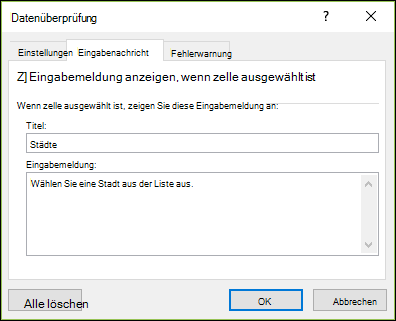
- Wenn Sie möchten, dass eine Meldung angezeigt wird, wenn die Zelle ausgewählt wird, aktivieren Sie das Kontrollkästchen Eingabemeldung anzeigen, wenn Zelle ausgewählt wird , und geben Sie einen Titel und eine Meldung in die Felder ein (bis zu 225 Zeichen). Soll keine Meldung angezeigt werden, deaktivieren Sie das Kontrollkästchen.
Wählen Sie die Registerkarte " Fehlermeldung " aus.
- Wenn eine Meldung angezeigt werden soll, sobald ein Benutzer eine Eingabe macht, die nicht in der Liste enthalten ist, aktivieren Sie das Kontrollkästchen Fehlermeldung anzeigen, wenn ungültige Daten eingegeben wurden, wählen Sie im Feld Typ eine Option aus, und geben Sie einen Titel und eine Meldung ein. Soll keine Meldung angezeigt werden, deaktivieren Sie das Kontrollkästchen.
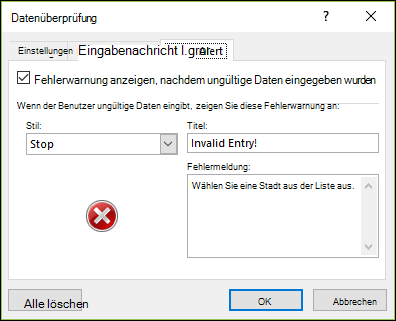
- Wenn eine Meldung angezeigt werden soll, sobald ein Benutzer eine Eingabe macht, die nicht in der Liste enthalten ist, aktivieren Sie das Kontrollkästchen Fehlermeldung anzeigen, wenn ungültige Daten eingegeben wurden, wählen Sie im Feld Typ eine Option aus, und geben Sie einen Titel und eine Meldung ein. Soll keine Meldung angezeigt werden, deaktivieren Sie das Kontrollkästchen.
Sie sind unsicher, welche Option Sie im Feld Typ auswählen sollen?
Wenn Sie eine Meldung anzeigen möchten, bei der nicht verhindert wird, dass Daten eingegeben werden, die nicht in der Dropdownliste enthalten sind, wählen Sie "Information " oder "Warnung" aus. Bei Informationen wird eine Meldung mit diesem Symbol angezeigt
 und Warnung zeigt eine Meldung mit diesem Symbol
  .
.Um die Eingabe von Daten zu verhindern, die nicht in der Dropdownliste enthalten sind, wählen Sie Stopp aus.
Hinweis
Wenn Sie keinen Titel oder Text hinzufügen, lautet der Titel standardmäßig "Microsoft Excel" und der Meldungstext "Der eingegebene Wert ist ungültig. Ein anderer Benutzer hat die Werte begrenzt, die in diese Zelle eingegeben werden können."
Arbeiten mit Ihrer Dropdownliste
Nachdem Sie die Dropdownliste erstellt haben, sollten Sie sich vergewissern, dass sie wie gewünscht funktioniert. Prüfen Sie beispielsweise, ob die Spaltenbreite und Zeilenhöhe geändert wurden, sodass die Einträge vollständig angezeigt werden.
Wenn sich die Liste der Einträge für die Dropdownliste auf einem anderen Arbeitsblatt befindet und Sie verhindern möchten, dass die Liste von Benutzern angezeigt oder geändert werden kann, sollten Sie dieses Arbeitsblatt ausblenden und schützen. Weitere Informationen dazu, wie ein Arbeitsblatt geschützt werden kann, finden Sie unter Sperren von Zellen, um sie zu schützen.
Wenn Sie feststellen, dass die Optionen in der Dropdownliste geändert werden müssen, lesen Sie Hinzufügen oder Entfernen von Einträgen aus einer Dropdownliste.
Möchten Sie eine Dropdownliste löschen, finden Sie die entsprechenden Informationen unter Entfernen einer Dropdownliste.
Herunterladen unserer Beispiele
Sie können eine Beispielarbeitsmappe mit mehreren Beispielen zur Datenüberprüfung herunterladen, wie die, die Sie in diesem Artikel finden. Dann können Sie den Beispielen folgen oder Ihre eigenen Datenüberprüfungsszenarien erstellen. Beispiele für die Excel-Datenüberprüfung herunterladen.


Benötigen Sie weitere Hilfe?
Sie können jederzeit einen Experten in der Excel Tech Community fragen oder in Communitys Unterstützung erhalten.